macOS에서 터미널 테마를 변경하는 방법
macOS 터미널은 초기 설정 시 흰색 배경으로 표시됩니다. 다크 모드를 활성화하더라도 터미널의 색상은 변하지 않습니다. 기본 흰색 배경이 눈에 부담스럽다면, 터미널 앱에 내장된 다양한 테마를 적용하여 사용자 환경을 개선할 수 있습니다. 아래에서 테마 변경 방법을 살펴보겠습니다.
터미널 테마 설정 방법
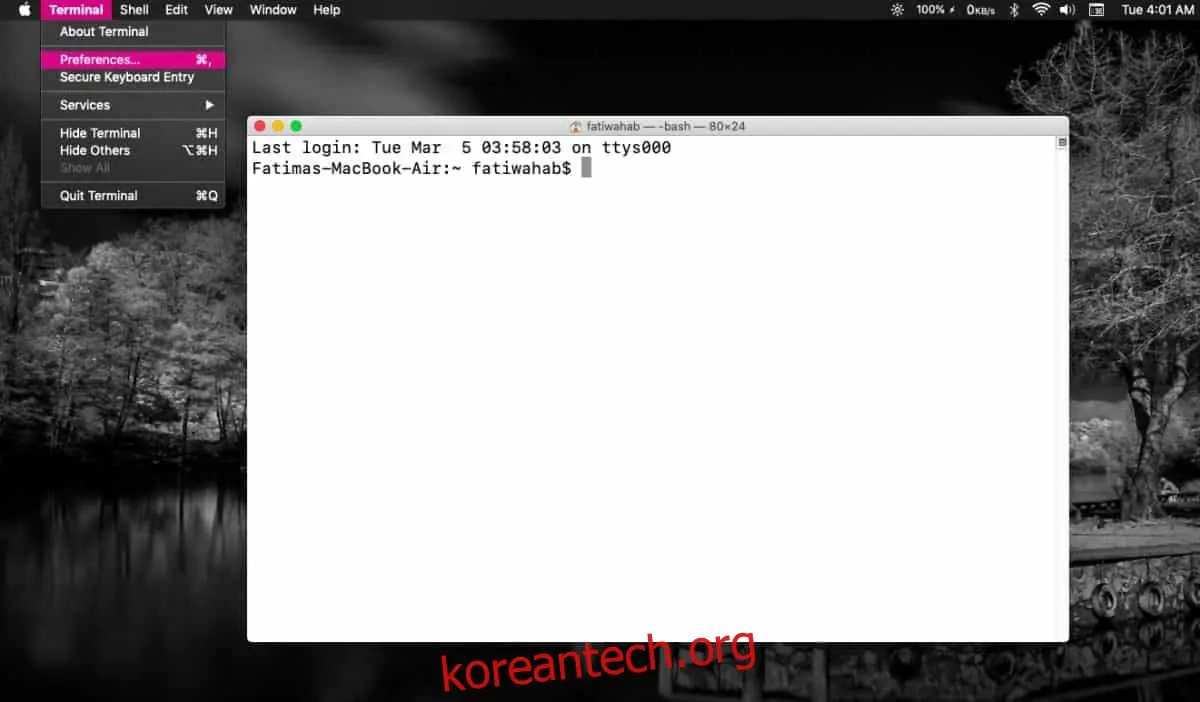
런치패드 또는 Spotlight 검색 기능을 이용하여 터미널 애플리케이션을 실행합니다. 터미널이 시작되면, 화면 상단 메뉴 바에서 '터미널'을 클릭한 후 '환경설정' 메뉴로 이동합니다.
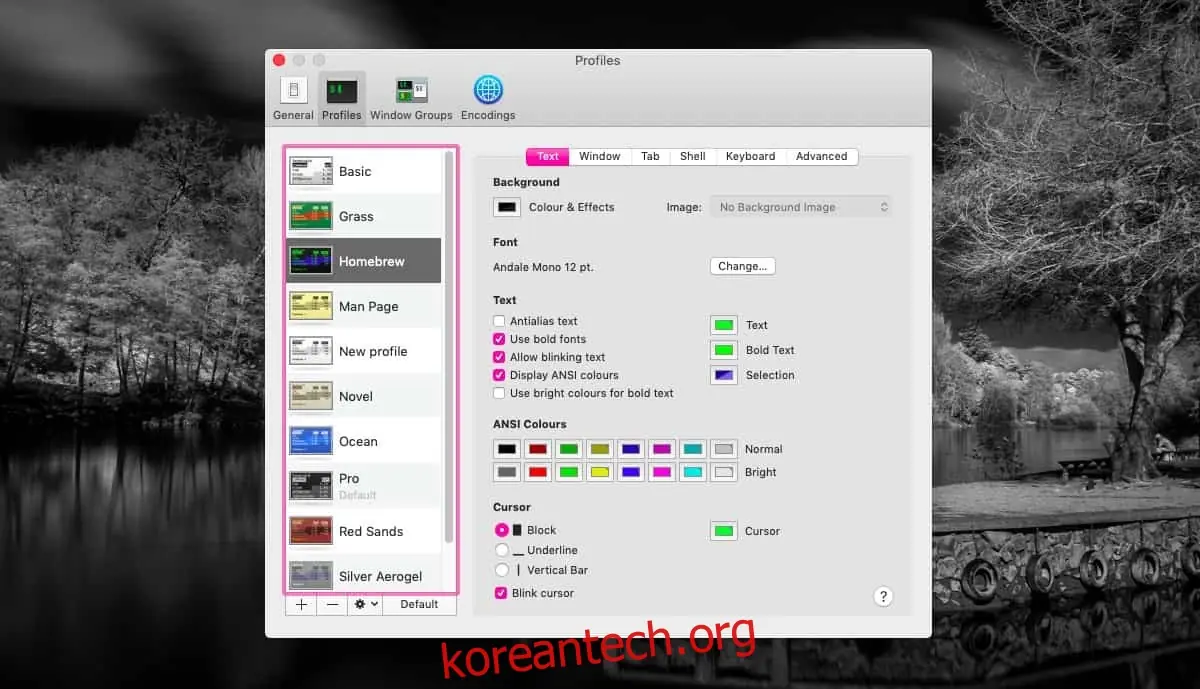
터미널 환경설정 창이 나타나면, '프로필' 탭을 선택합니다. 좌측 목록에서 제공되는 다양한 테마들을 확인할 수 있습니다. 원하는 테마를 선택한 후, 테마 목록 아래에 있는 '기본' 버튼을 클릭하여 해당 테마를 기본값으로 설정할 수 있습니다.
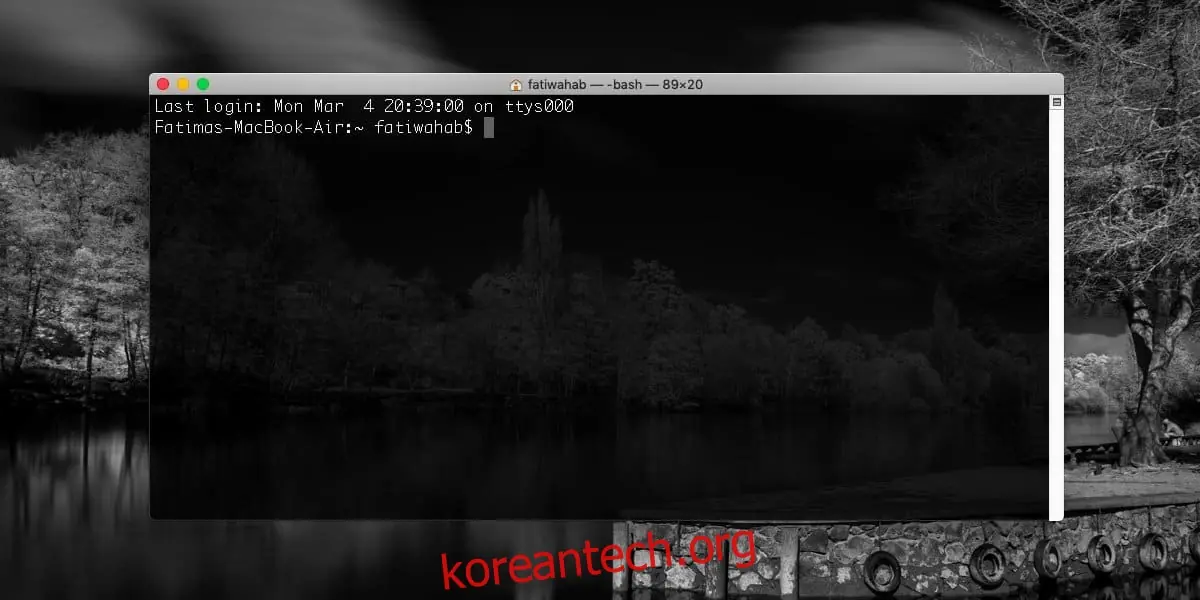
환경설정 창을 닫고 현재 실행 중인 터미널을 종료합니다. 터미널을 다시 실행하면, 새롭게 설정된 테마가 적용된 상태로 시작됩니다.
터미널은 기본적으로 여러 테마를 제공하지만, 사용자 정의 테마를 만들 수 있는 기능도 제공합니다. '프로필' 탭에서 테마 목록 아래의 '+' 버튼을 클릭하여 새로운 테마를 생성할 수 있습니다. 생성된 테마에 이름을 부여하고, 우측의 다양한 설정 옵션을 이용하여 글꼴, 색상 등 테마의 모든 요소를 사용자 취향에 맞게 변경할 수 있습니다. 테마 설정이 완료되면, '기본' 버튼을 클릭하여 해당 테마를 기본값으로 설정합니다.
기존 테마가 마음에 들지만 일부 요소만 수정하고 싶을 경우에도 가능합니다. 원하는 테마를 선택한 다음, 우측 설정 옵션에서 변경하고 싶은 부분을 수정하면 됩니다. 모든 수정이 완료되면 '기본' 버튼을 눌러 변경 사항을 적용합니다.
혹시 모를 변경 오류를 대비하여, 기존 테마를 편집하기 전에 복제본을 만들어 변경하는 방법도 있습니다. 테마를 선택한 후, 테마 목록 하단의 톱니바퀴 버튼을 클릭하고 '프로필 복제'를 선택하면 됩니다. 이렇게 생성된 복제본을 수정하면 원본 테마는 변경되지 않은 채로 보존됩니다.
설정을 초기 상태로 되돌리고 싶다면, 해당 프로필을 선택한 후 테마 목록 하단의 톱니바퀴 버튼을 다시 클릭하여 '기본 프로필 복원'을 선택합니다. 또한, 자신이 만든 테마를 다른 사람과 공유하거나, 다른 사람이 만든 멋진 테마를 적용하고 싶을 때는 동일한 톱니바퀴 버튼에서 '가져오기/내보내기' 기능을 사용할 수 있습니다.