맥북의 트랙패드는 사용자 경험에 있어 뛰어난 장점 중 하나입니다. PC 환경에서 이만큼 만족스러운 트랙패드를 찾기란 쉽지 않지만, 애플 생태계에는 많은 맥북 사용자들에게 사랑받는 훌륭한 마우스 제품군도 존재합니다. 맥북은 애플의 마우스뿐 아니라 다른 제조사의 다양한 마우스와도 호환됩니다. 즉, 선호하는 마우스를 자유롭게 연결하여 사용할 수 있습니다. 일반적으로 맥북에 마우스를 연결해도 트랙패드는 계속 활성화되어 작동합니다. 만약 이 점이 불편하게 느껴진다면, 마우스가 연결되어 있는 동안 트랙패드를 비활성화하는 설정을 활용할 수 있습니다.
마우스 사용 시 트랙패드 기능 정지
이 설정은 마우스 또는 트랙패드 설정 메뉴에서는 찾을 수 없습니다. 대신, ‘시스템 설정’ 앱에서 ‘손쉬운 사용’ 메뉴로 이동해야 합니다.
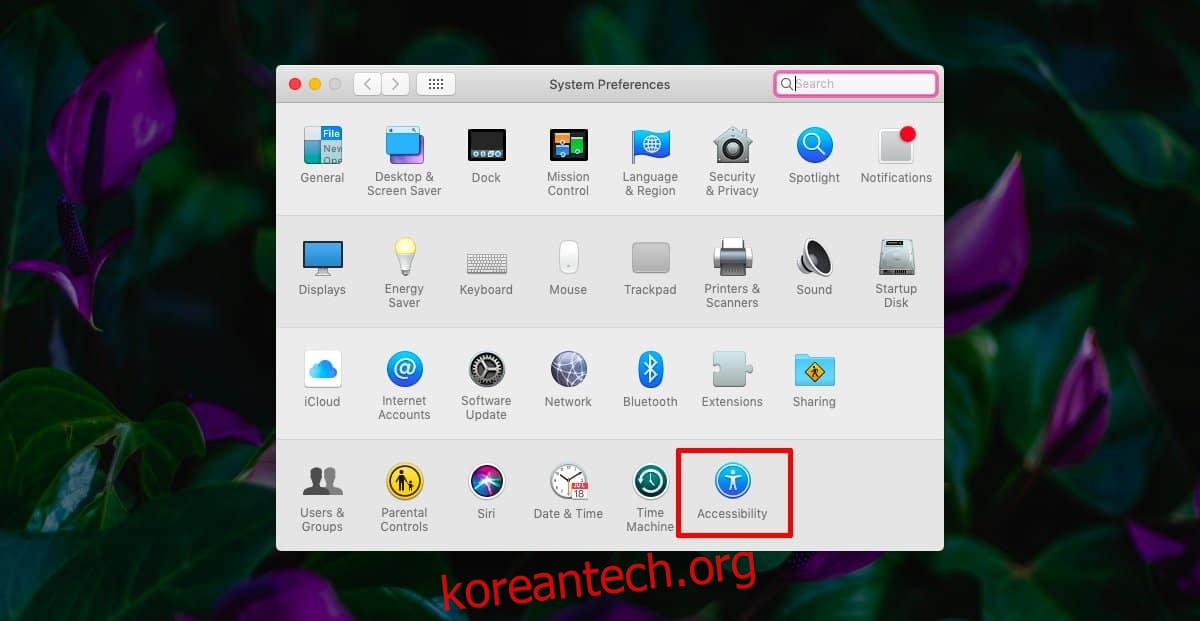
‘손쉬운 사용’ 설정에서 왼쪽 사이드바를 스크롤하여 ‘포인터 제어기’를 선택합니다. 오른쪽에 ‘마우스 또는 무선 트랙패드가 있는 경우 내장 트랙패드 무시’라는 옵션이 나타납니다. 이 옵션을 활성화하면 마우스나 외부 트랙패드를 연결했을 때 맥북 내장 트랙패드의 기능이 일시적으로 정지됩니다.
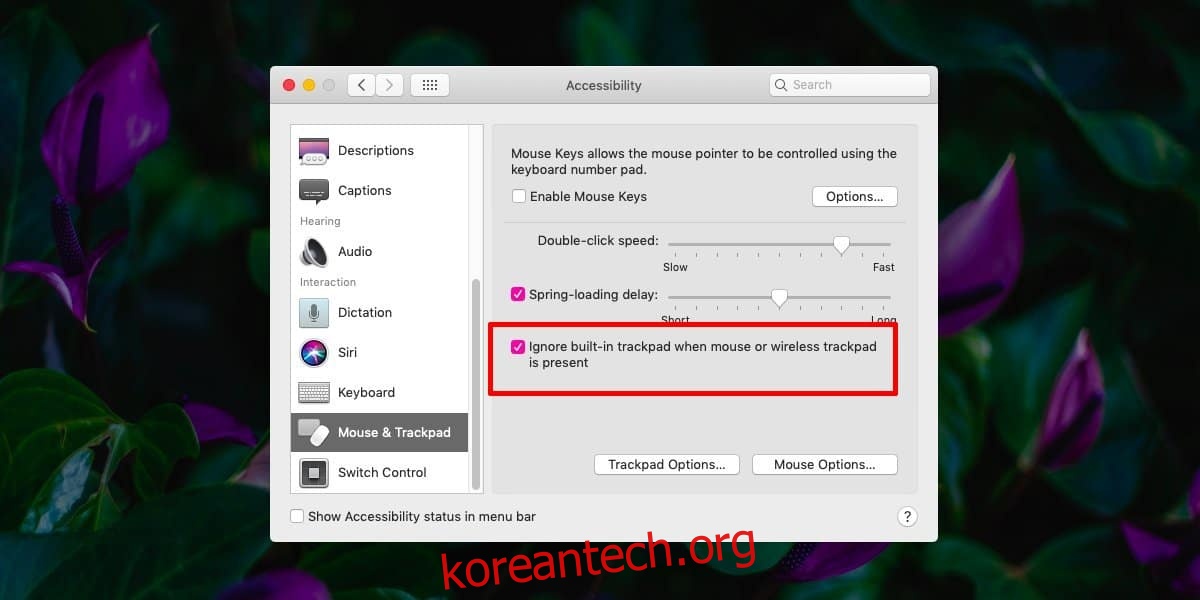
이 기능은 애플 마우스와 같은 무선 마우스는 물론, USB 동글을 통해 연결하는 마우스에도 적용됩니다. 이러한 마우스는 주로 윈도우 시스템에서 사용되지만, 맥북에서도 문제없이 작동합니다.
마우스 연결을 해제하면(동글 연결 해제, 연결 종료, 페어링 해제 포함) 트랙패드는 자동으로 다시 활성화됩니다. 이 설정은 사용자 접근성을 향상시키기 위한 목적이지만, 맥북 트랙패드를 실수로 터치하는 것을 방지하고 싶을 때도 유용하게 사용할 수 있습니다.
키보드 관련 추가 정보
이 설정은 키보드에는 적용되지 않습니다. 맥북과 함께 외부 키보드를 사용할 때, 마우스처럼 내부 키보드를 자동으로 비활성화하는 기능은 제공되지 않습니다. 애플의 키보드를 맥북에 연결하여 사용할 수 있지만, 맥북 내장 키보드는 계속해서 작동합니다.
만약 키보드에도 이와 비슷한 기능이 필요하다면, 앱 카라비너를 사용해 볼 수 있습니다. 이 앱은 복잡하지만 다재다능한 기능을 제공합니다. 앱 설명서를 자세히 읽어보면, 외부 키보드가 연결되어 있을 때 내장 키보드를 비활성화하는 기능을 찾을 수 있을 것입니다. 먼저 외부 키보드를 연결하고 카라비너 앱을 실행한 다음, ‘장치’ 탭으로 이동하세요. 그곳에서 다른 장치가 연결되었을 때 비활성화할 장치를 선택하면 됩니다.
윈도우 10에도 비슷한 설정이 존재한다는 점 참고하시기 바랍니다.