MacBook Pro의 터치 바에 시계를 추가하는 방법
맥북 프로의 터치 바는 맥북을 업그레이드해야 할 만큼 매력적인 기능은 아닐 수 있습니다. 여전히 존재하며, 맥북 프로를 구매한 사용자들은 이를 활용하고 있습니다. 터치 바를 끌 수 있는 옵션이 없는 만큼, 사용자는 이를 활용해야 할 상황에 놓여 있습니다. 일부 사용자에게는 유용하지 않거나 워크플로에 필수적이지 않을 수 있습니다. 다행히도, 'Clock Bar'라는 무료 오픈 소스 앱을 통해 터치 바에 시계를 추가할 수 있습니다. 이 앱은 컨트롤 스트립 끝에 시계를 표시해 줍니다. 터치 바를 많이 사용하지 않지만, 약간의 유용성을 더하고 싶다면, 시간 표시는 꽤 실용적인 기능이 될 수 있습니다.
터치 바에 시계 추가하기
Clock Bar를 다운로드하여 실행하십시오. 기본적으로, 현재 시간을 표시하는 대신, 메뉴 막대에 시계 모양의 아이콘을 추가합니다. 이 아이콘은 앱이 실행 중임을 나타내며, 다른 기능은 없습니다.
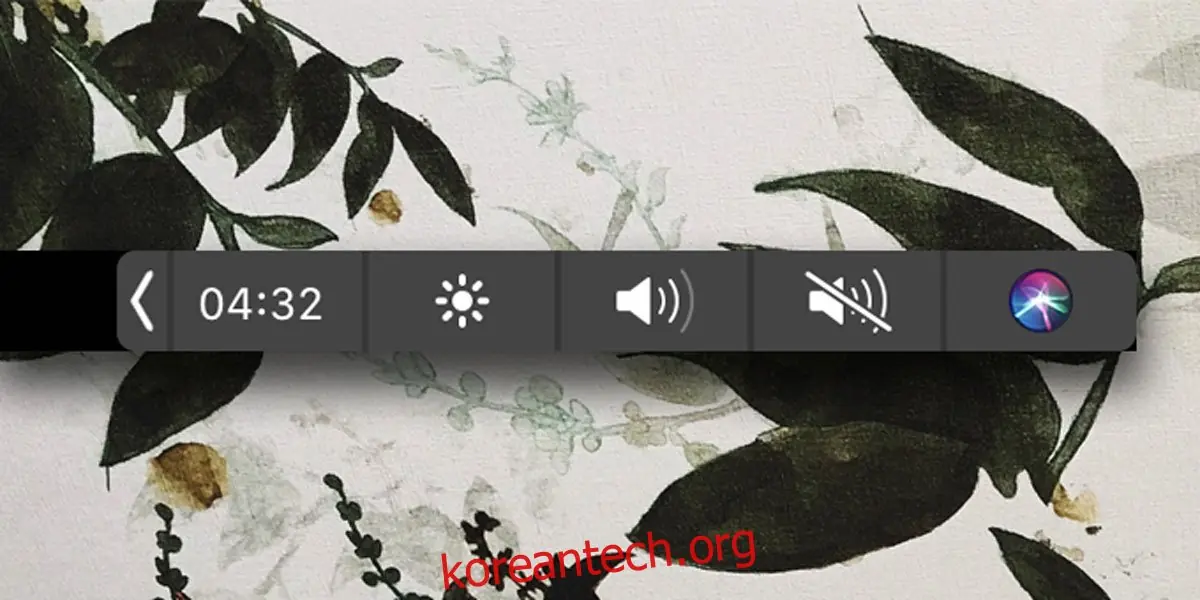
터치 바에 시계를 표시하려면, 앱 컨트롤과 컨트롤 스트립이 모두 표시되도록 설정해야 합니다. 터치 바가 앱 컨트롤만 표시하도록 제한되어 있으면 시계가 나타나지 않습니다.
맥의 환경설정에서 터치 바에 표시되는 내용을 변경할 수 있습니다. '시스템 환경설정' 앱을 열고 '키보드'로 이동하십시오. '터치 바 쇼'라는 드롭다운 메뉴에서 '앱 컨트롤 및 컨트롤 스트립'을 선택하면 됩니다.
메뉴 막대에 Clock Bar 아이콘이 표시되는 것을 원하지 않는 경우, 앱 설정에서 이를 비활성화할 수 있습니다. 또한, 이 앱을 통해 시계의 색상을 사용자 지정할 수도 있습니다. 시계는 항상 디지털 형태로 표시됩니다. 다양한 색상 옵션이 제공되지는 않지만, 지원되는 색상들은 보기에 좋습니다. 시간 표시 형식을 12시간 또는 24시간으로 변경하는 기능도 제공합니다.

Clock Bar 메뉴 막대 아이콘을 숨기도록 선택한 경우, 터치 바에 표시된 시계를 길게 눌러 앱의 설정에 접근할 수 있습니다.
이 기능이 얼마나 유용한지는 개인적인 판단에 따라 달라질 수 있습니다. 일부 사용자는 시간을 확인하기 위해 키보드를 내려다보는 것이 불편하다고 생각할 수도 있지만, 동시에 이 앱은 터치 바에 유용한 기능을 추가해 줍니다. 결국, 각자의 필요에 따라 판단할 문제입니다. 터치 바에 시계가 필요하다면, 이 무료 앱을 통해 편리하게 사용할 수 있습니다.