MacBook Pro에서 터치 바를 비활성화하는 방법
애플은 뛰어난 디자인의 제품을 만드는 데 능숙하며, 자사 제품을 시장에 효과적으로 홍보하는 방법 또한 잘 알고 있습니다. 2016년 맥북 프로의 가장 큰 특징 중 하나는 많은 사용자들이 기대했던 터치 바라는 새로운 입력 장치의 도입이었습니다. 하지만, 기술 커뮤니티에서는 이 기능에 대해 그다지 호의적인 반응을 보이지 않았습니다. 만약 터치 바가 장착된 맥북 프로를 구매했으나, 이 패널이 불편하게 느껴진다면, 터치 바를 비활성화하는 방법을 고려해 볼 수 있습니다. 시스템 자체는 여전히 훌륭하지만, 터치 바 사용이 불편하다면 이를 끄는 것이 좋은 해결책이 될 수 있습니다.
맥북 프로에서 터치 바를 비활성화하는 방법은 크게 두 가지로 나눌 수 있습니다. 간단한 방법은 터치 바가 항상 기본적인 시스템 키를 표시하도록 설정하는 것입니다. 이렇게 하면 활성화된 앱에 따라 키가 바뀌지 않으므로, 터치 바의 주요 기능은 비활성화되지만 버튼 자체는 여전히 작동합니다. 반면, 터치 바를 완전히 비활성화하고 싶다면 별도의 앱을 사용해야 합니다. 하지만 이 방법은 하루에도 여러 번 터치 바를 켰다 끄는 것이 번거롭다는 단점이 있습니다.
터치 바 제어 스트립 설정
먼저 시스템 환경설정을 열고 '키보드' 메뉴로 이동합니다. 키보드 탭에서 "Touch bar에 표시" 드롭다운 메뉴를 클릭하고 "확장된 제어 스트립"을 선택합니다. 이렇게 하면 터치 바의 버튼이 더 이상 앱에 따라 변경되지 않으며, 런치패드나 미션 컨트롤 등과 같은 기본적인 시스템 제어 버튼만 표시됩니다.
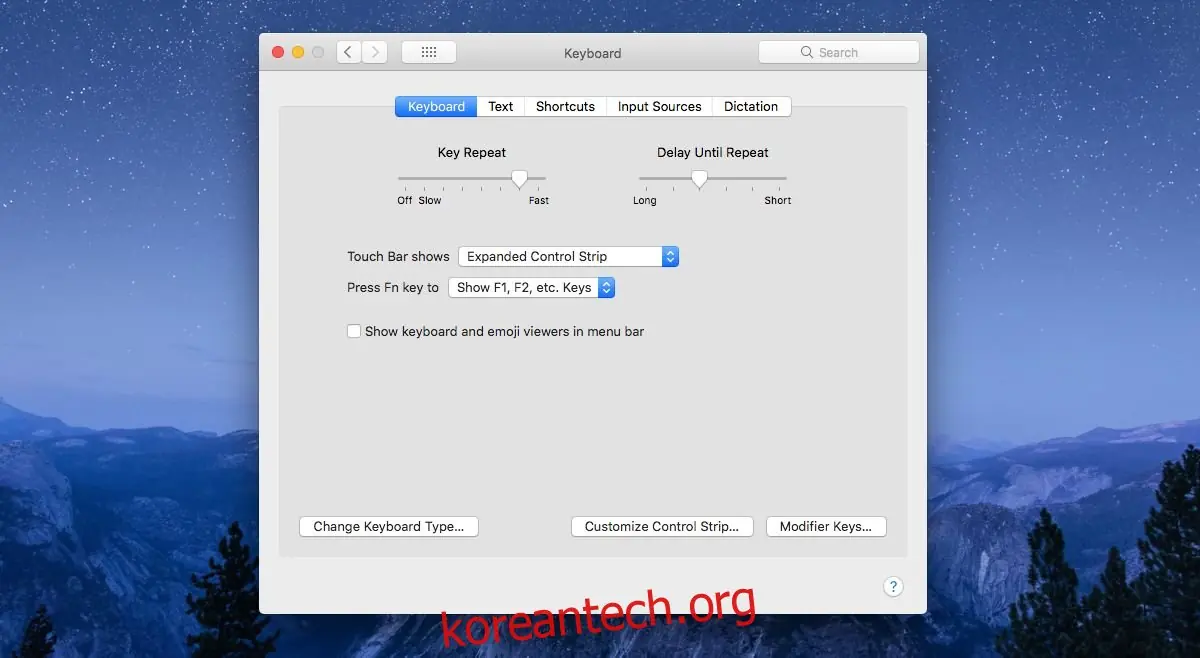
터치 바 완전 비활성화
위의 방법이 만족스럽지 않거나 터치 바를 완전히 비활성화하고 싶다면, TouchBarDisabler 앱을 사용해야 합니다.
이 앱을 다운로드하여 실행하면 터치 바를 완전히 비활성화할 수 있습니다. 다만, 이 작업을 수행하기 위해서는 시스템 무결성 보호(System Integrity Protection, SIP)를 먼저 비활성화해야 합니다. 앱에서는 SIP 비활성화 방법을 자세히 안내해 주며, 과정은 그리 복잡하지 않습니다. 먼저 맥북 프로를 복구 모드로 부팅해야 합니다. 이를 위해서는 메뉴 막대 왼쪽 상단의 애플 로고를 클릭하여 맥북을 재시동합니다. 재시동을 클릭한 후 Command+R 키를 계속 누르고 있으면 복구 모드로 진입하게 됩니다. 맥 유틸리티 창이 나타나면 복구 모드 부팅이 완료된 것입니다.
복구 모드에서 메뉴 막대의 '유틸리티' > '터미널'을 선택합니다. 터미널 창에 다음 명령을 입력합니다:
csrutil disable
이 명령을 실행하면 시스템 무결성 보호 기능이 비활성화됩니다. 이제 정상적으로 맥북을 부팅한 후 TouchBarDisabler 앱을 실행하면 터치 바가 완전히 비활성화됩니다. 시스템 무결성 보호(SIP)란, 애플에서 중요한 시스템 파일에 적용하는 보안 계층으로, 이러한 파일들이 임의로 수정되는 것을 방지하는 역할을 합니다. 즉, 사용자가 실수로 중요한 파일을 삭제하거나 악성 앱이 시스템 파일을 쉽게 감염시키지 못하도록 보호합니다. 만약 터치 바를 비활성화하는 것이 매우 중요하다면, 이러한 보안 조치를 포기해야 할 수도 있습니다.