MacBook에서 키보드 조명을 어둡게 하거나 끄는 방법
대부분의 노트북에서 백라이트 키보드는 필수적인 기능이 되었습니다. 저가형 모델에서도 찾아볼 수 있을 만큼 보편화되었죠. 최근 몇 년간 출시된 노트북 중 백라이트 키보드를 탑재하지 않은 모델을 찾는 것이 오히려 어려울 정도입니다. 하지만 백라이트 키보드가 있는 노트북이라 할지라도, 필요에 따라 조명을 완전히 끄거나 어둡게 조절할 수 있는 기능을 제공하는 경우는 많지 않습니다. Apple은 Macbook에서 키보드 조명을 가장 세밀하게 제어할 수 있는 대표적인 브랜드입니다. 단순히 켜고 끄는 것뿐만 아니라 밝기 수준까지 자유롭게 조절할 수 있습니다.
MacBook 키보드 백라이트 조절
MacBook 키보드 상단의 기능 키들을 자세히 살펴보면, F5와 F6 키에 밝기 조절 아이콘과 유사한 표시가 있는 것을 확인할 수 있습니다. 하지만 일반적인 화면 밝기 조절 아이콘과는 다르게, 작은 대시(-) 기호가 표시되어 있습니다. 이 키들을 통해 키보드 백라이트 조명을 제어할 수 있습니다.
F5 키를 누르면 MacBook 키보드 백라이트의 밝기가 감소합니다. 계속해서 누르면 밝기가 0이 되어 조명이 완전히 꺼지게 됩니다.
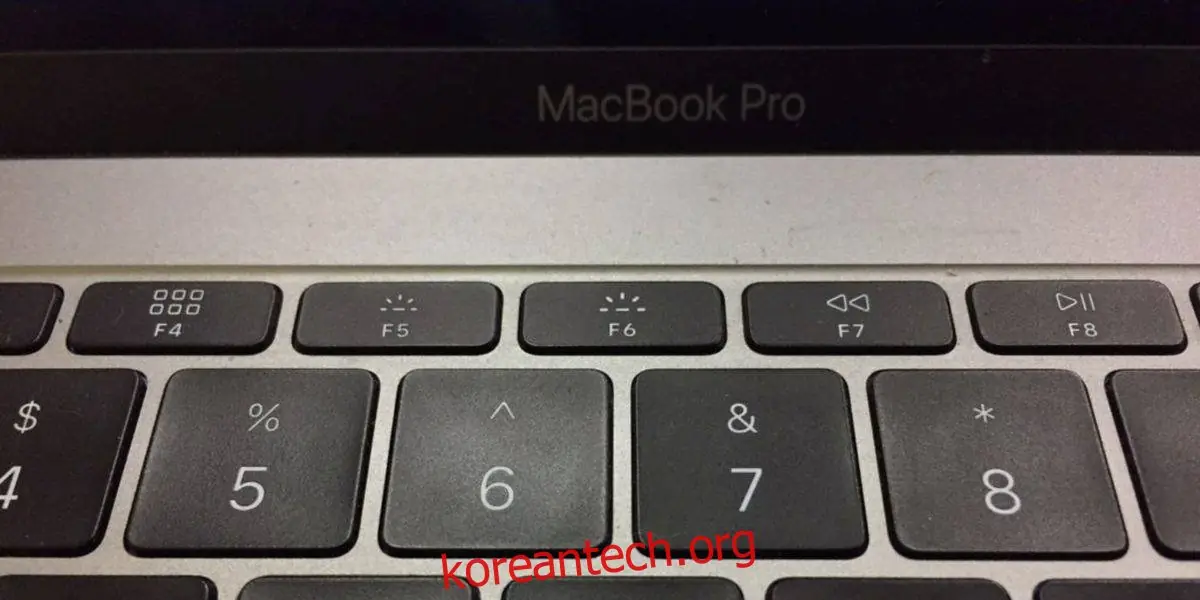
반대로 F6 키를 누르면 키보드 조명이 다시 켜집니다. 만약 이미 켜져 있는 상태라면, 키보드 밝기가 한 단계씩 증가합니다. 두 경우 모두 화면에 HUD(Heads-Up Display)가 나타나 현재 밝기 수준을 시각적으로 확인할 수 있습니다. 이는 볼륨 조절이나 화면 밝기 조절 시 나타나는 것과 동일한 방식입니다.

백라이트 HUD를 자세히 살펴보면, 키보드에 설정할 수 있는 밝기 수준이 20단계 이상으로 세분화되어 있다는 것을 알 수 있습니다. 이러한 세밀한 제어 기능은 다른 노트북에서는 쉽게 찾아볼 수 없는 Macbook만의 특징입니다. Dell이나 HP 같은 다른 브랜드의 노트북에서도 키보드 조명을 끌 수는 있지만, 밝기를 여러 단계로 조절하는 기능은 제공하지 않는 경우가 많습니다. 일부 모델에서는 키보드 백라이트에 흐릿한 모드를 지원할 수도 있지만, 대부분은 그 이상을 제공하지 않습니다.
이러한 백라이트 조절 기능은 모든 Apple 키보드에서 지원되는 것은 아닙니다. Apple에서 판매하는 일부 블루투스 키보드 모델은 백라이트 기능 자체가 없기 때문에 해당 키도 존재하지 않습니다. 또한, 이전 Macbook 모델에서도 백라이트 조절 기능이 없을 수 있습니다. 하지만 최근에 출시되는 Macbook 모델들은 대부분 이 기능을 탑재하고 있습니다.
Apple은 공식 웹사이트를 통해 일부 로지텍 키보드도 판매하고 있습니다. 이 키보드들은 백라이트 기능을 지원하는 것으로 보이며, Macbook과 유사한 방식으로 조명을 제어할 수 있는 기능 키를 제공할 가능성이 높습니다. 어두운 환경에서 작업해야 하는 사용자라면 백라이트 기능을 지원하는 키보드를 사용하는 것이 편리할 것입니다.
iMac이나 Mac Mini와 같은 데스크탑 컴퓨터를 사용하는 경우, 원하는 키보드를 자유롭게 선택할 수 있습니다. 만약 어두운 곳에서 작업해야 한다면, 백라이트가 없는 Apple 키보드 대신 백라이트 기능이 있는 유선 또는 무선 키보드를 사용하는 것이 좋습니다. 이렇게 하면 작업 환경을 더 효율적으로 만들 수 있습니다.