Mac, Chromebook 또는 Windows PC용 스피커로 Echo를 사용하는 방법
아마존 에코는 단순한 스마트 스피커를 넘어 다양한 기능을 제공합니다. 스마트 홈 기기 제어, 타이머 설정, 질문에 대한 답변 검색 등 일상생활에 유용한 기능들을 제공하죠. 만약 PC 스피커의 음질 향상을 원하신다면, 추가 비용을 들여 새 장비를 구매하는 대신 아마존 에코를 PC 스피커로 활용해 보세요.
PC에서 에코를 스피커로 활용하는 방법에 대한 정보가 필요하신가요? 그렇다면 더 이상 찾아보실 필요가 없습니다. 이 글에서는 에코를 활용하여 컴퓨터에서 오디오를 재생하는 데 필요한 단계를 자세히 안내해 드립니다.
에코를 윈도우 PC 스피커로 활용하는 방법
에코를 윈도우 PC의 스피커로 사용하려면 블루투스를 통해 연결해야 합니다. 아래 단계를 따라 진행해 보세요.
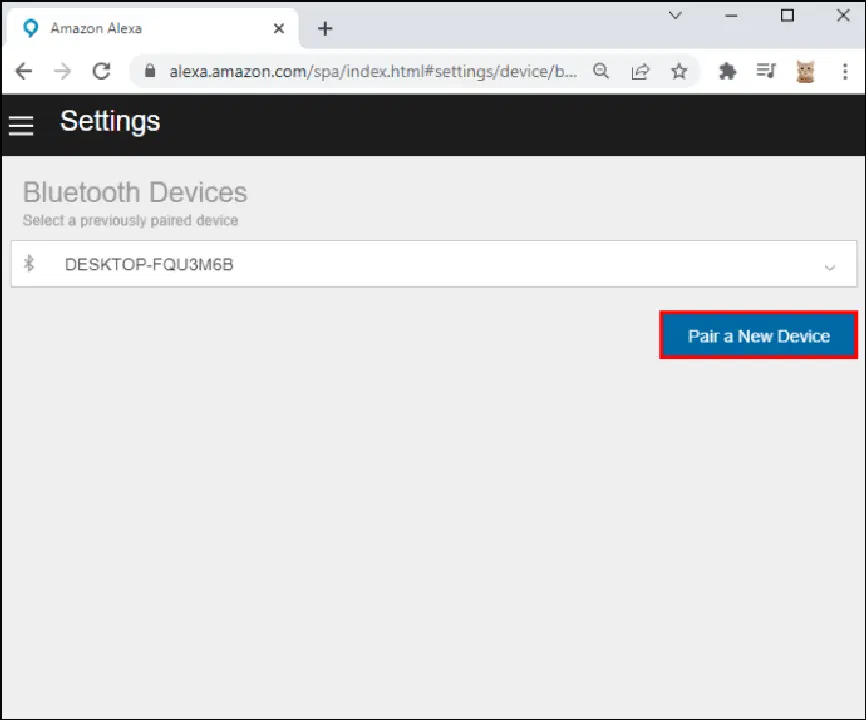
가장 먼저 해야 할 일은 에코에서 새 장치 페어링을 활성화하는 것입니다.
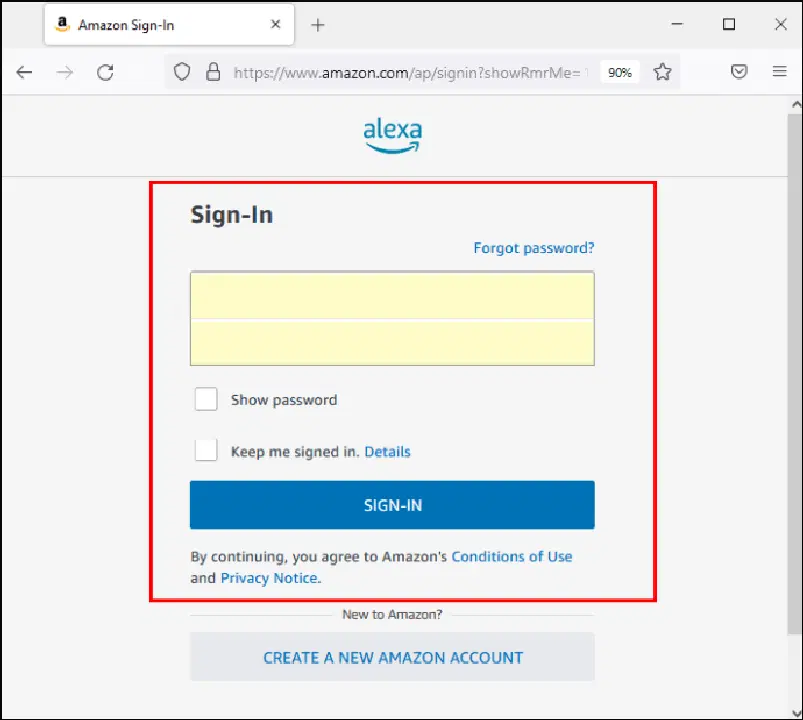
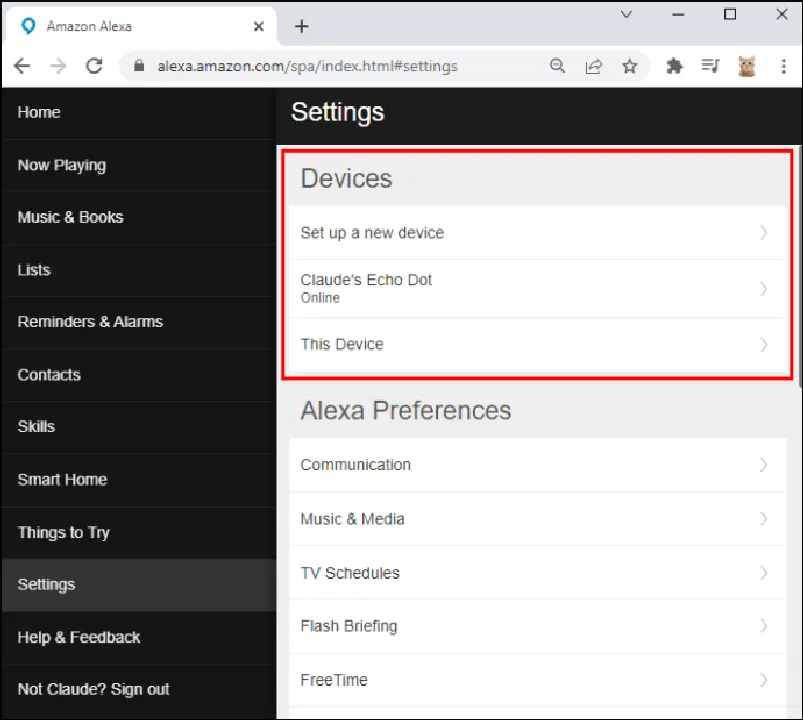
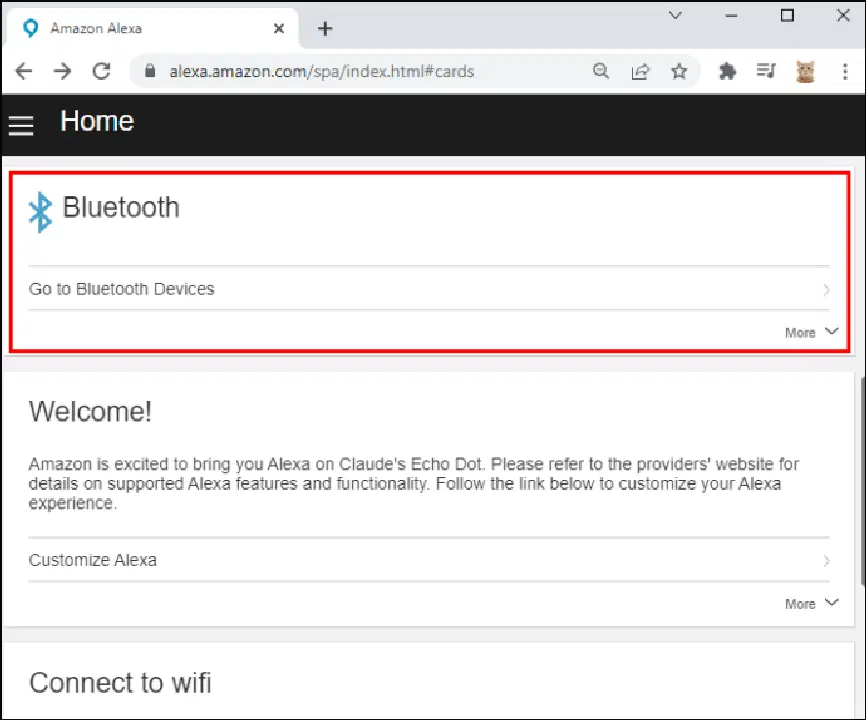
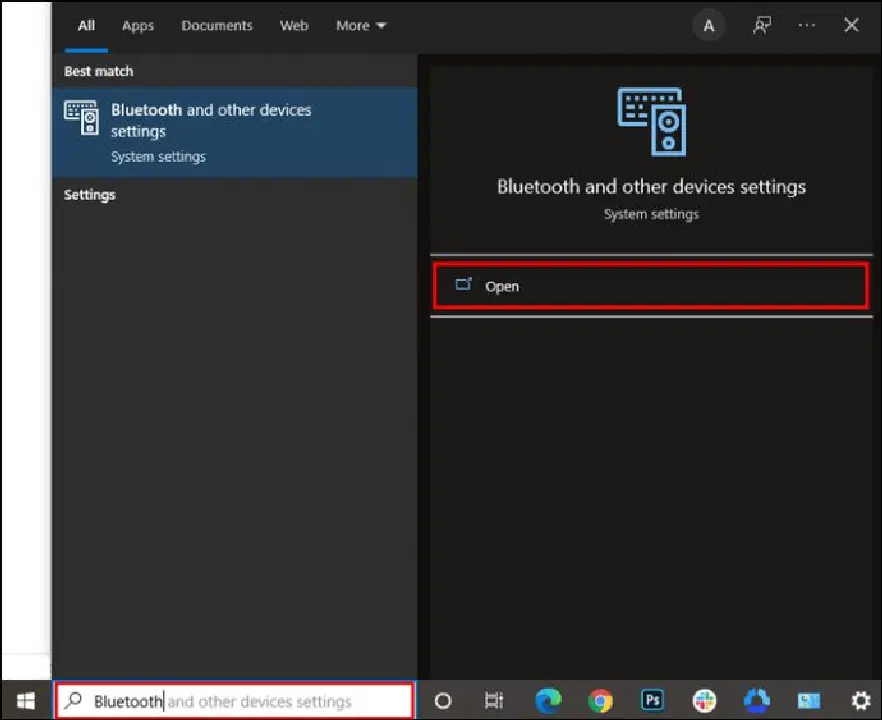
이제 PC에서 블루투스 설정을 열어야 합니다.
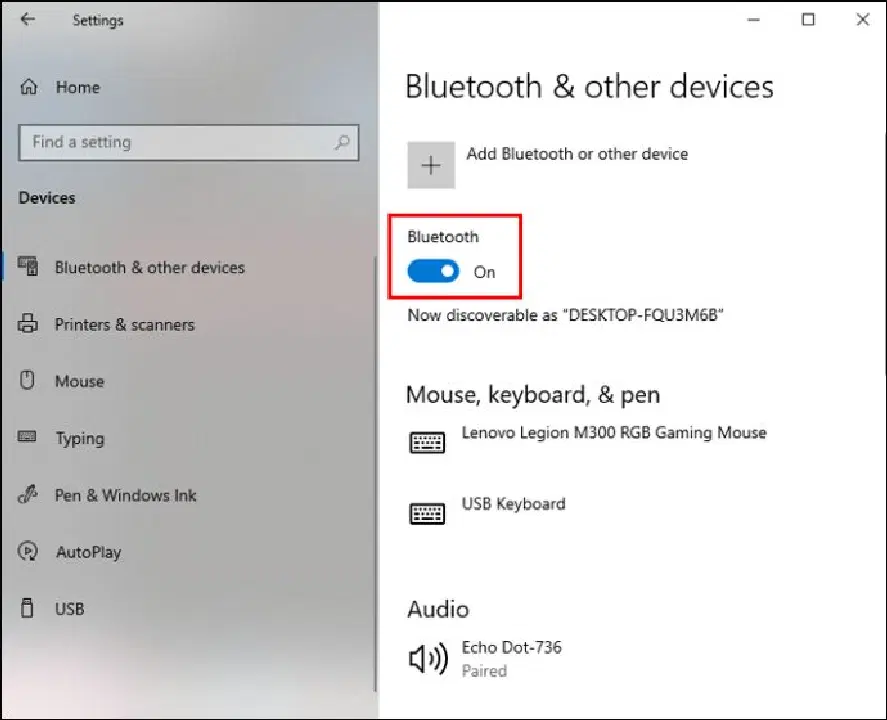
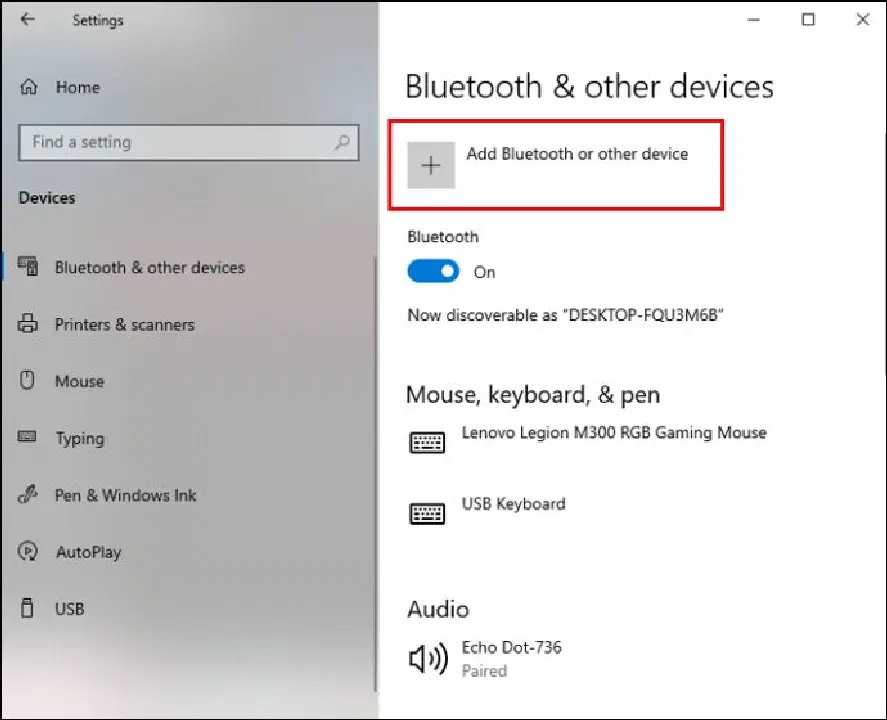
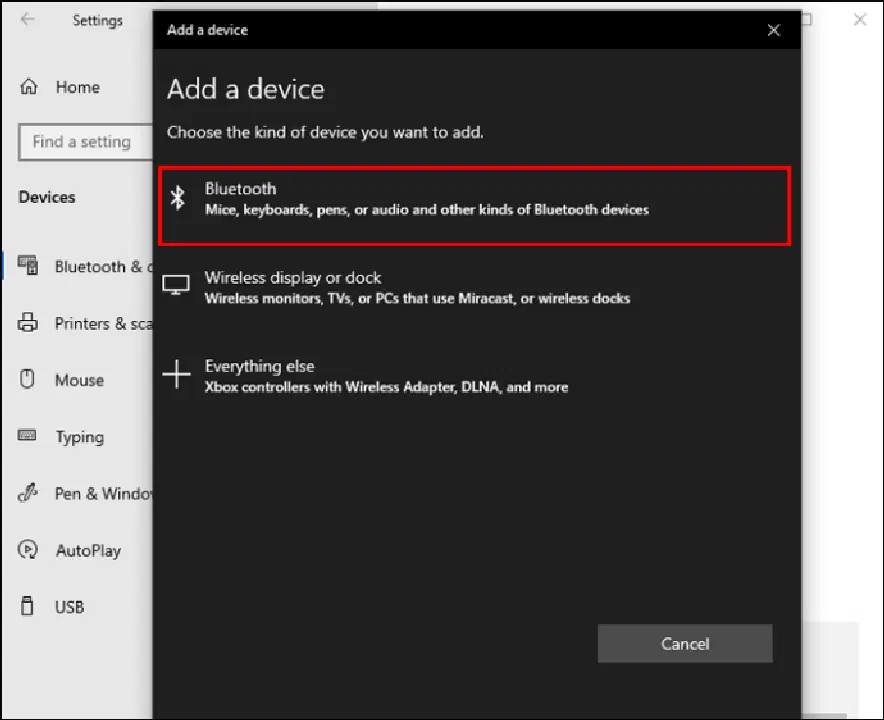
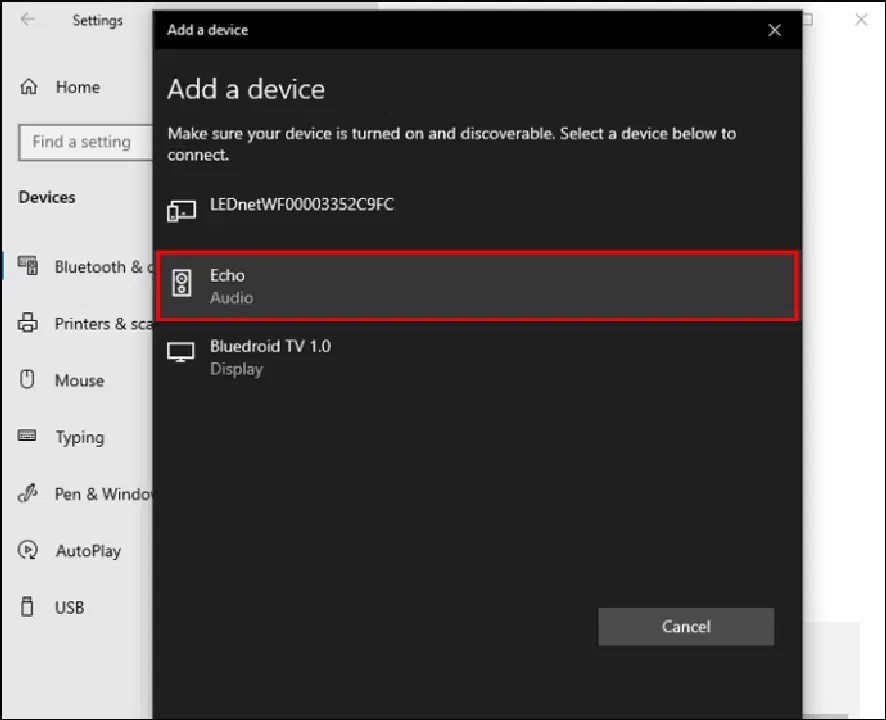
마지막으로, 에코가 재생 장치로 선택되었는지 확인해야 합니다. 방법은 다음과 같습니다.
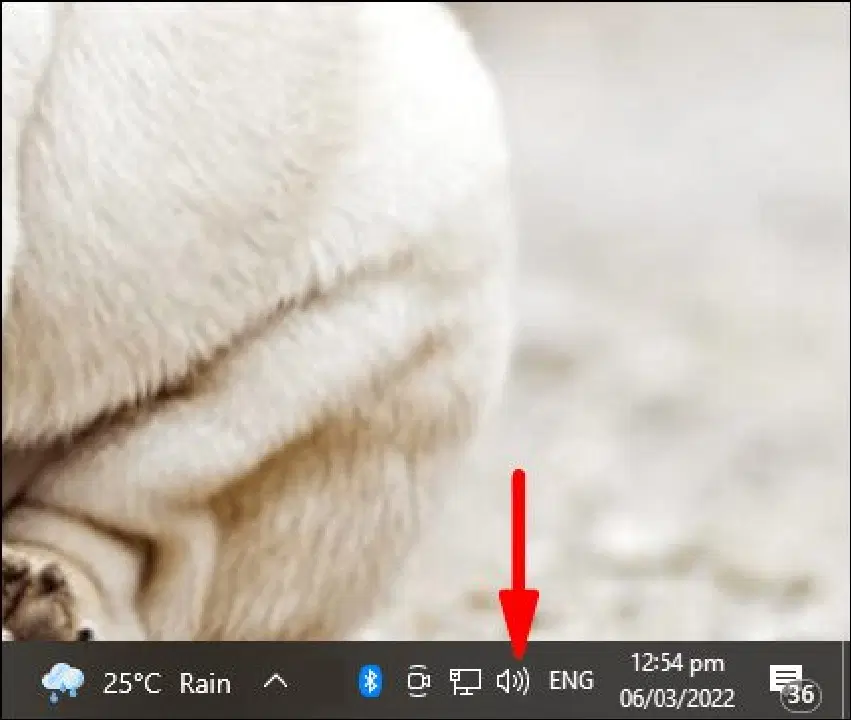
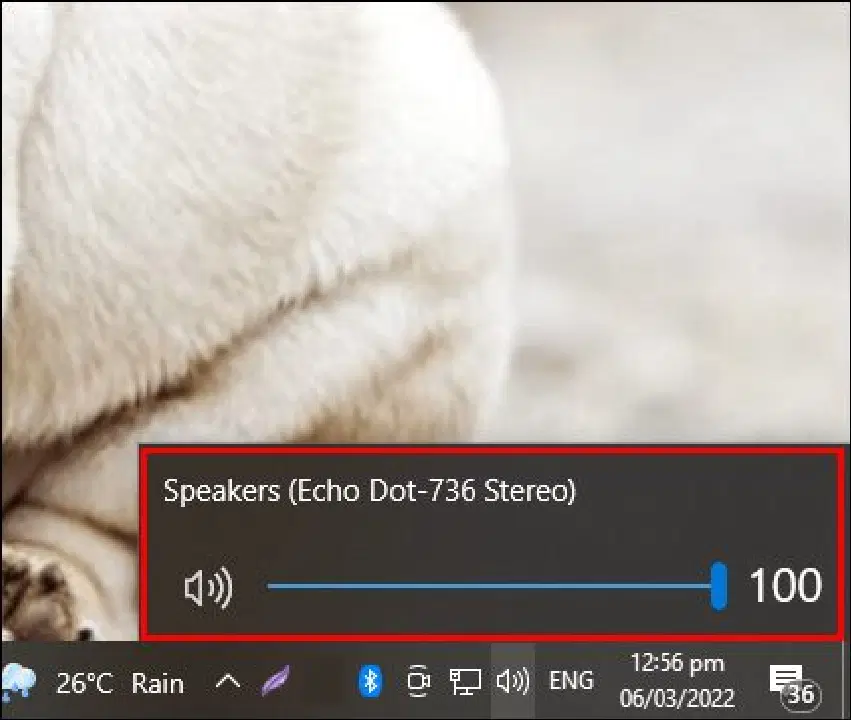
문제 해결
에코를 윈도우 PC에 연결하는 데 문제가 발생하면 다음 방법을 시도해 보세요.
- 에코가 PC와 가까운 거리에 있는지 확인하세요. 너무 멀리 떨어져 있으면 PC에서 장치를 찾을 수 없습니다.
- 에코를 몇 초 동안 껐다가 다시 켜고, 윈도우 연결 단계를 다시 시도해 보세요.
만약 위 방법으로도 문제가 해결되지 않는다면, PC 자체에 문제가 있을 가능성이 있습니다. 아래에서 잠재적인 문제와 해결책을 확인해 보세요.
비행기 모드 해제
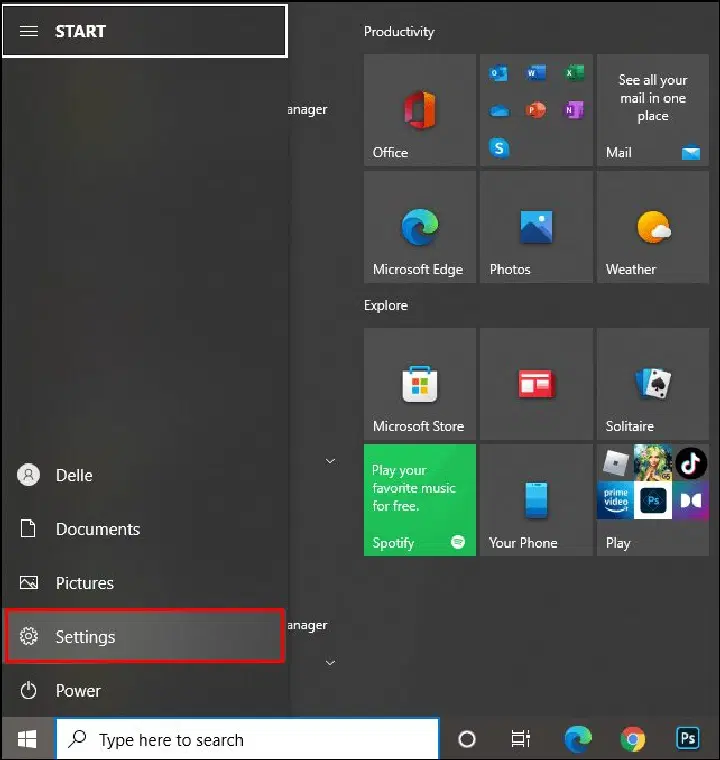
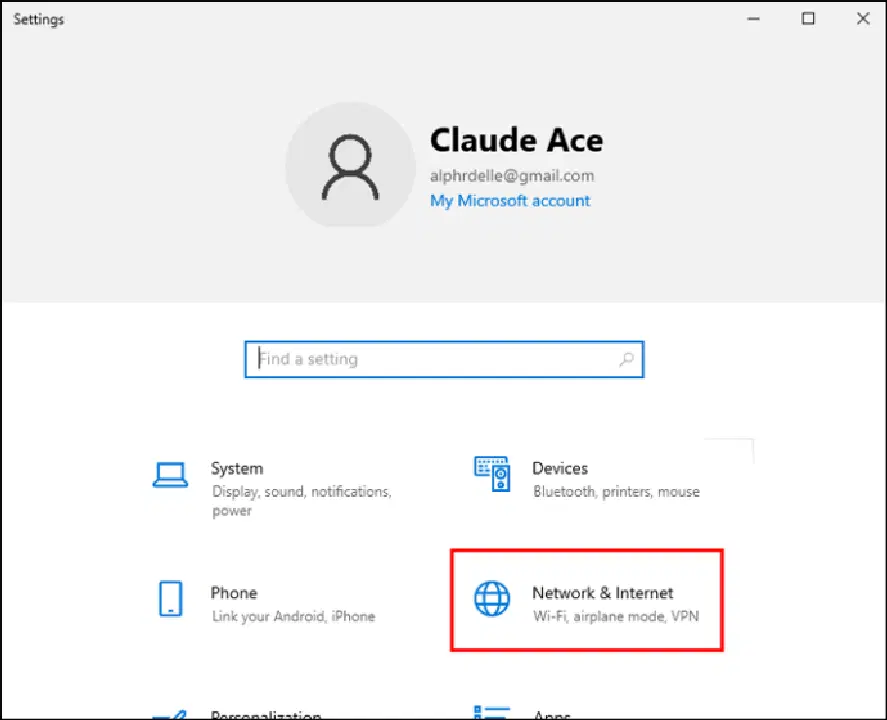
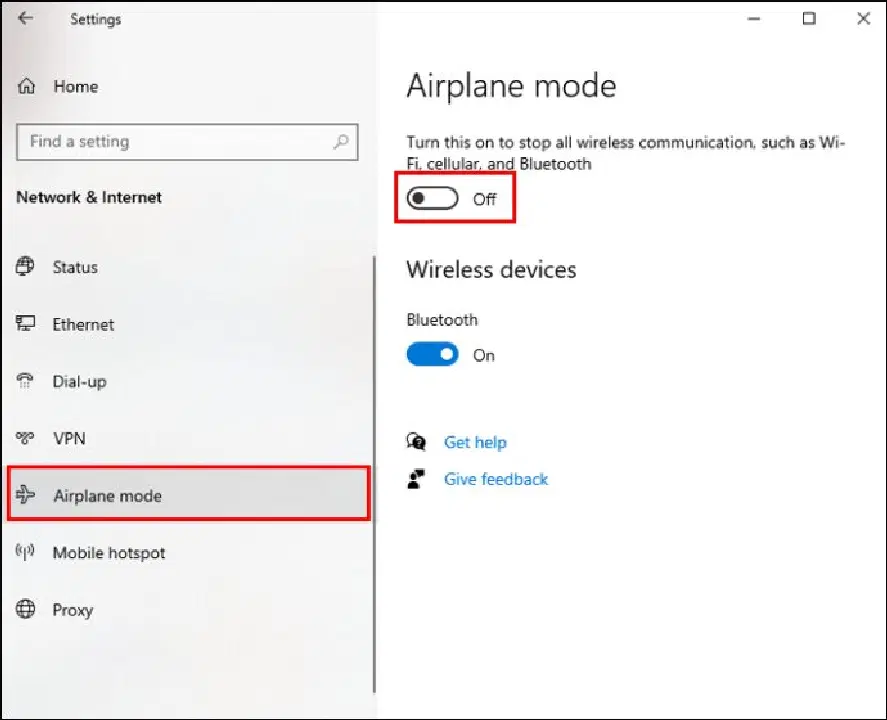
비행기 모드가 활성화되어 있으면 블루투스 기능이 작동하지 않습니다. 해제하는 방법은 다음과 같습니다.
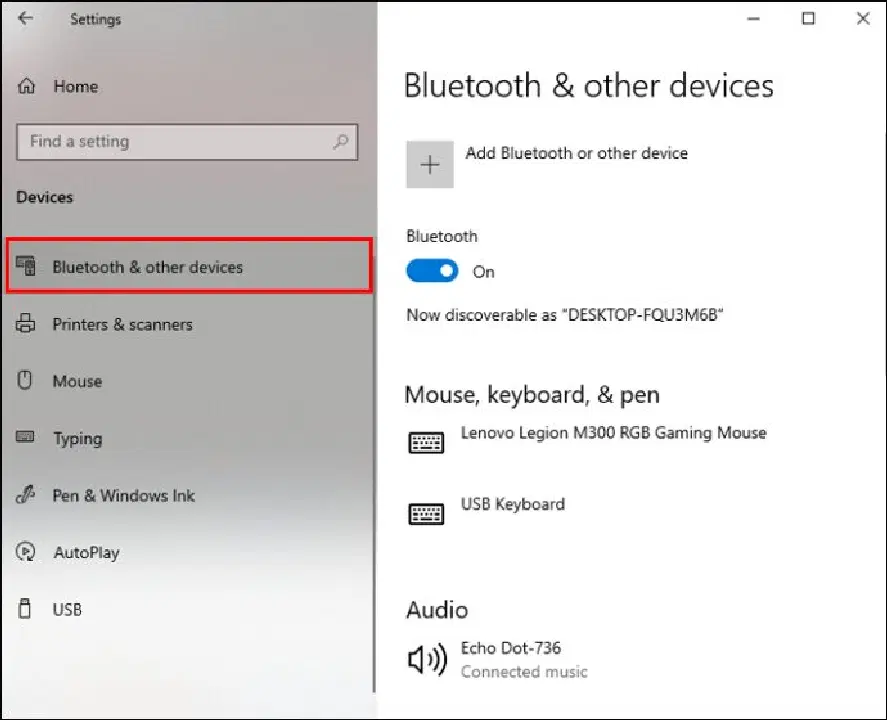
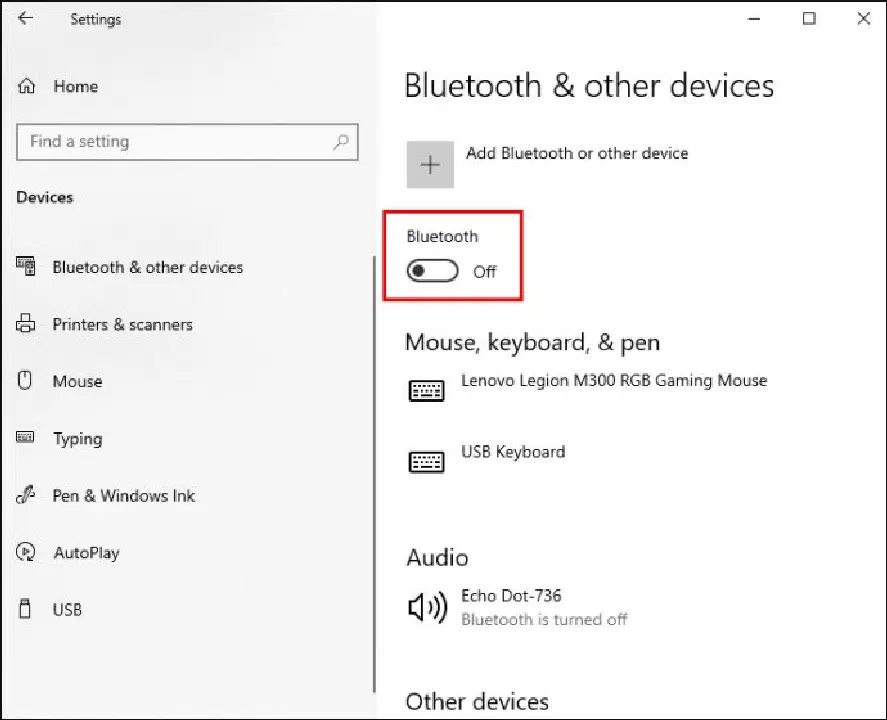
블루투스 재시작
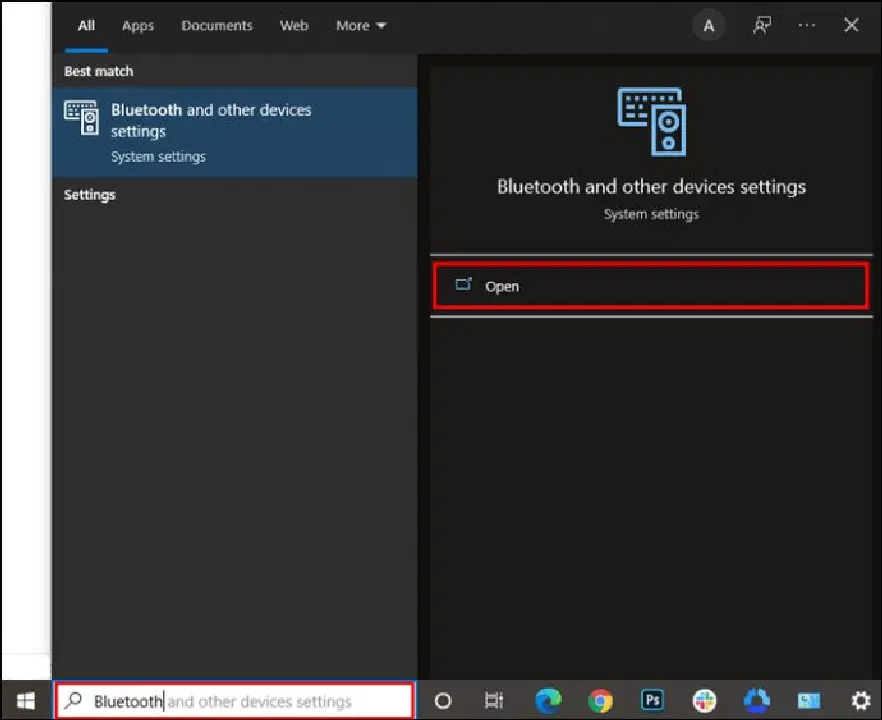
PC에 일시적인 오류가 있을 수 있습니다. 블루투스를 껐다 켬으로써 문제를 해결할 수 있습니다.
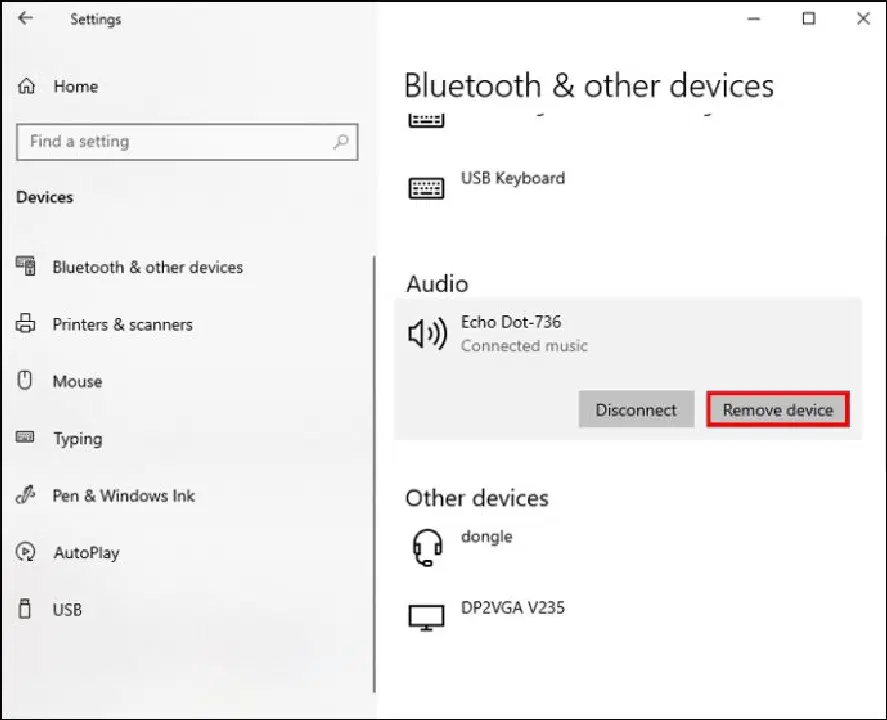
장치 재연결
또 다른 방법은 페어링된 장치 목록에서 에코를 제거한 후 다시 페어링하는 것입니다.
에코를 Mac 스피커로 활용하는 방법
만약 Mac에서 내장 스피커보다 더 나은 음질을 원하지만, 새 스피커를 구매하고 싶지 않다면 에코를 활용해 보세요. Mac에 연결하는 과정은 간단하며 시간이 오래 걸리지 않습니다.
에코 장치를 Mac의 스피커로 사용하려면 아래 단계를 따르세요.
이제 브라우저를 최소화하고 Mac에서 블루투스 설정에 접근해야 합니다.
문제 해결
만약 에코를 Mac 장치에 연결하는 데 어려움이 있다면, 알 수 없는 근본적인 문제가 있을 수 있습니다. 다음은 문제 해결에 도움이 되는 몇 가지 팁입니다.
- 에코와 Mac 장치가 서로 가까운 거리에 있는지 확인합니다. 너무 멀리 떨어져 있으면 연결이 안 될 수 있습니다.
- 에코를 재시작하고 다시 페어링해 보세요.
위 방법으로도 문제가 해결되지 않으면, Mac에 문제가 있을 가능성이 있습니다. 시도해 볼 수 있는 해결책은 다음과 같습니다.
Mac 재시동
Mac 기기를 재시동하면 일시적인 오류를 해결하는 데 도움이 될 수 있습니다.
블루투스 재시작
블루투스를 비활성화했다가 다시 활성화하면 Mac과 에코를 연결하는 데 도움이 될 수 있습니다.
장치 재연결
연결 문제를 해결하는 또 다른 방법은 페어링된 장치 목록에서 에코를 제거한 후 다시 연결하는 것입니다.
에코를 Chromebook 스피커로 사용하는 방법
Chromebook 사용자도 에코를 스피커로 사용할 수 있다는 소식에 기뻐하실 겁니다. 이는 외부 스피커를 놓을 공간이 부족하거나, 휴대용 스피커를 원하는 경우에 특히 유용합니다.
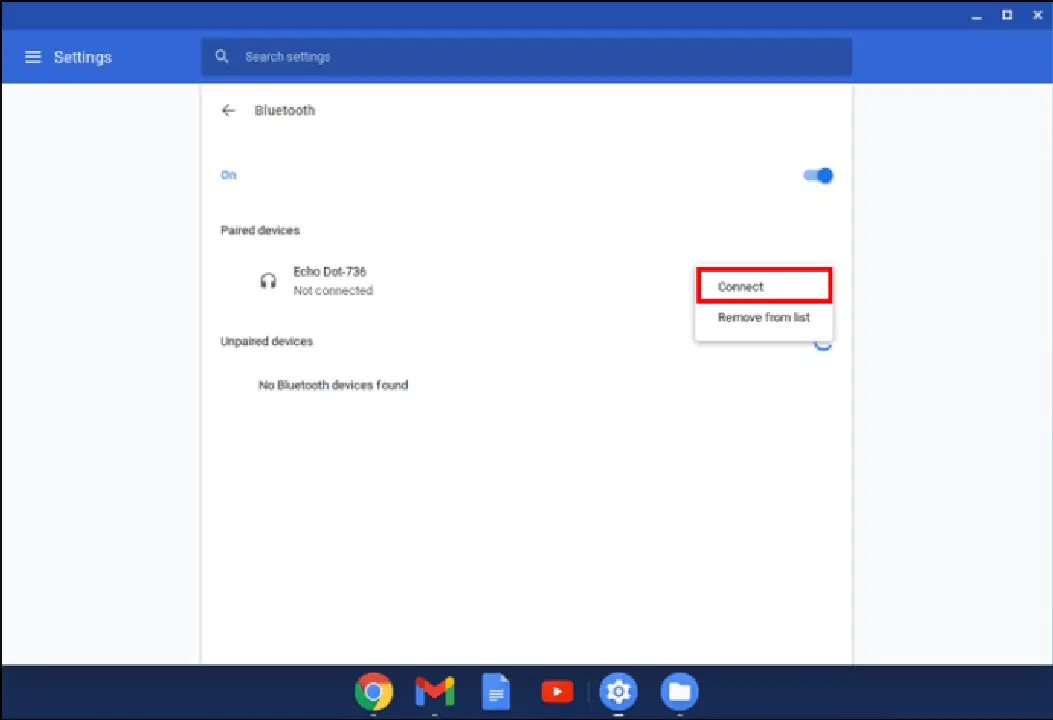
에코를 Chromebook 스피커로 사용하려면 먼저 블루투스를 통해 연결해야 합니다. 방법은 다음과 같습니다.
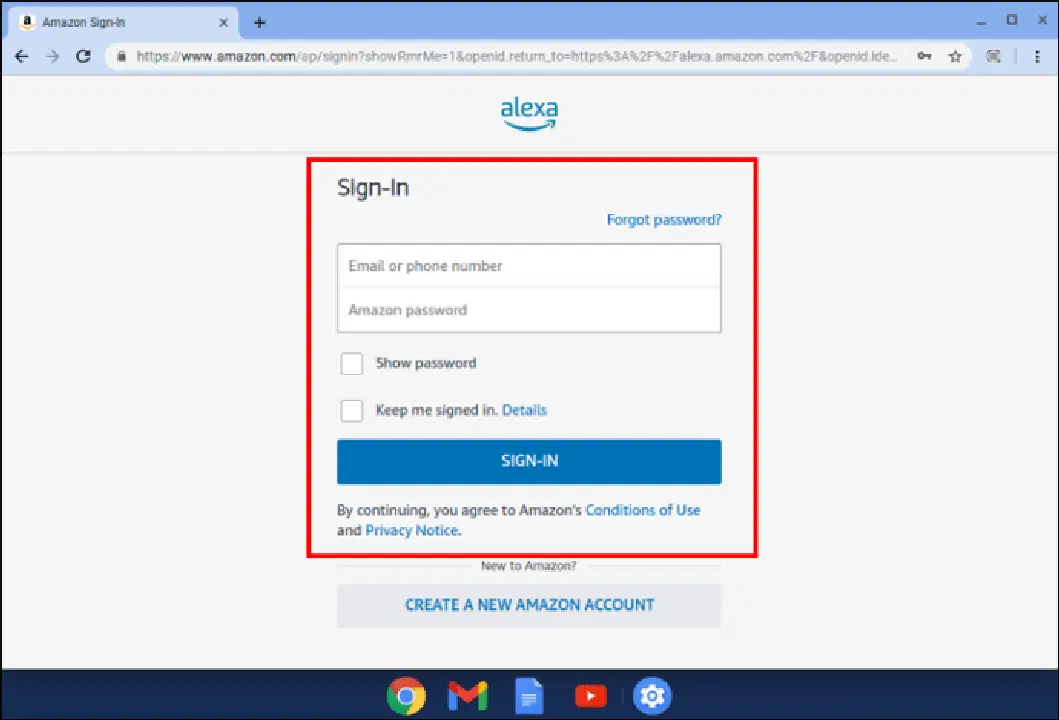
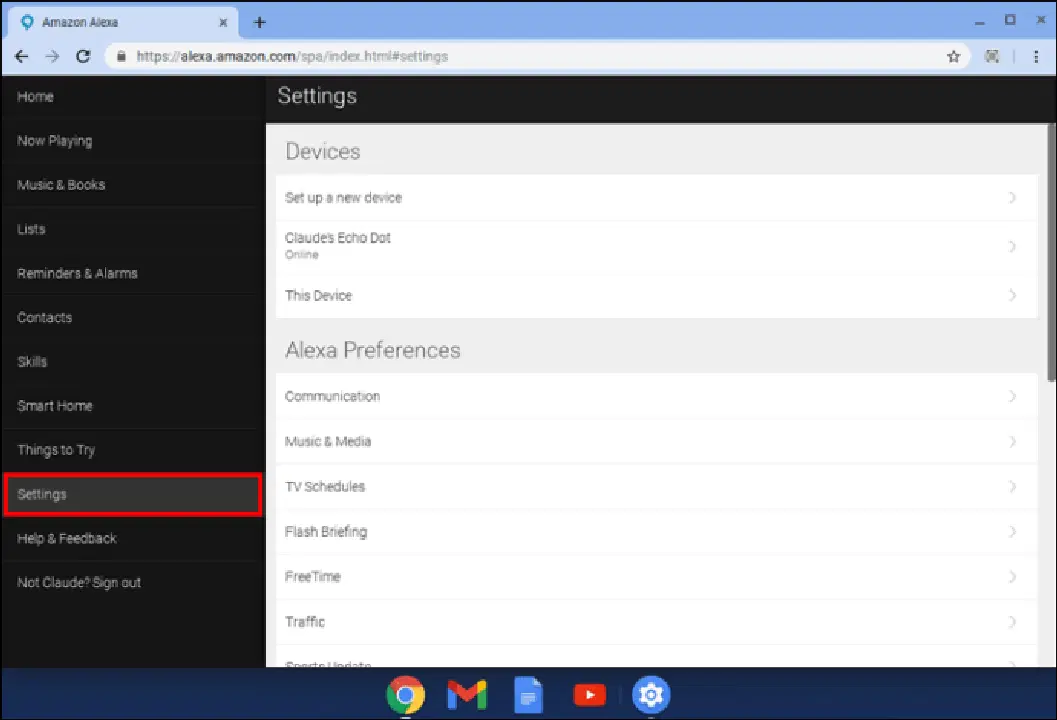
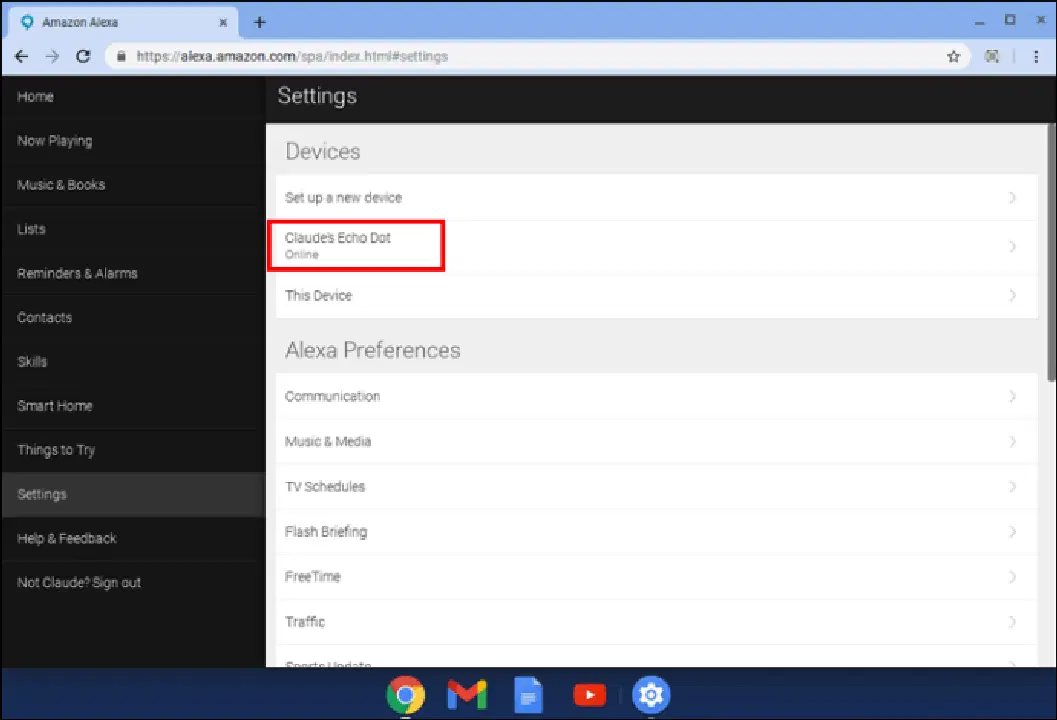
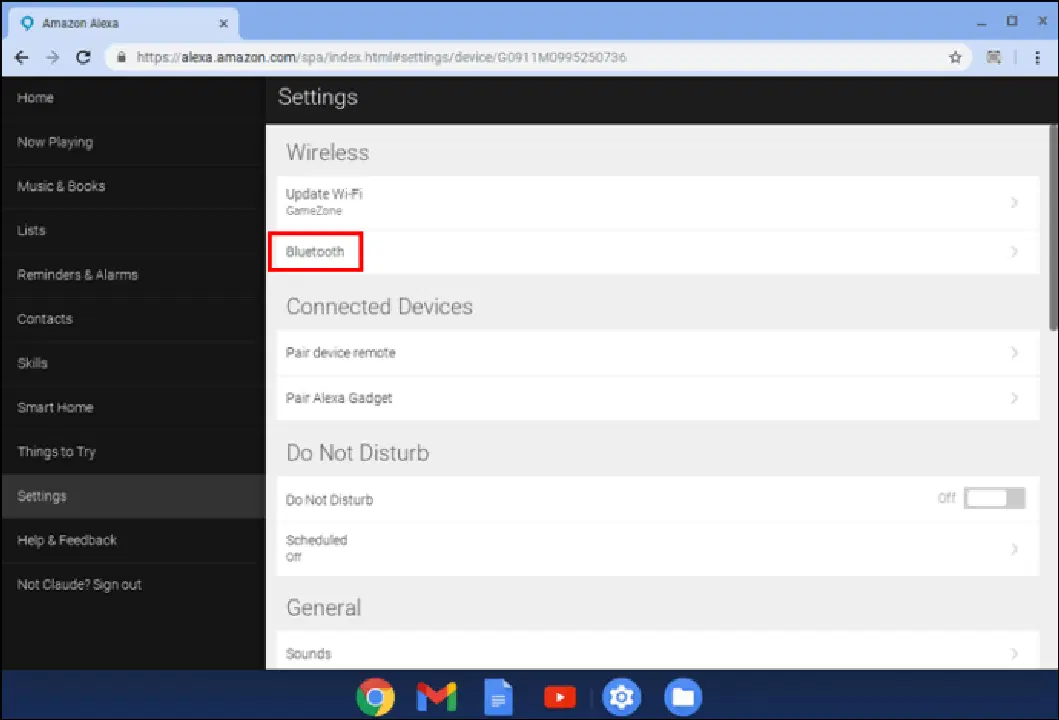
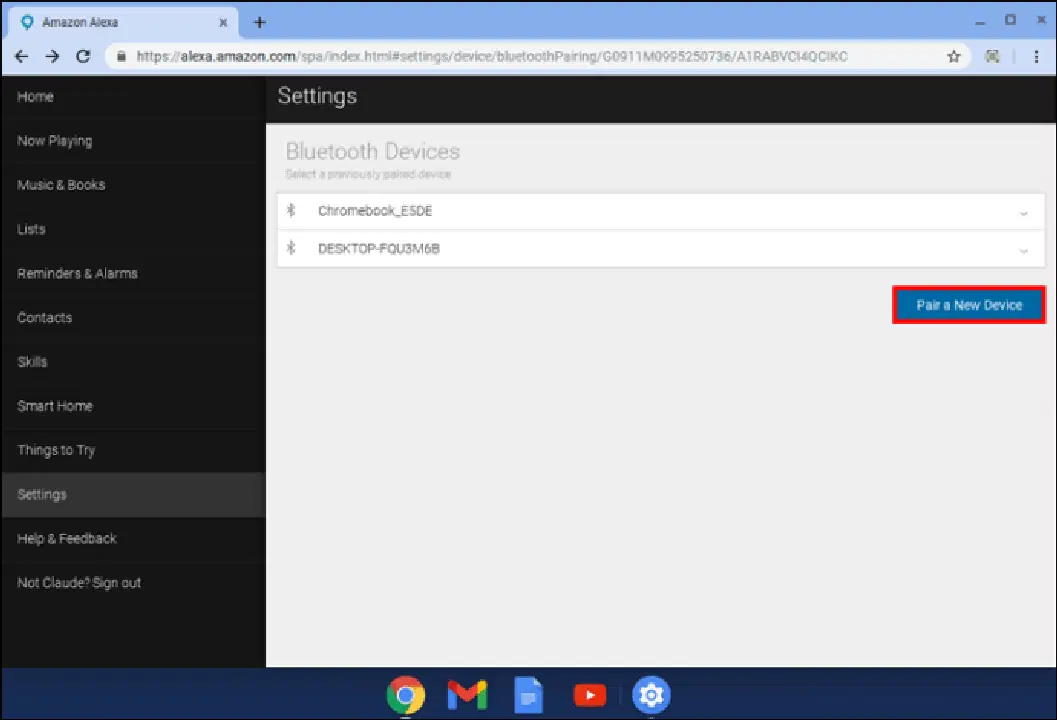
에코가 사용 가능한 장치를 검색하기 시작합니다. 이제 Chromebook에서 블루투스 설정으로 이동해야 합니다. 아래 단계를 따르세요.
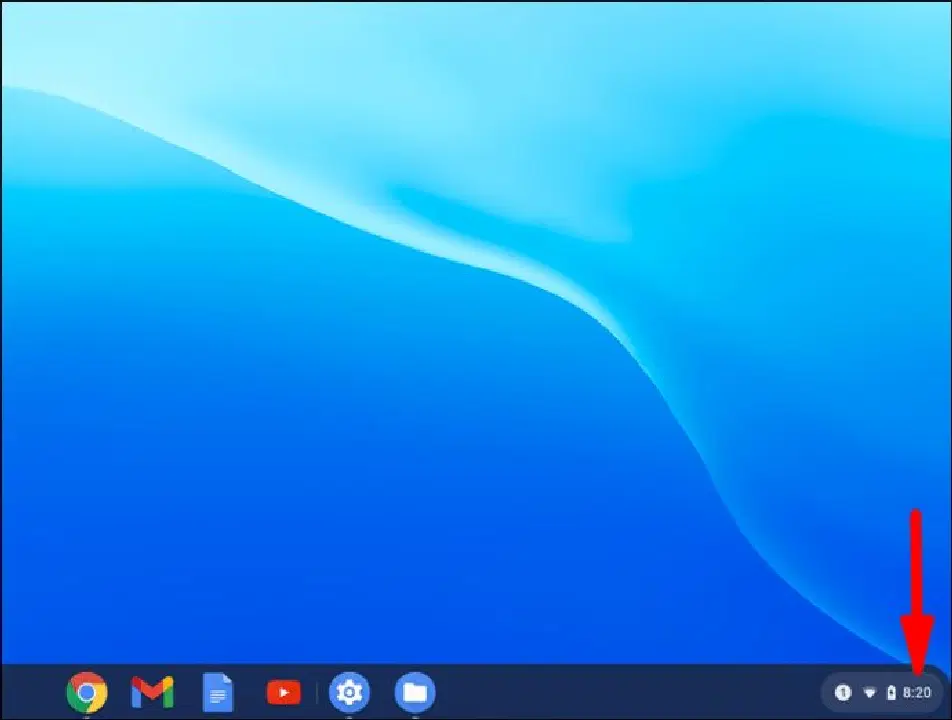
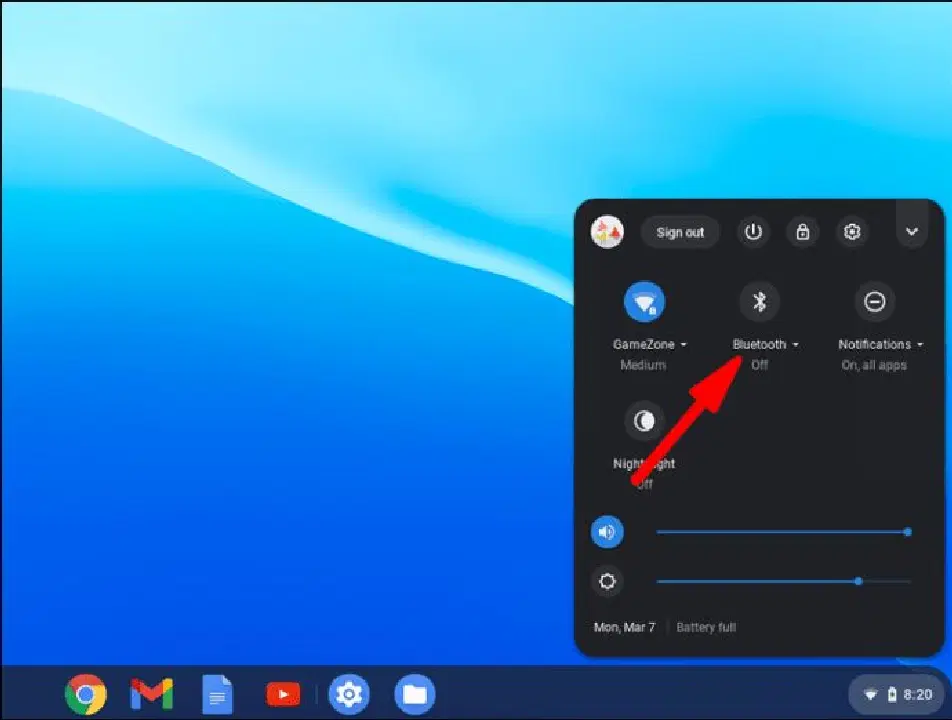
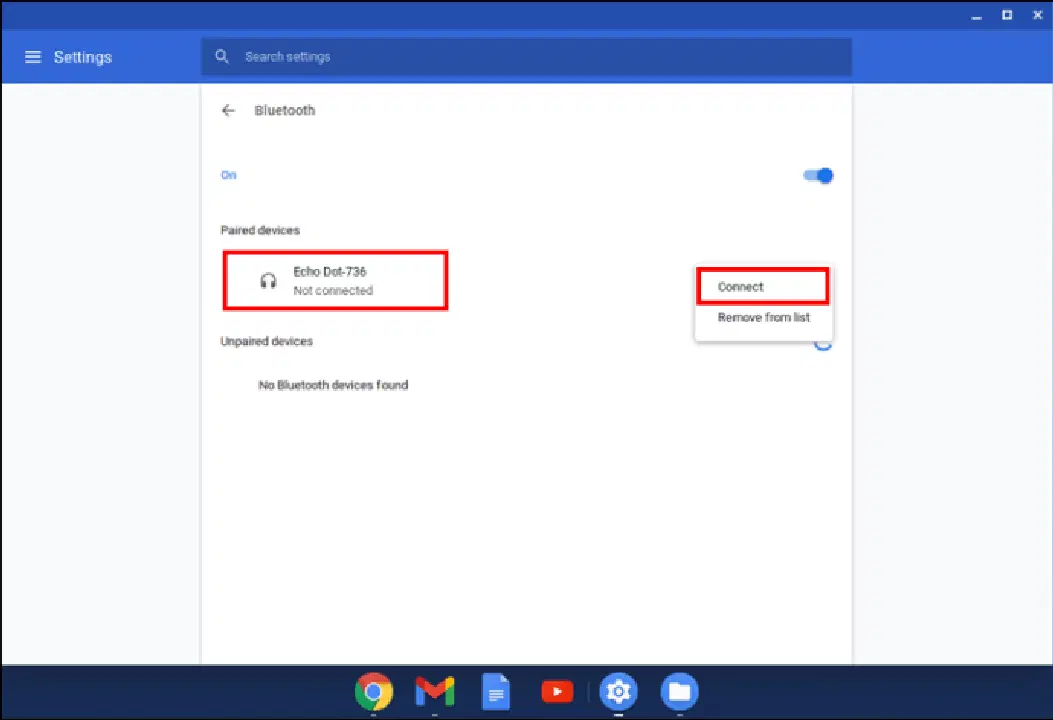
'페어링된 장치' 섹션으로 이동하여 에코 연결이 성공적으로 이루어졌는지 언제든지 확인할 수 있습니다.
문제 해결
Chromebook을 에코에 연결하는 데 문제가 발생하면, 아래와 같은 방법으로 문제를 해결할 수 있습니다.
- 장치가 범위 내에 있는지 확인합니다.
- 에코를 재시작하고 Chromebook에 다시 연결해 보세요.
Chromebook 자체에 문제가 있을 수도 있습니다. 아래 가능한 해결책을 확인해 보세요.
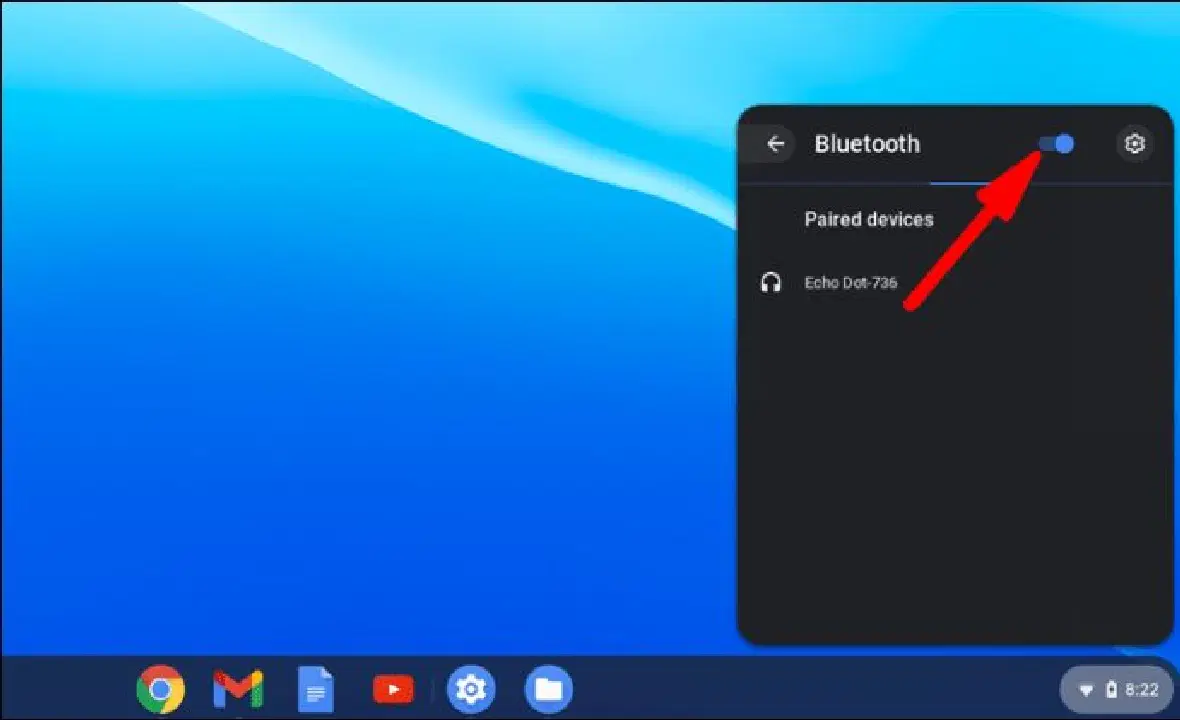
블루투스 재시작
다음 단계를 따라 블루투스를 껐다가 다시 켜보세요.
Chromebook 재시작
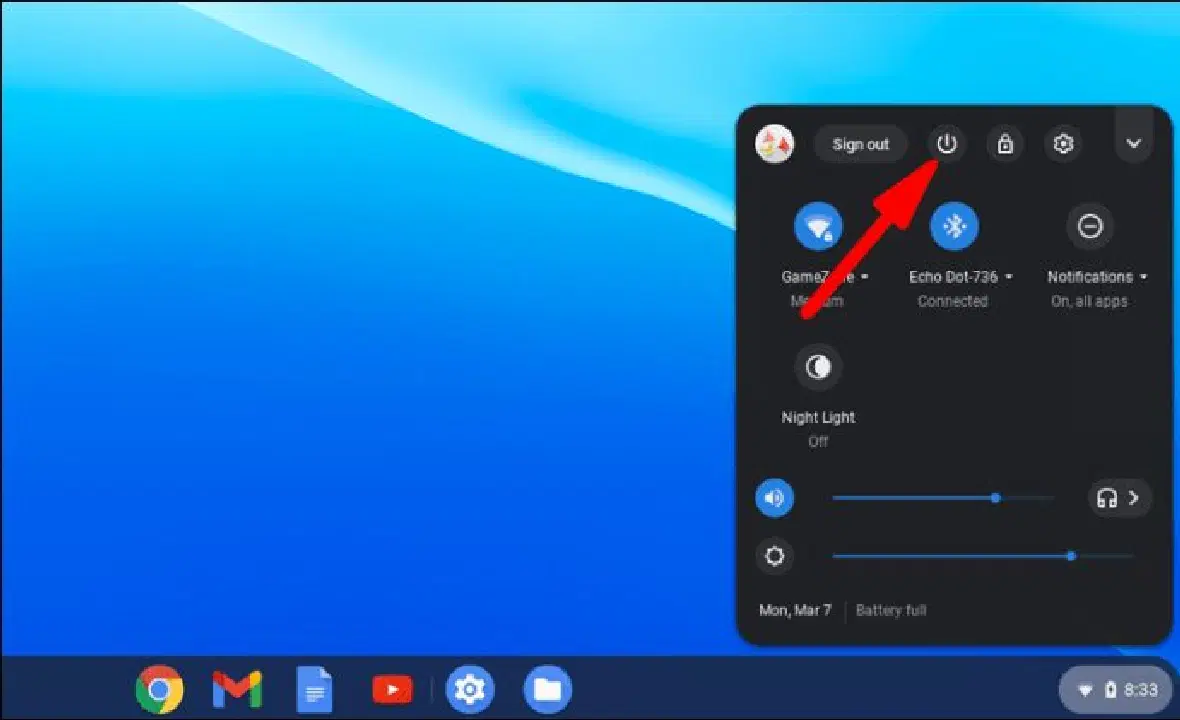
Chromebook에 일시적인 문제가 발생했을 수 있습니다. 재시작하여 문제를 해결해 보세요.
비용 절약
에코는 다양한 기능을 제공하는 매력적인 기기입니다. 알렉사를 통해 할 일 목록을 만들고, 콘텐츠를 스트리밍하고, 다양한 정보를 검색하는 등 다채로운 활용이 가능합니다. 작은 크기에도 불구하고 많은 가정에서 필수품으로 자리 잡았습니다. 에코를 컴퓨터 스피커로 활용하면 단 몇 번의 클릭만으로 편리하게 PC에서 오디오를 즐길 수 있습니다.
에코의 어떤 기능이 가장 마음에 드시나요? 연결 문제를 겪은 경험이 있으신가요? 아래 댓글 섹션에서 여러분의 생각을 공유해주세요.