Mac의 앱별로 Mission Control Windows를 그룹화하는 방법
깔끔하게 정리된 바탕 화면은 필요한 모든 항목을 쉽게 찾을 수 있도록 도와주어 작업 효율성을 높이는 데 큰 도움이 됩니다. 데스크톱을 정리하는 다양한 방법이 있지만, 그중에서도 ‘미션 컨트롤’ 기능을 활용하여 앱별로 창을 자동으로 그룹화하는 것은 매우 효과적인 방법 중 하나입니다.
이 글에서는 macOS에서 앱별로 창을 그룹화하는 방법과 그렇게 해야 하는 이유에 대해 자세히 알아보겠습니다.
Mac에서 앱별로 창을 그룹화하는 방법
미션 컨트롤에서 이 설정을 활성화하는 것은 매우 간단합니다. 시스템 설정에서 쉽게 변경할 수 있습니다. 미션 컨트롤에서 앱별 창 그룹화를 설정하려면 다음 단계를 따르세요.
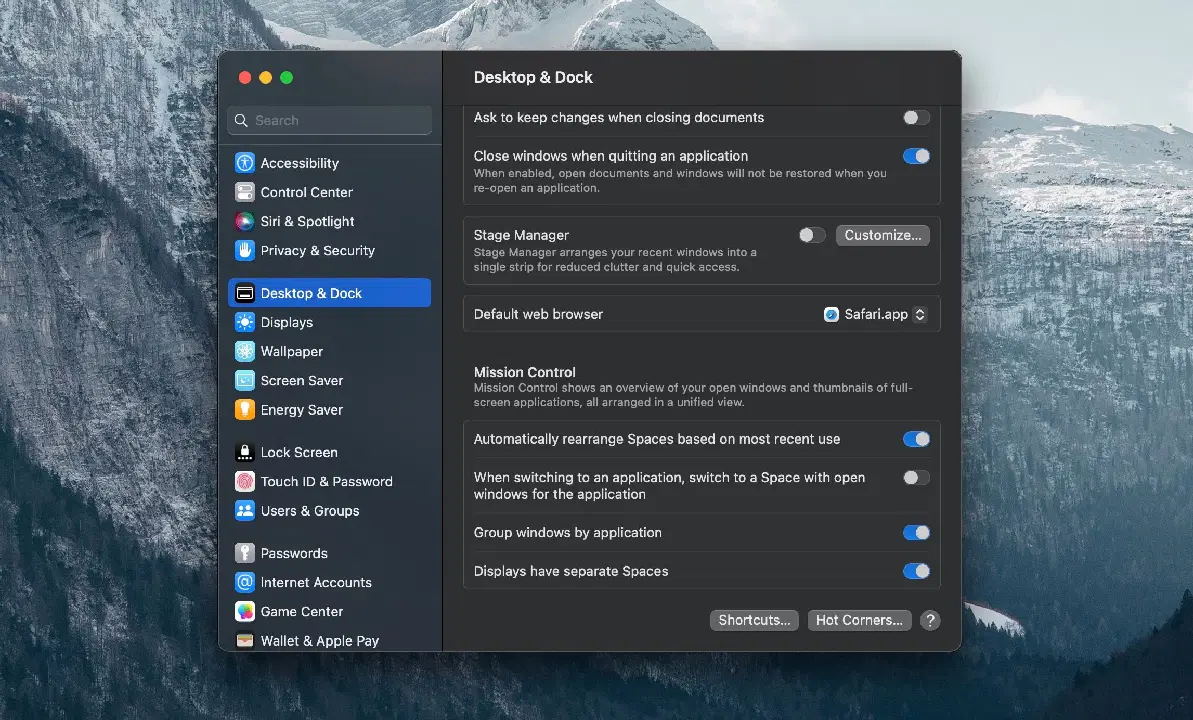
이것으로 설정이 완료되었습니다. 이제 미션 컨트롤을 사용할 때 창들이 각 앱별로 깔끔하게 그룹화되어 나타납니다.
미션 컨트롤 창을 그룹화해야 하는 이유
미션 컨트롤은 현재 열려 있는 모든 앱을 한눈에 볼 수 있게 해주는 유용한 기능입니다. 또한 여러 개의 가상 데스크톱을 생성하여 각 앱을 별도의 공간에 배치할 수도 있습니다. 만약 여러 앱 창 사이를 자주 이동해야 하거나, 수많은 창이 열려 있는 상황이라면, 창을 그룹화하여 앱 아이콘과 함께 볼 수 있게 하는 것이 작업 속도를 높이고 효율성을 개선하는 데 매우 효과적입니다.
대부분의 Mac 사용자들은 여러 개의 앱 창을 동시에 사용한다는 점을 고려할 때, 이 기능은 매우 유용합니다. 또한 Mac에서 작업 흐름을 관리하는 데 도움이 되는 다른 기능을 활용하고 싶다면, ‘스테이지 매니저’를 사용할 수도 있습니다. 스테이지 매니저는 Mac이나 iPad에서 앱 창을 화면 옆으로 잠시 치워두고 필요할 때 빠르게 접근할 수 있도록 도와주어, 현재 작업에 집중하는 데 도움을 줍니다.
미션 컨트롤에서 정리된 상태를 유지하는 간단한 방법
Mac을 체계적으로 관리하는 것은 특히 업무용으로 사용하는 경우 효율성을 높이는 데 매우 중요합니다. 미션 컨트롤은 가상 데스크톱을 정리하고 여러 앱 사이를 쉽게 전환할 수 있도록 도와주는 훌륭한 도구입니다. 미션 컨트롤 설정을 약간만 변경함으로써 창을 앱별로 묶어 관리하면 더욱 편리하게 사용할 수 있습니다.
또한 Mac을 정리하는 다양한 방법을 탐색하여 모든 항목을 원하는 대로 정확하게 유지하고, 필요한 물건을 쉽게 찾을 수 있도록 하는 것이 좋습니다.