Mac의 메뉴 표시줄에서 ChatGPT에 액세스하는 방법
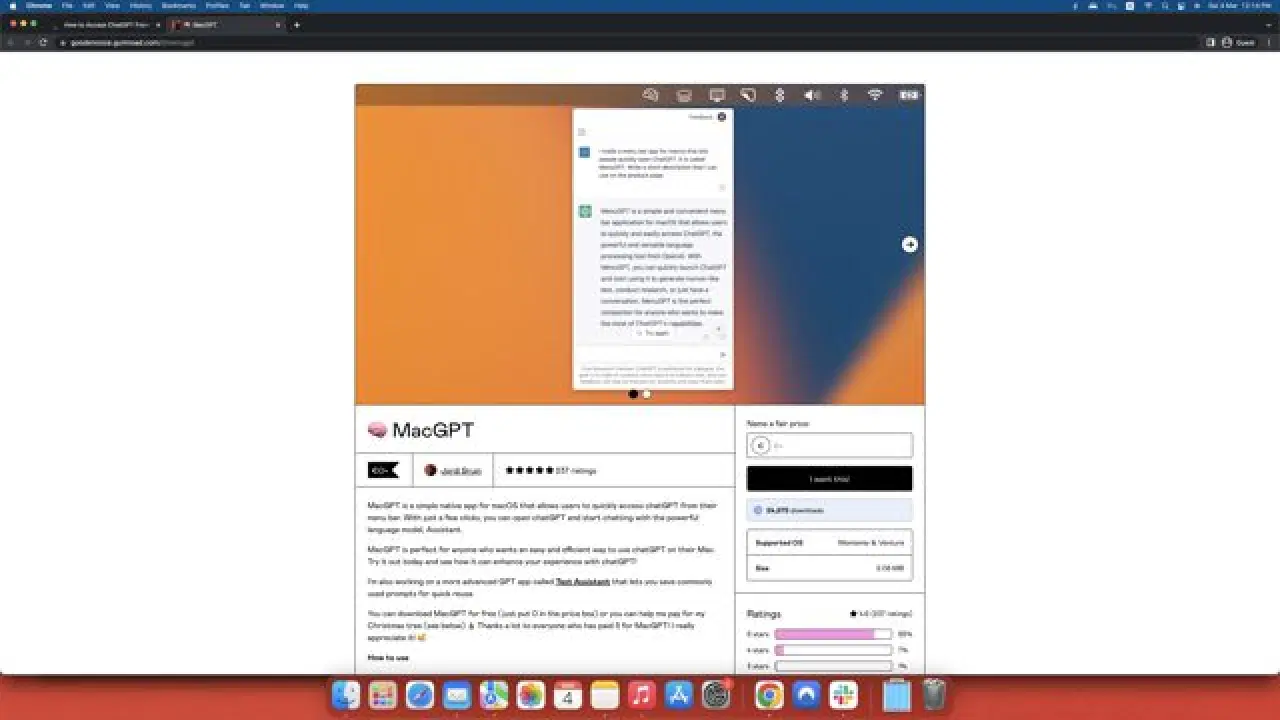
챗GPT의 인기는 출시 이후 급격히 상승했으며, 많은 사람들이 이 기술에 큰 관심을 보였습니다. OpenAI에서 개발한 챗GPT는 인간과 유사한 대화를 생성하는 인공지능 챗봇입니다. 사용자는 챗GPT와 자유롭게 소통하며 질문, 제안, 정보 검색, 일상적인 대화 등 다양한 활동을 할 수 있습니다. 챗GPT는 여러 유용한 기능을 제공하지만, 웹사이트를 매번 열어야 한다는 번거로움이 있습니다. 하지만 맥(Mac) 사용자라면 메뉴 막대에서 직접 챗GPT에 접근할 수 있습니다. 지금부터 그 방법을 알아보겠습니다.
구글(Bard AI)과 마이크로소프트(Bing AI Chat)는 대화형 인공지능 시장에 적극적으로 참여하고 있지만, 애플은 아직 자체 챗봇을 출시하지 않았습니다. 아이폰과 맥에서 시리를 통해 챗GPT를 사용할 수 있도록 업그레이드할 가능성도 있지만, 현재로서는 가장 세련된 인공지능 대화 경험을 위해서는 챗GPT를 사용하는 것이 좋습니다. 다행히 개발자 조르디 브루인 덕분에 맥OS 기기에서 챗GPT를 편리하게 이용할 수 있게 되었습니다. 이제 메뉴 막대에서 바로 챗GPT를 사용할 수 있는 방법을 자세히 살펴보겠습니다.
조르디 브루인은 macGPT 앱을 개발하여 사용자들이 무료로 챗GPT의 모든 기능을 편리하게 이용할 수 있도록 했습니다.
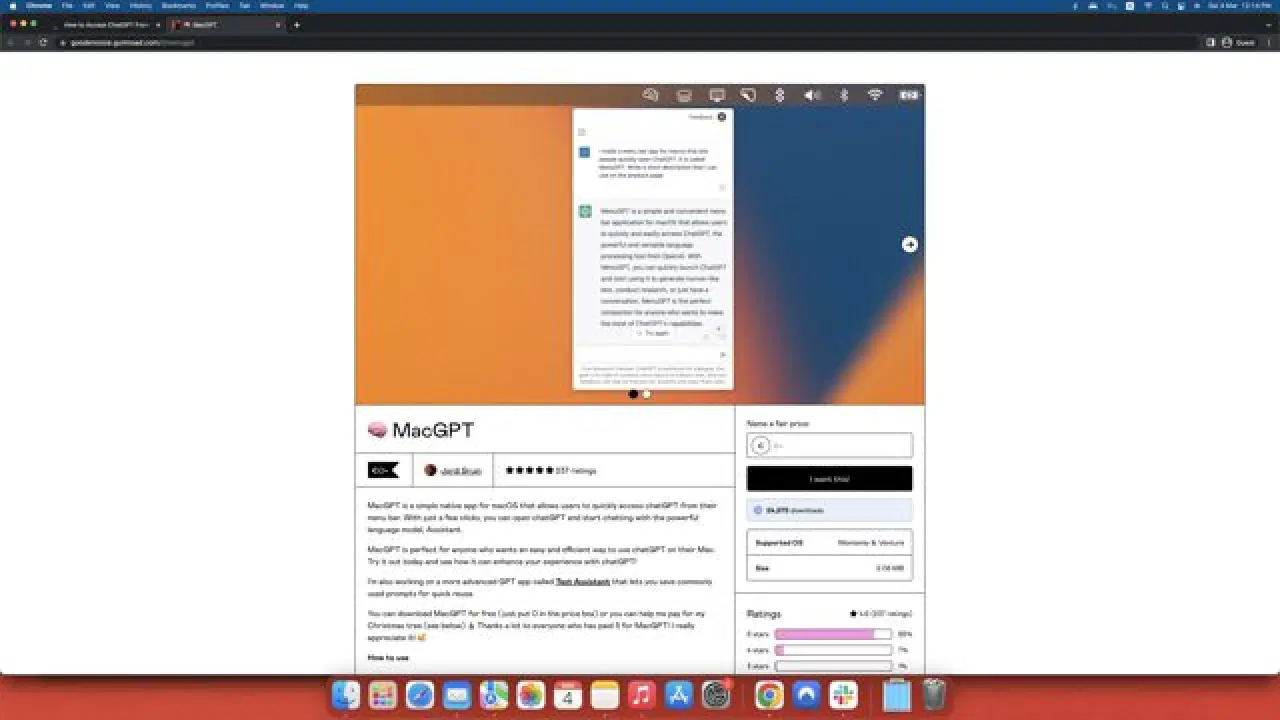
다음은 맥 메뉴 막대에 챗GPT를 추가하는 방법입니다. 먼저 링크를 방문하여 macGPT 웹사이트에 접속하십시오.
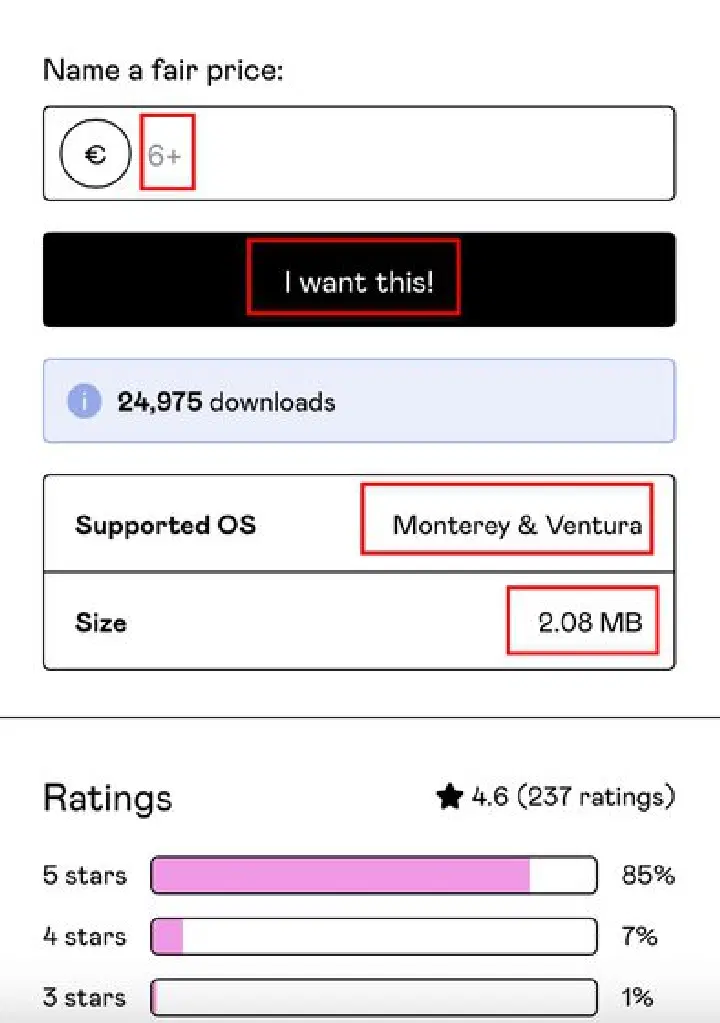
- macGPT 웹사이트에서 "I want this!" 버튼을 찾을 수 있습니다. 이 버튼 오른쪽에는 개발자의 노력에 대한 감사의 표시로 지불할 금액을 입력하는 텍스트 상자가 있습니다. 또는 금액 입력란에 "$0"을 입력하여 앱을 무료로 다운로드할 수도 있습니다. 해당 페이지에서 지원되는 OS, 파일 크기, 다운로드 횟수, 리뷰 등 다양한 정보를 확인할 수 있습니다.
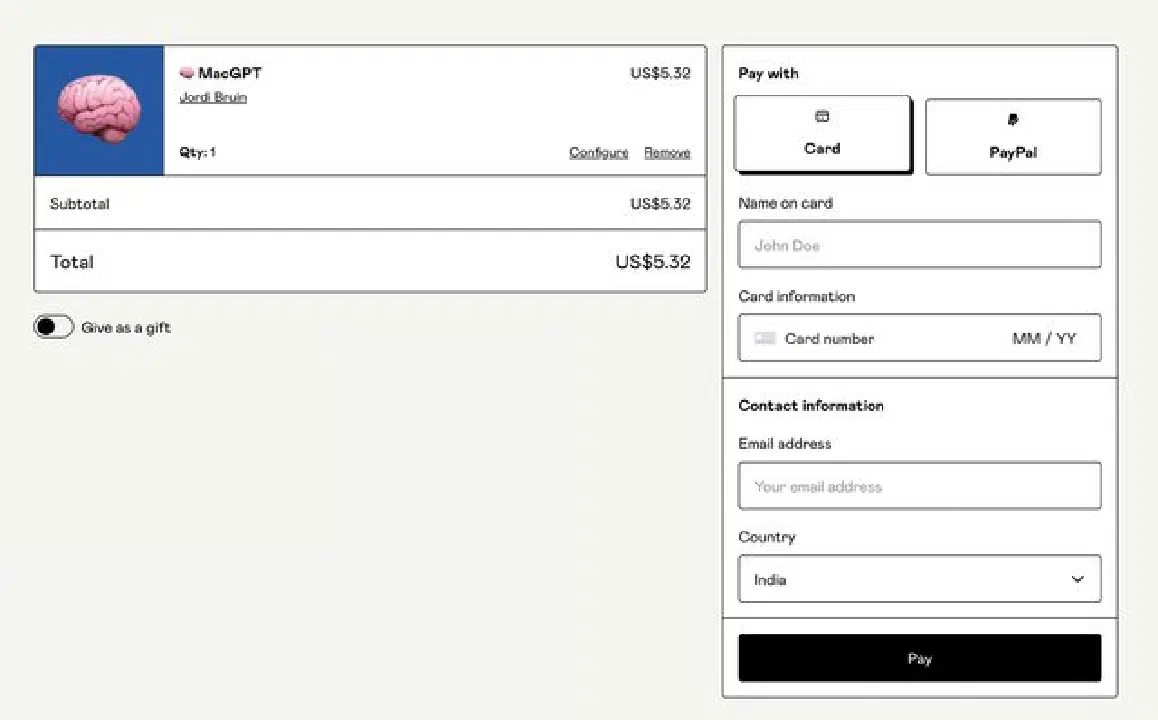
- 금액을 입력한 후 "I want this!" 버튼을 클릭하면 결제 페이지로 이동합니다. 페이팔 또는 신용카드 정보를 입력하여 결제를 완료하십시오. 무료 옵션을 선택한 경우 이메일 주소만 입력하면 됩니다. 결제(유료 또는 무료) 완료 후 이메일로 거래 내역을 받게 됩니다.
- 다운로드가 완료되면 원하는 위치에 압축을 풀고 macGPT 아이콘을 클릭하여 앱을 실행합니다. 처음 실행 시 경고 메시지가 나타날 수 있습니다. "열기"를 클릭하여 계속 진행하십시오.
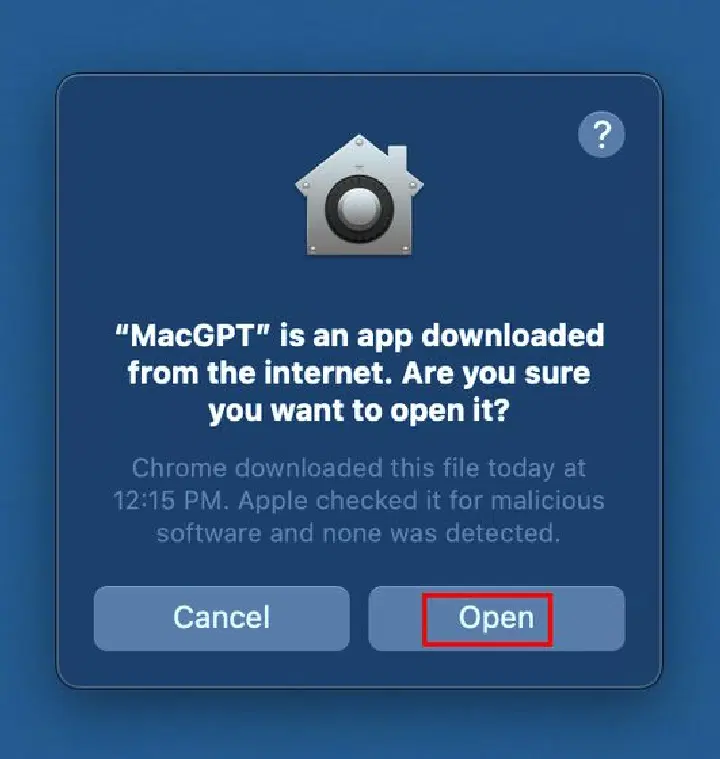
- 이제 맥OS 메뉴 막대에 챗GPT 로고가 표시됩니다. 이를 통해 언제든지 챗GPT 인공지능 봇에 바로 접근할 수 있습니다.

- 메뉴 막대 아이콘을 클릭하면 macGPT가 맥OS 장치에서 챗GPT 홈페이지를 엽니다.
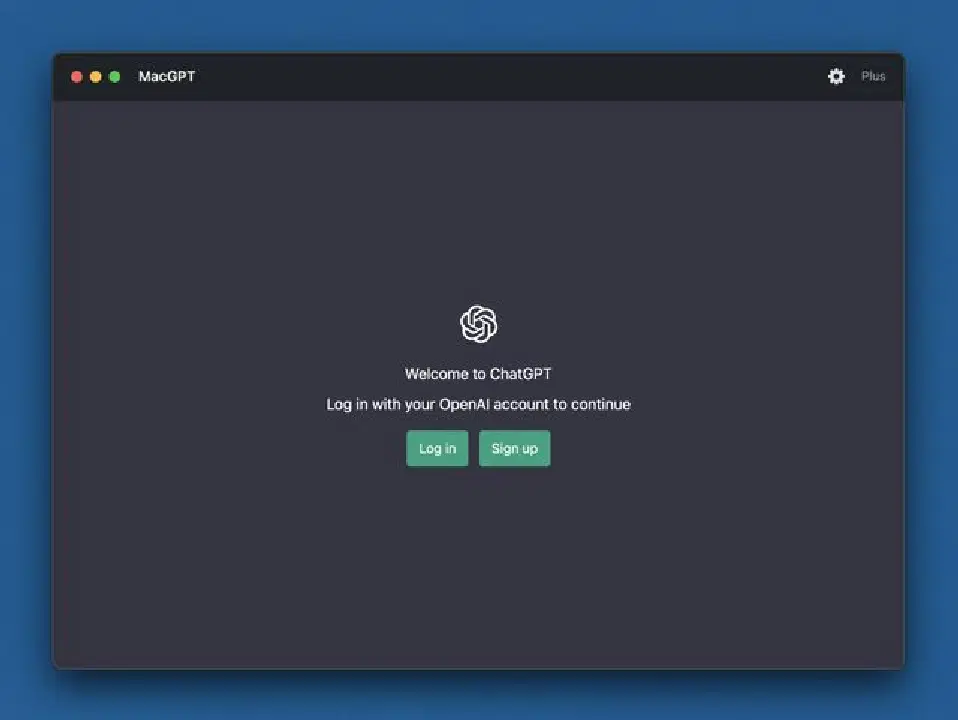
- 여기에서 챗GPT 계정에 로그인해야 합니다. 계정이 없다면 먼저 계정을 등록해야 합니다.
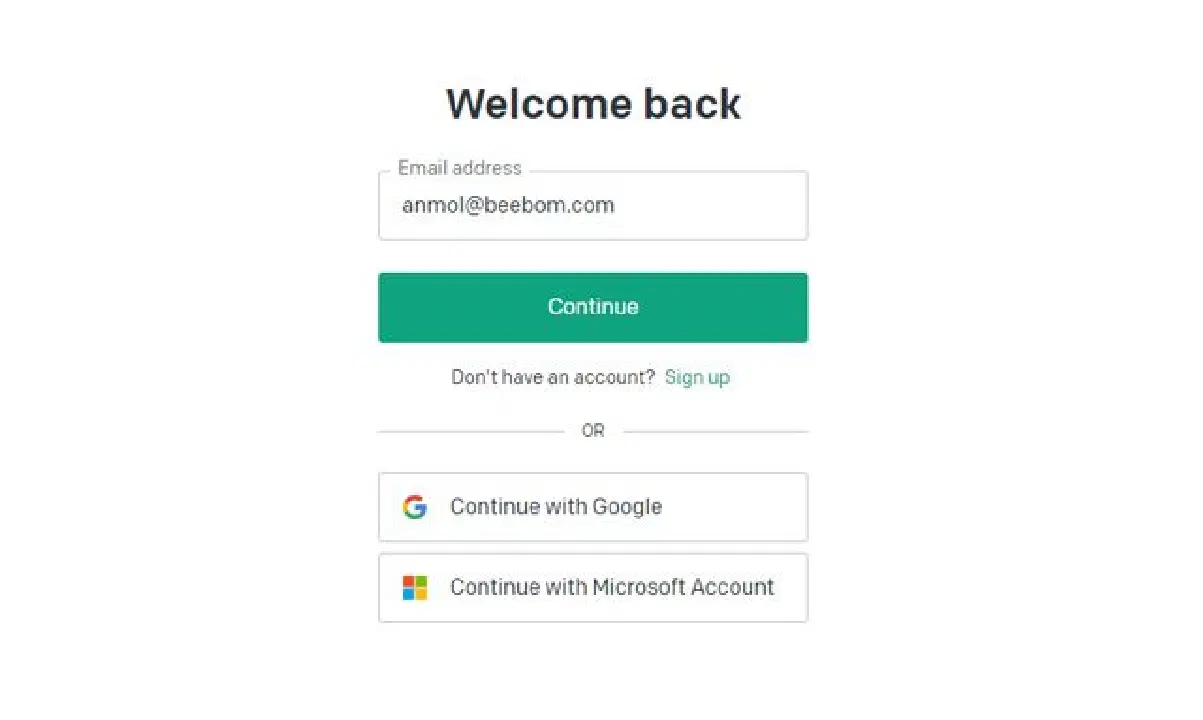
- 축하합니다! 이제 맥OS 기기에 MacGPT 설치가 완료되었습니다.
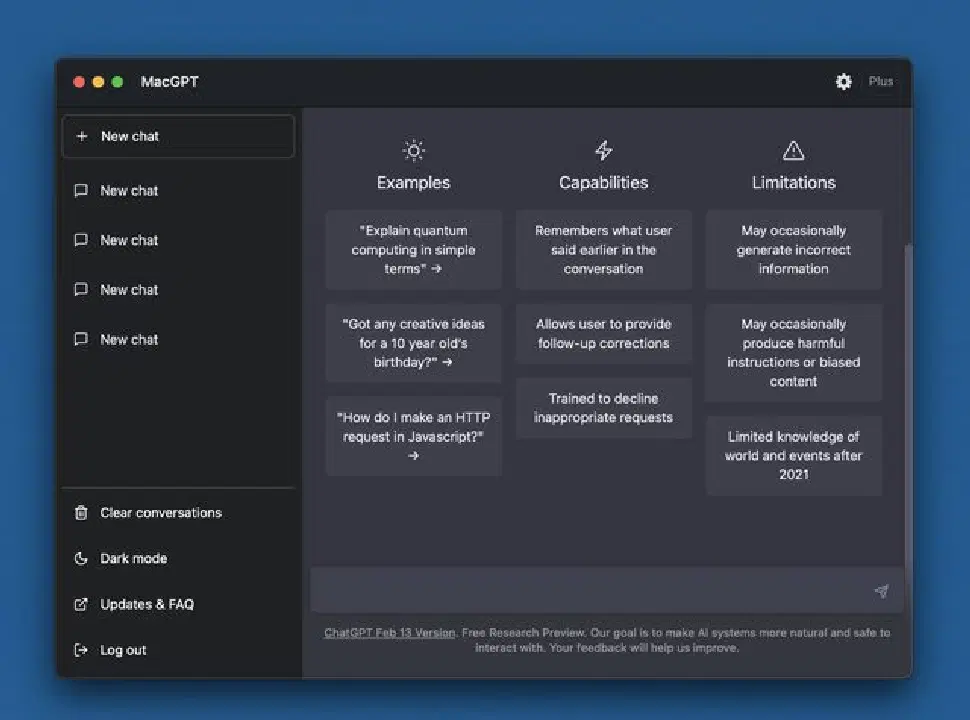
- macGPT가 챗GPT와 동일하게 작동하는지 궁금할 수 있습니다. 직접 테스트해 본 결과, macGPT는 공식 챗GPT 웹사이트의 웹 래퍼일 뿐이며, 챗GPT와 동일하게 작동한다는 것을 확인했습니다.
지금 바로 맥OS 기기에서 MacGPT를 사용해 보세요!
이 글이 맥OS에서 macGPT를 사용하는 데 도움이 되기를 바랍니다. 메뉴 막대에서 챗GPT를 사용할 수 있도록 해준 조르디 브루인에게 감사드립니다. 챗GPT 외에 다른 인공지능 챗봇을 사용해 보고 싶다면, 최고의 챗GPT 대안을 고려해 보는 것도 좋습니다. 또한 웹 브라우저에서 빙 AI를 사용하는 것에 관심이 있다면, 관련 문서를 확인해 보시기 바랍니다. 맥용 챗GPT 앱에 대한 여러분의 생각을 댓글로 남겨주세요.