Mac에 Python을 설치하고 첫 번째 스크립트를 실행하는 방법
구형 Mac 컴퓨터에는 최신 응용 프로그램과 호환되지 않는 구버전의 Python이 기본적으로 설치되어 있습니다. macOS Monterey 이상 버전에서 Python 스크립트를 실행하려면 macOS용 최신 Python 버전을 다운로드해야 합니다.
다음은 Mac에 Python을 다운로드하여 설치하고 첫 번째 스크립트를 실행하는 방법을 단계별로 안내하는 가이드입니다.
Mac에 Python이 사전 설치되어 있습니까?
오랜 기간 동안 Mac 컴퓨터에는 Python 2.7 버전이 미리 설치되어 제공되었습니다. 하지만 이제는 더 이상 그렇지 않습니다. 다른 소프트웨어와 마찬가지로 사용자는 Mac에 Python을 다운로드하여 설치할 수 있지만, Python 2.7은 더 이상 지원되지 않기 때문에 Apple은 더 이상 기본적으로 Python을 포함하지 않습니다.
Apple은 2019년 macOS Catalina 출시 노트를 통해 운영 체제에서 Python을 제거할 것이라고 미리 알렸고, 결국 macOS Monterey 12.3 버전에서 이를 실행했습니다.
즉, 사용자의 macOS 버전이 10.8에서 12.3 사이라면 Mac에 Python 2.7이 사전 설치되어 있을 가능성이 큽니다. 이를 확인하는 가장 좋은 방법은 macOS의 터미널 앱에서 Python을 실행해 보는 것입니다.
Mac에 사전 설치된 Python 버전 확인 방법
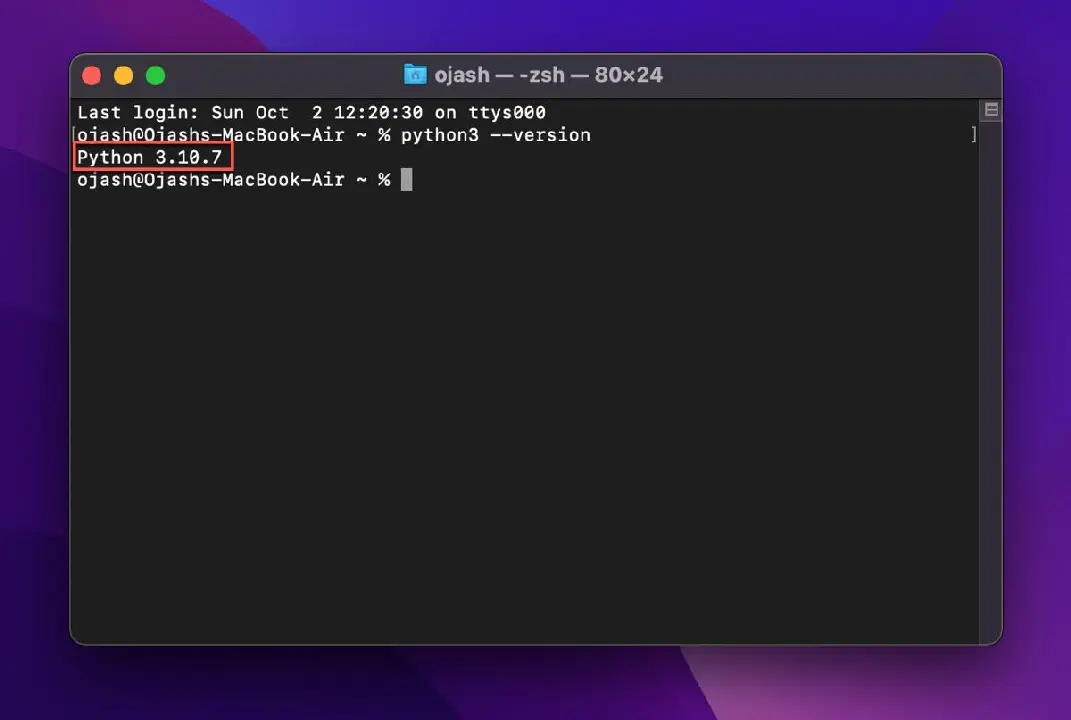
이전 버전의 macOS를 사용 중인 경우 다음 단계를 따라 Mac에서 사용 가능한 Python 버전을 확인할 수 있습니다.
python
Python이 사전 설치되어 있다면, 버전 정보가 포함된 결과가 표시됩니다. 
python3
공식 설치 프로그램을 사용하여 Python 설치하기
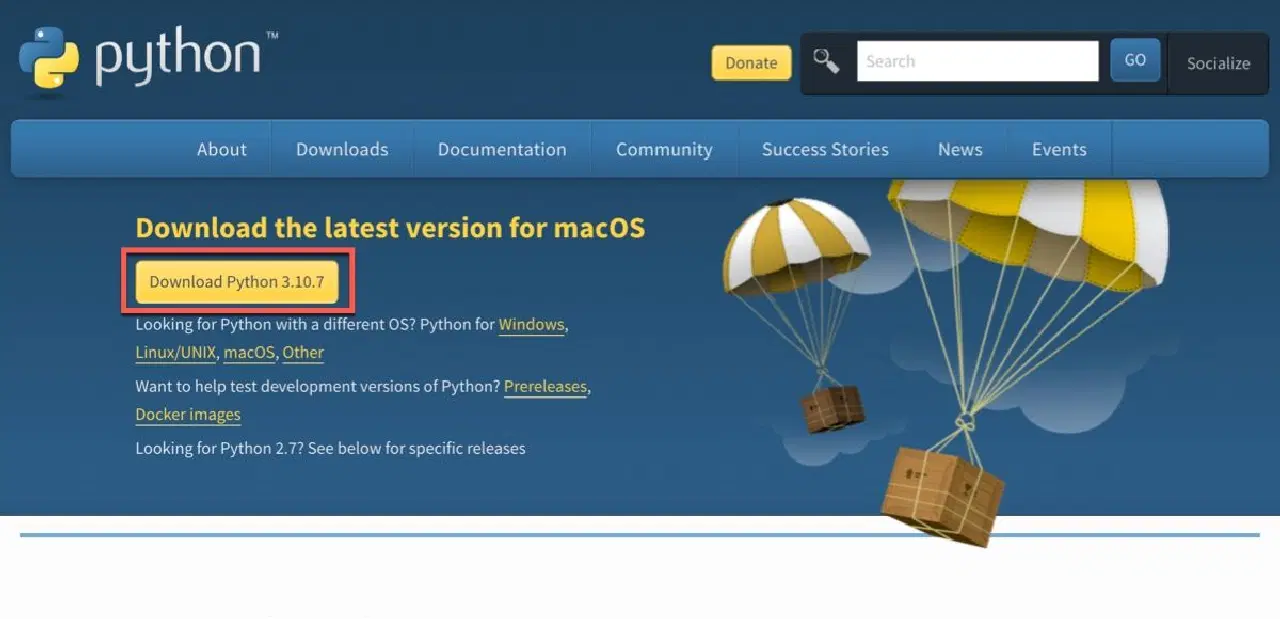
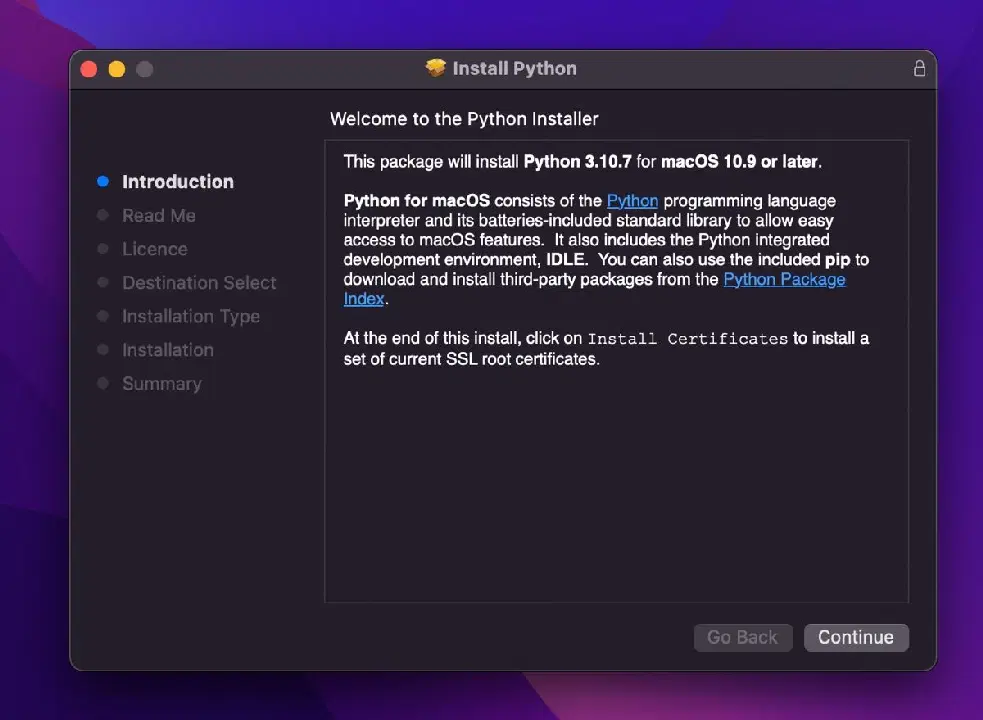
최신 버전의 Python을 다운로드하는 가장 간단한 방법은 공식 웹사이트를 이용하는 것입니다. 다음 단계를 따르십시오.
Python 설치 확인
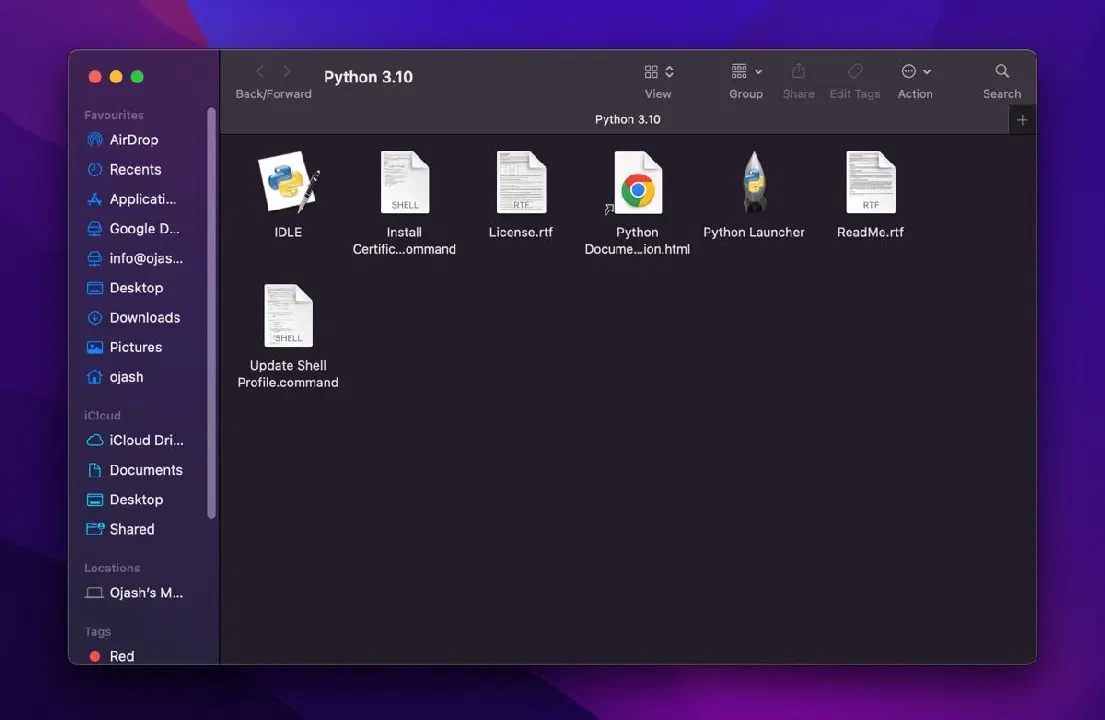
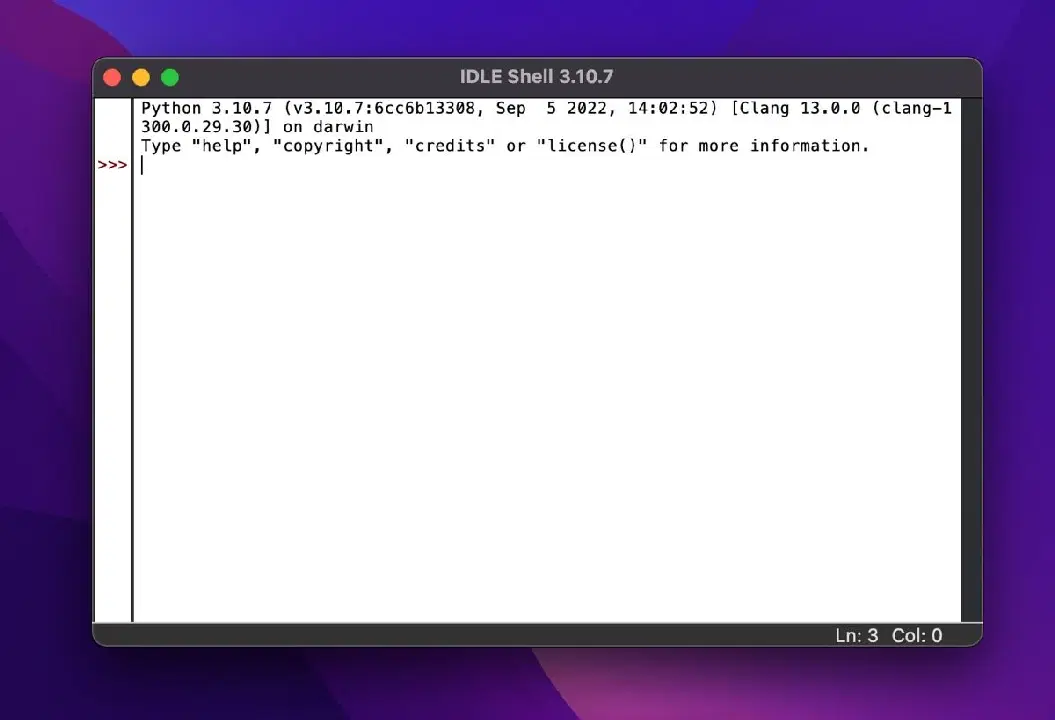
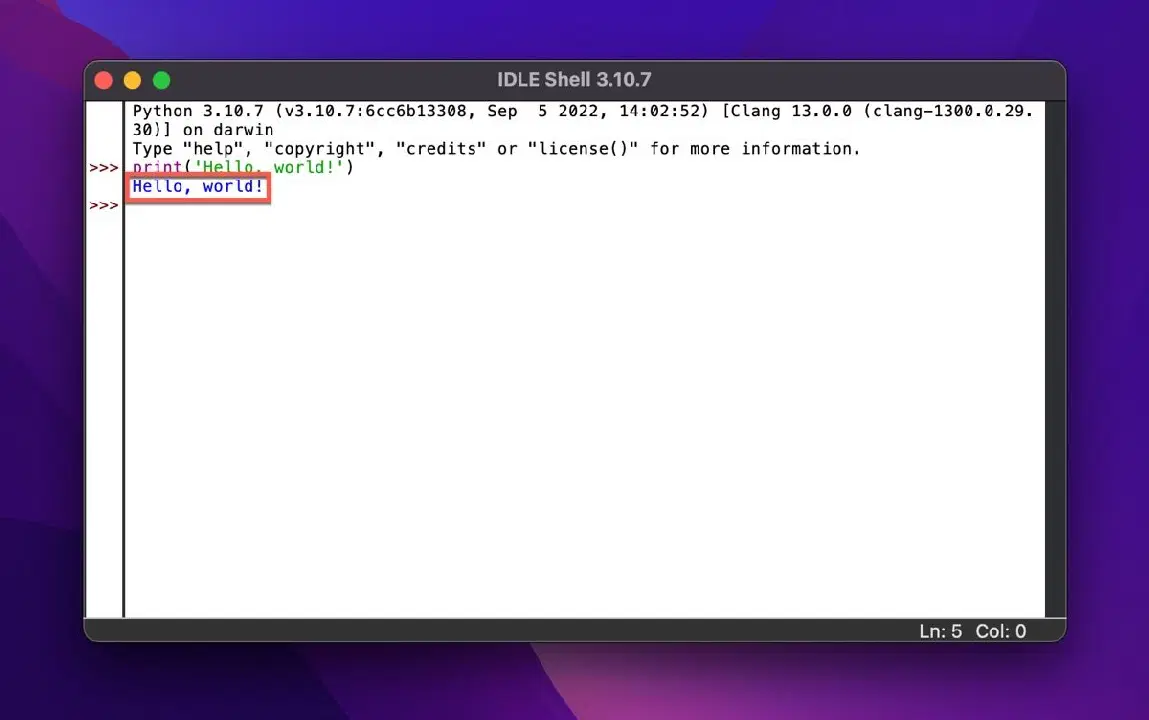
Python이 제대로 설치되었는지 확인하기 위해 IDLE(Python과 함께 제공되는 통합 개발 환경)을 실행해야 합니다. IDLE은 Python 개발자를 위한 필수 도구 중 하나입니다.
print('Hello, world!')
Mac에 소스 코드 편집기 설치
이제 Mac에 Python을 설치했으므로, 더 빠르고 효율적으로 코딩하는 데 도움이 되는 무료 코드 편집기를 설치해야 합니다. Python 패키지에 포함된 IDLE도 소스 코드 편집기이지만, 다른 편집기는 더욱 효율적인 코딩 환경을 제공합니다.
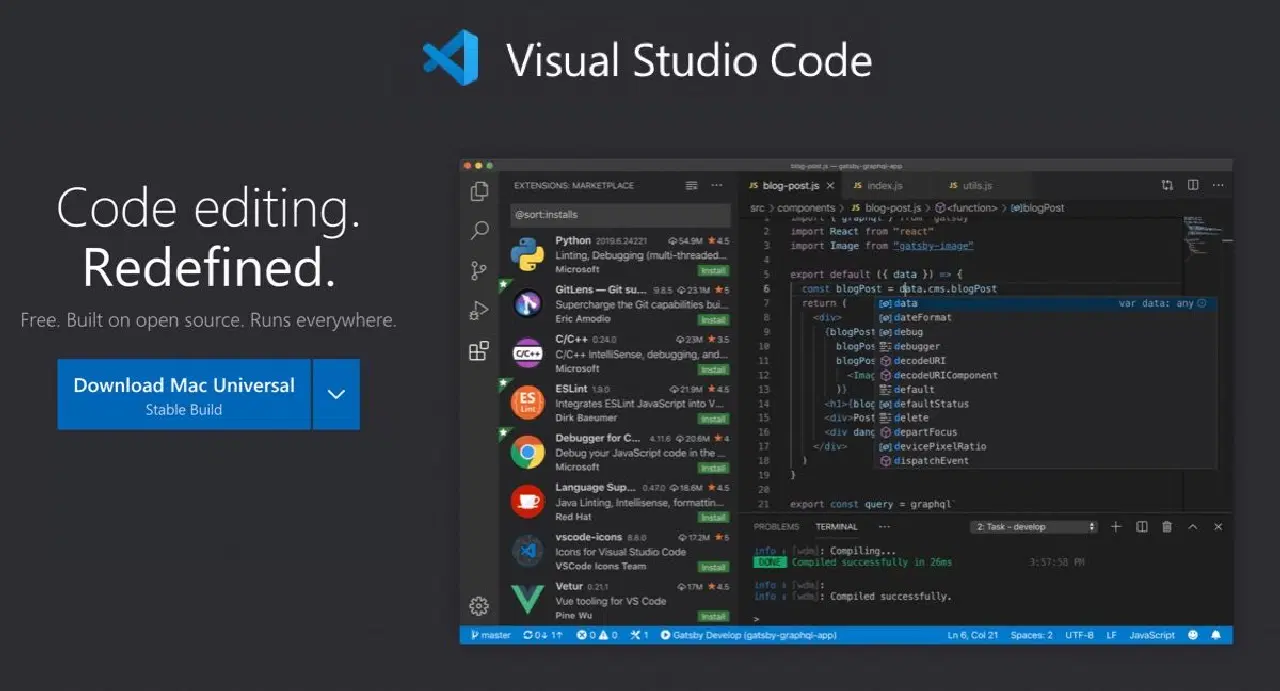
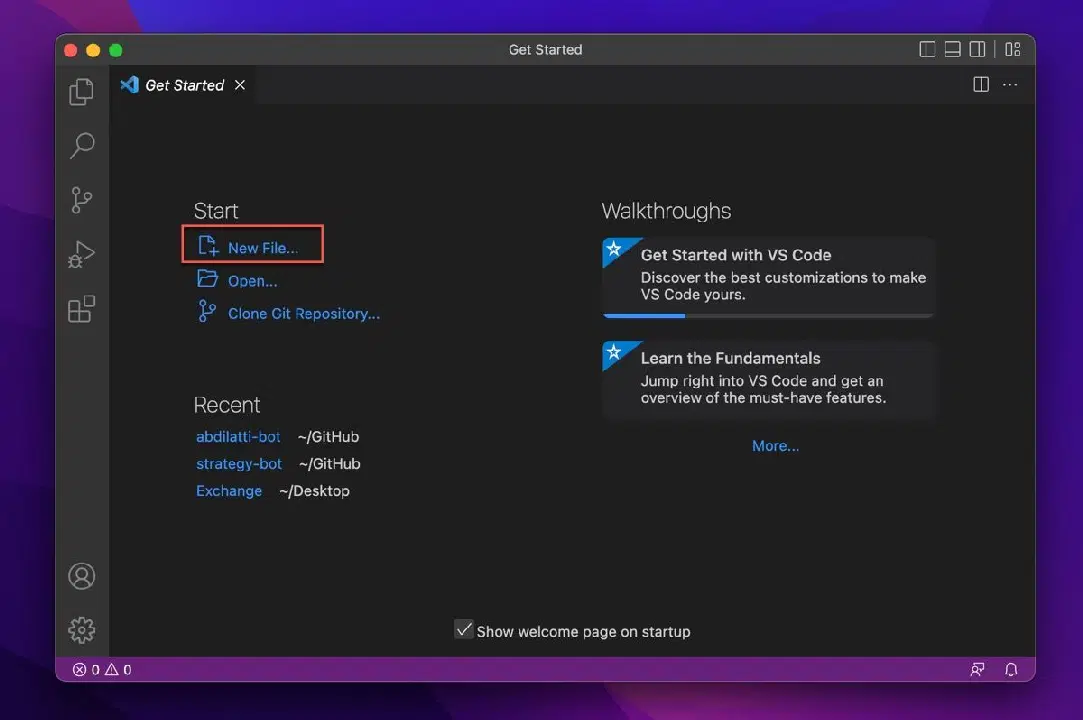
예를 들어, Visual Studio Code는 구문 강조 기능을 갖춘 뛰어난 무료 코드 편집기 중 하나입니다. 가볍고 강력하며 무엇보다 완전 무료입니다. Mac에 Visual Studio Code를 설치하려면 다음 단계를 따르십시오.
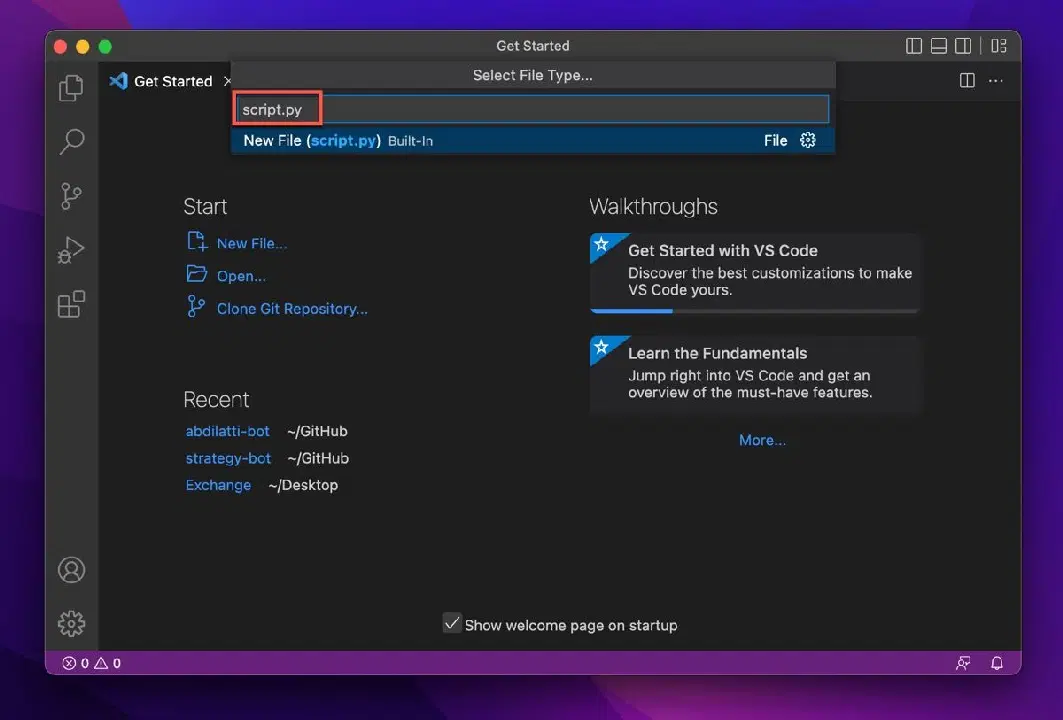
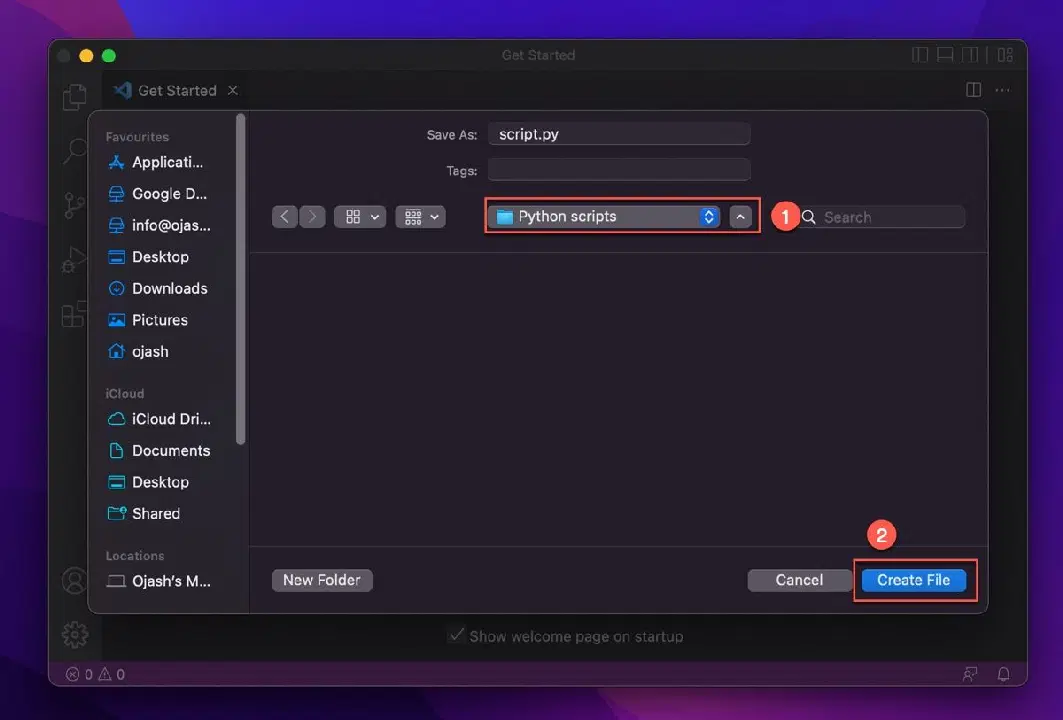
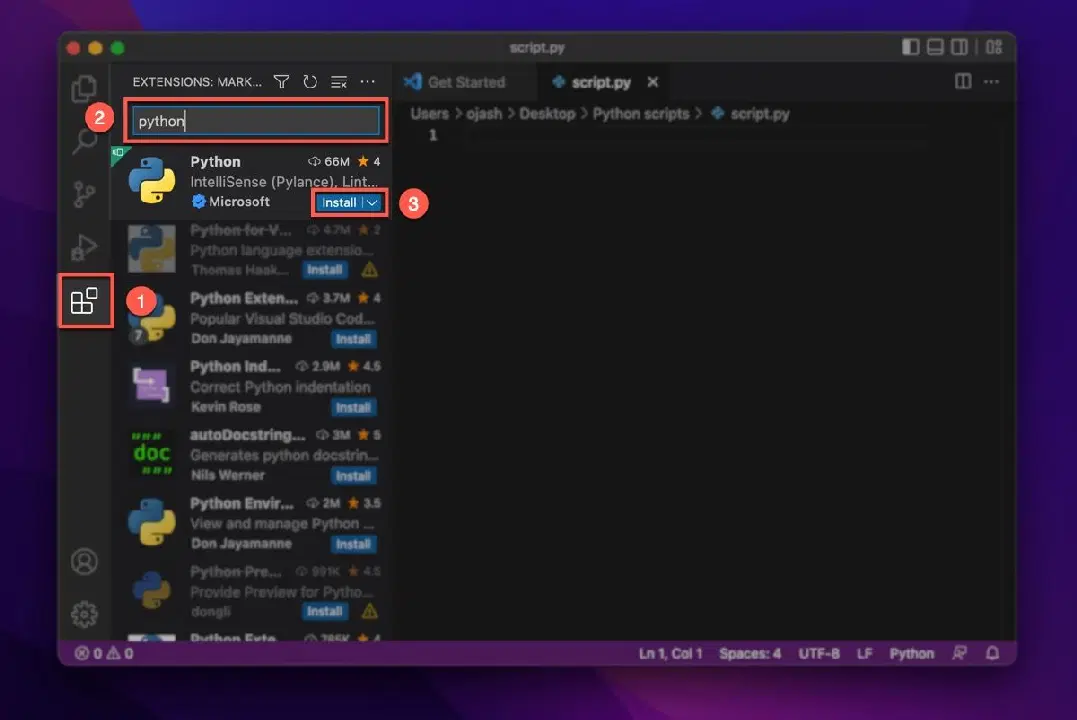
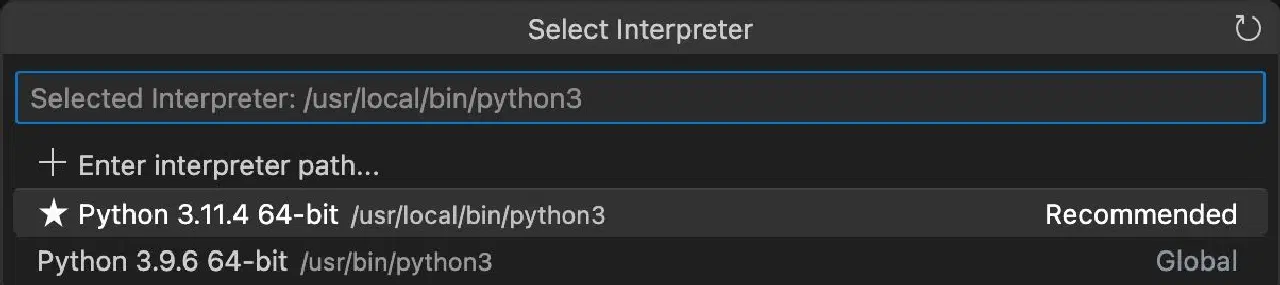
Mac에서 첫 번째 Python 스크립트 실행
이 과정을 모두 완료했다면 Mac에 Python을 성공적으로 설치하고 코드 편집기를 설정했다는 의미입니다. 이제 macOS에서 첫 번째 Python 스크립트를 실행할 차례입니다. 다음 단계를 따르십시오.
print('Hello, world!')
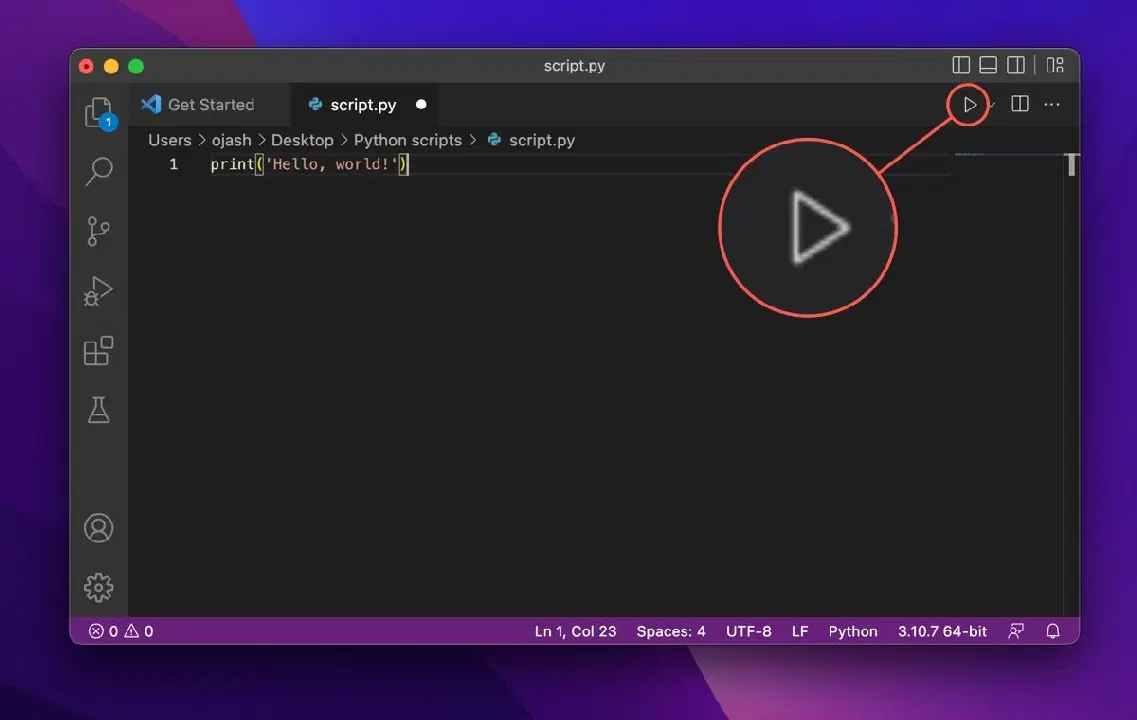
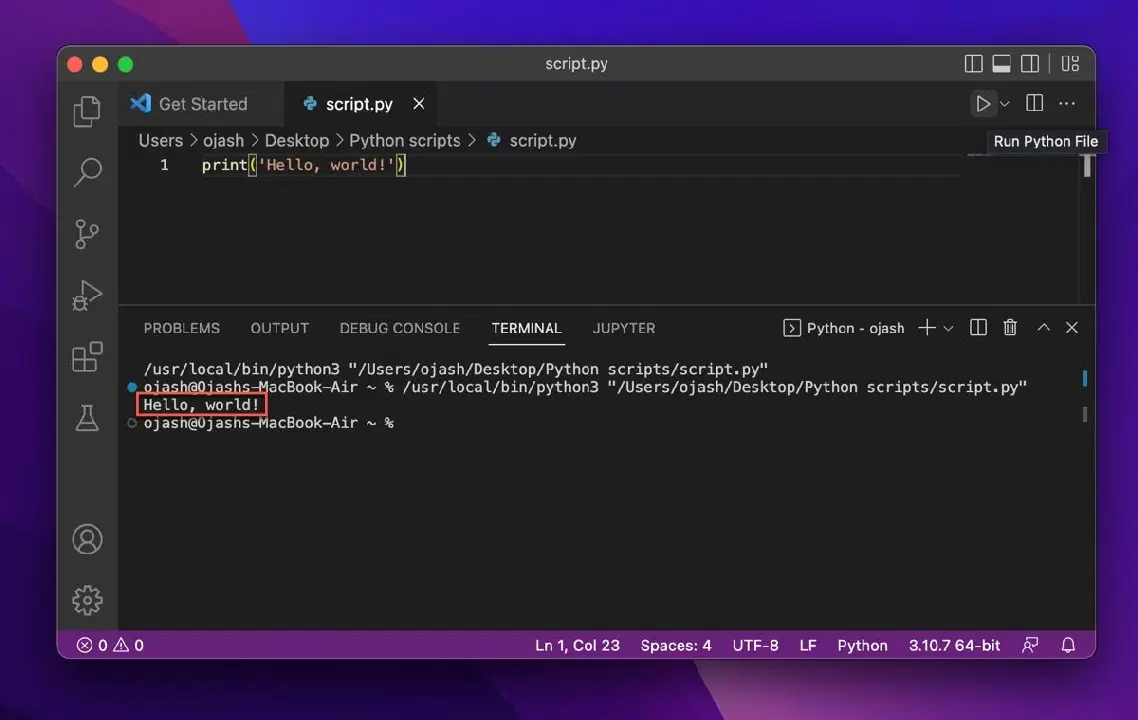
Mac에서 Python을 제거하는 방법
Mac에서 Python을 사용하지 않기로 결정하고 다른 프로그래밍 언어로 전환하려는 경우, 아래 단계를 따라 macOS에서 Python을 제거할 수 있습니다.
응용 프로그램 폴더에서 Python 제거
Finder를 열고 응용 프로그램 폴더를 클릭합니다. 그런 다음, 설치된 모든 Python 폴더를 휴지통으로 이동합니다. 특정 버전만 제거하려면 해당 버전의 파일만 휴지통으로 이동하면 됩니다.
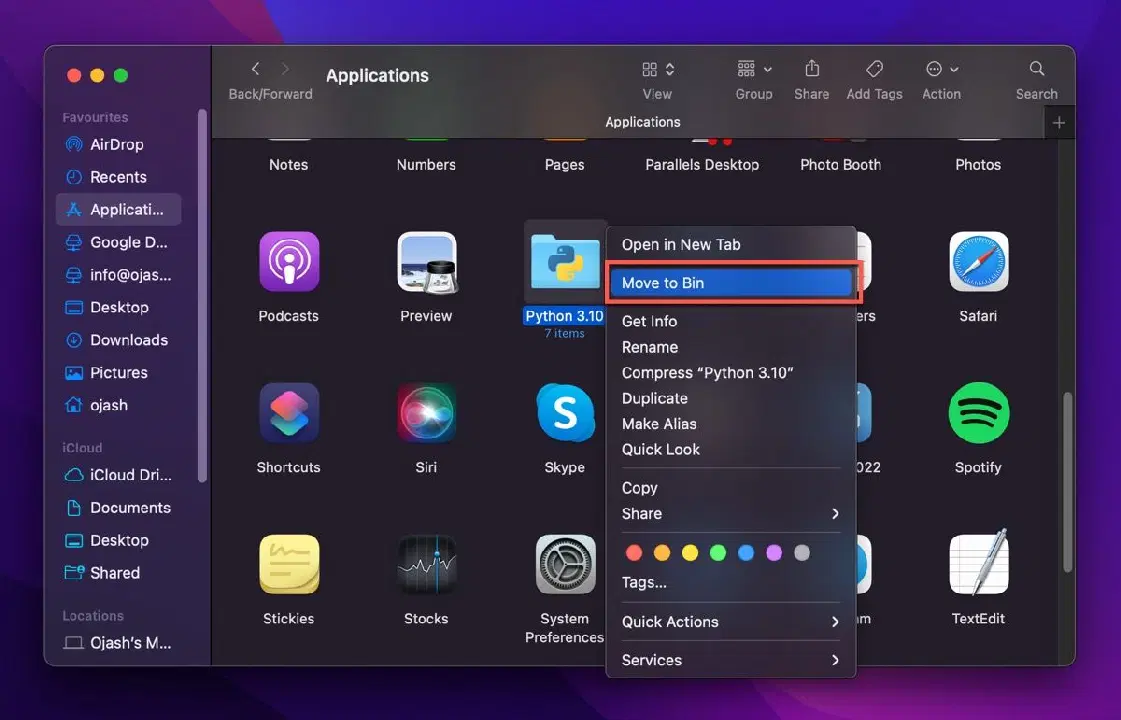
삭제 권한을 묻는 대화 상자가 나타날 수 있습니다. Mac 비밀번호를 입력하여 이러한 파일을 제거할 수 있는 터미널 권한을 부여합니다.
/Library 디렉토리에서 Python 프레임워크 제거
시스템에서 Python을 완전히 제거하려면 /Library 디렉토리에서도 Python 프레임워크를 제거해야 합니다. Python 프레임워크에는 Python 인터프리터, 표준 라이브러리 및 사이트 패키지 폴더가 포함되어 있습니다.
Python 프레임워크를 제거하면 시스템에서 이러한 파일들이 모두 제거됩니다. 따라서 이 파일을 제거하지 않으면 Python은 Mac에 여전히 설치되어 있지만 사용할 수 없게 됩니다.
sudo rm -rf /Library/Frameworks/Python.framework
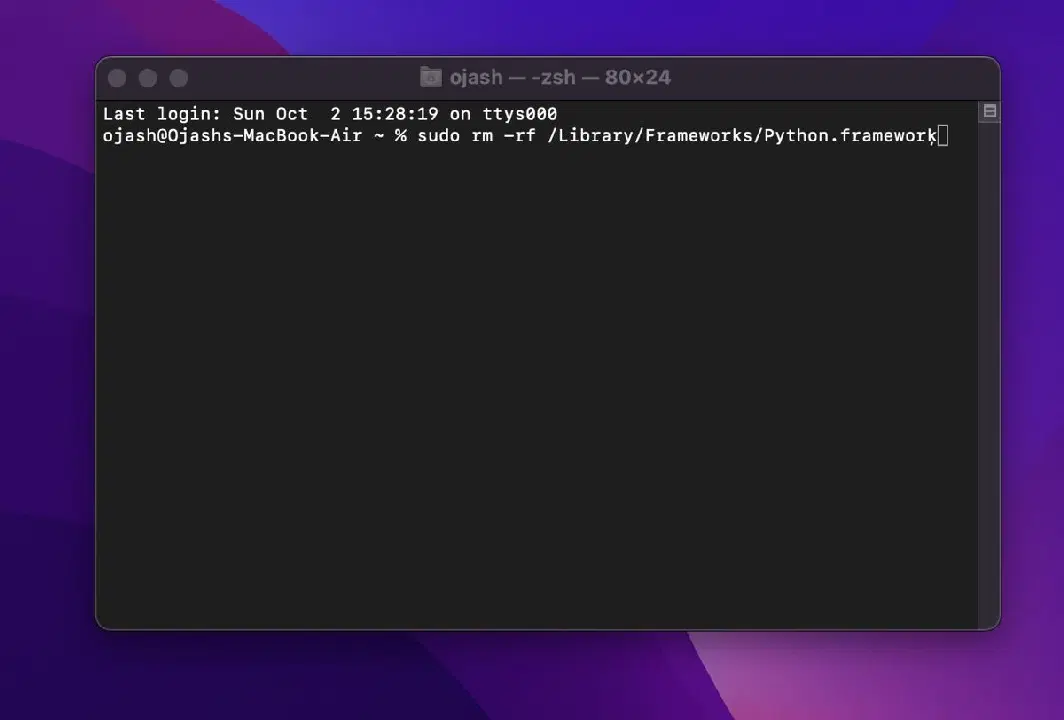
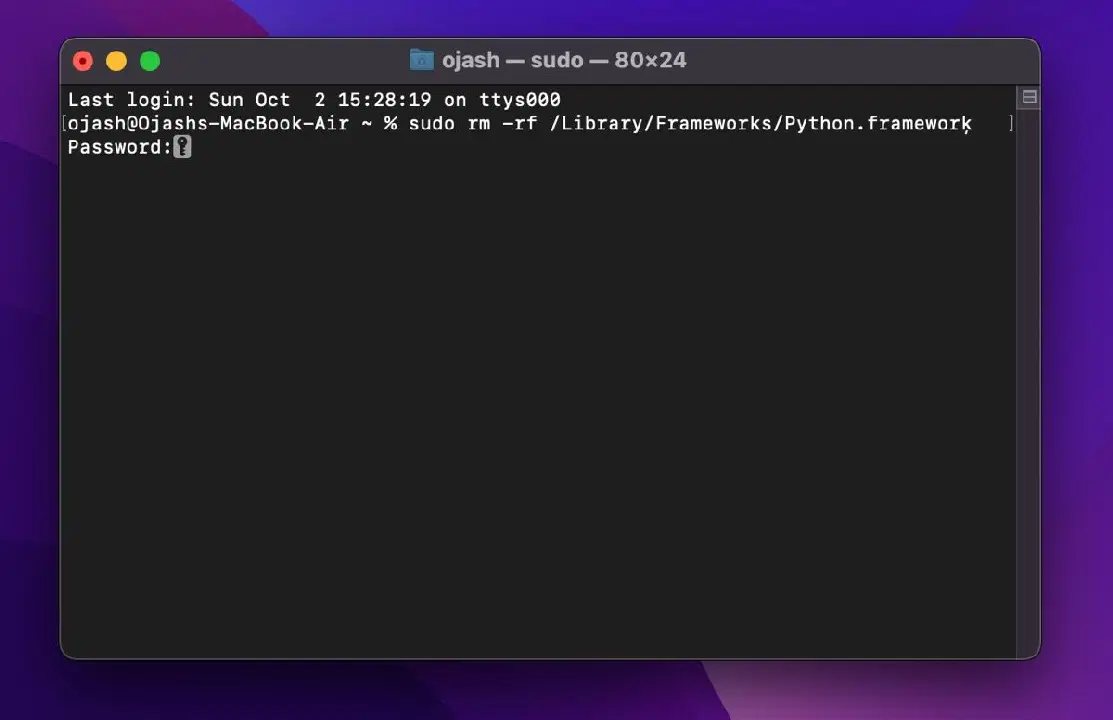
이렇게 하면 Mac에 설치된 모든 Python 버전의 프레임워크가 삭제됩니다. 그러나 특정 버전(예: 버전 3.8)의 프레임워크만 삭제하려는 경우 다음 명령을 사용할 수 있습니다.
sudo rm -rf /Library/Frameworks/Python.framework/Versions/3.8
이렇게 하면 Mac에서 지정된 Python 버전의 프레임워크가 삭제됩니다.
macOS에서 Python 시작하기는 쉽습니다
다용도 프로그래밍 언어인 Python은 코드 가독성을 최우선으로 생각합니다. Python은 배우고 읽기 쉽기 때문에 웹 개발부터 데이터 분석에 이르기까지 광범위한 응용 프로그램을 만들 수 있습니다.
macOS에 Python을 설치하는 방법에는 여러 가지가 있지만, 가장 안전한 방법은 공식 설치 프로그램을 사용하는 것입니다. 또한 Homebrew와 같은 macOS용 패키지 관리자를 사용하여 소프트웨어, 종속성 및 기타 스크립트를 쉽게 설치하고 관리할 수도 있습니다.
가장 좋은 점은 Homebrew를 사용하면 모든 버전의 Python은 물론 다른 많은 앱도 설치할 수 있다는 것입니다.