Mac에서 성가신 알림을 빠르게 음소거하는 방법
때로는 앱 알림의 홍수 속에서 잠시 숨 돌릴 여유가 필요합니다. 특정 앱 알림을 완전히 끄는 대신, Mac에서 '조용히 전달' 기능을 활용하여 성가신 알림을 신속하게 음소거하거나 다시 활성화하는 방법을 소개합니다.
macOS Big Sur 이상을 사용하는 Mac 사용자라면 알림 센터의 다양한 기능, 예를 들어 그룹화된 알림이나 알림 관리 옵션을 이용할 수 있습니다. 그중 하나가 바로 '조용히 전달' 기능입니다. iPhone 및 iPad에서 사용하던 기능과 동일하게 작동하며, 알림 소음으로부터 사용자를 보호합니다.
이 기능을 활성화하면, 해당 앱의 새 알림은 알림 센터로 조용히 전달되어 필요할 때 확인할 수 있습니다. 알림 배너가 화면에 표시되지 않고, 알림음도 울리지 않습니다.
Mac에서 앱 알림을 빠르게 음소거하는 방법
알림 센터에서 직접 '조용히 전달' 기능을 사용할 수 있습니다. 일시적으로 또는 영구적으로 음소거하고 싶은 앱 알림이 도착하면, 해당 알림을 마우스 오른쪽 버튼으로 클릭한 후 '조용히 전달' 옵션을 선택하십시오.
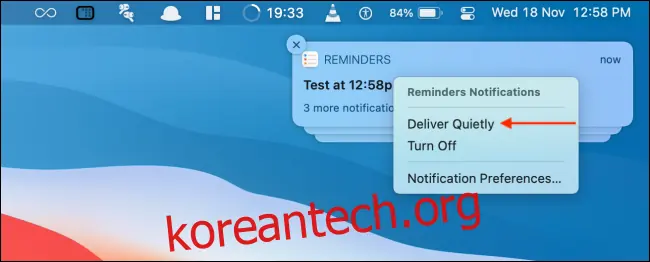
이제 해당 앱에서 새로운 알림이 도착하더라도 방해받지 않고 작업에 집중할 수 있습니다.
알림 센터에 알림이 표시되는 모든 앱에 대해 이 기능을 적용할 수 있습니다. 메뉴 막대에서 날짜와 시간을 클릭하여 알림 센터를 열어보세요.

음소거하려는 앱을 찾았다면, 해당 앱의 알림을 마우스 오른쪽 버튼으로 클릭한 다음 '조용히 전달' 옵션을 선택하면 됩니다.
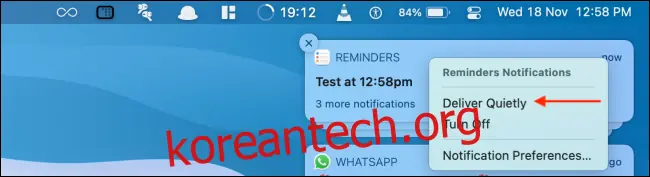
이제 해당 앱의 알림은 알림 센터로 바로 전달되어 Mac 작업 중 방해를 받지 않게 됩니다.
Mac에서 앱 알림을 빠르게 음소거 해제하는 방법
방해 금지 모드와는 달리, 특정 앱의 알림을 몇 시간 동안만 음소거하는 기능은 제공되지 않습니다. 하지만 알림이 알림 센터에 남아 있는 동안에는 '조용히 전달' 기능을 사용하여 해당 앱 알림을 언제든지 빠르게 음소거 해제할 수 있습니다.
메뉴 막대에서 날짜와 시간을 클릭하여 '알림 센터'를 여십시오.
음소거 해제하려는 앱을 찾았다면, 해당 앱의 알림을 마우스 오른쪽 버튼으로 클릭한 후 '크게 전달' 옵션을 선택합니다.
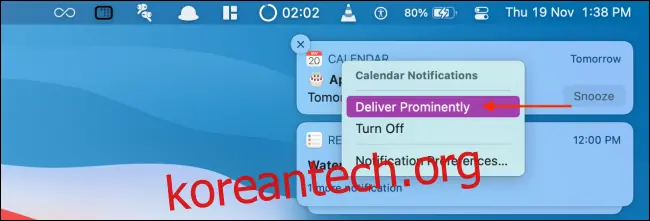
이제 해당 앱의 알림은 기본 설정으로 되돌아가 화면 오른쪽 상단에 배너 형태로 표시됩니다.
시스템 환경설정에서 앱 알림의 음소거를 해제하는 방법
앱 알림의 음소거는 알림 센터에서만 해제할 수 있는 것은 아닙니다. 혹시 모든 알림을 지웠더라도 걱정할 필요 없습니다. 시스템 환경설정에서도 앱 알림의 음소거를 해제할 수 있습니다.
메뉴 막대에서 'Apple' 아이콘을 클릭하고 '시스템 환경설정' 옵션을 선택합니다.
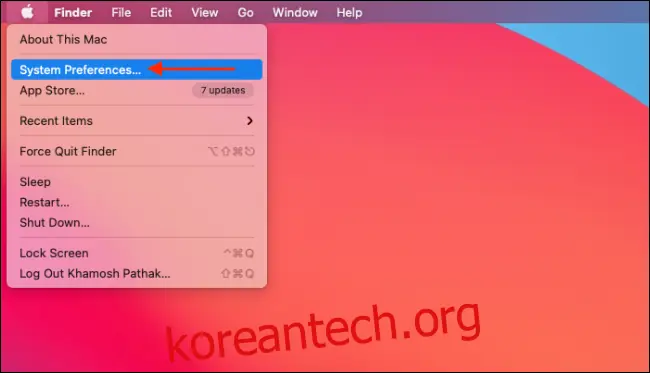
여기에서 '알림' 섹션으로 이동합니다.
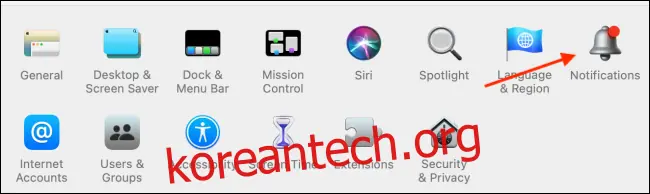
이제 사이드바에서 음소거를 해제하려는 앱을 선택합니다. 선택하면 아래 스크린샷과 비슷한 알림 설정 화면이 나타납니다.
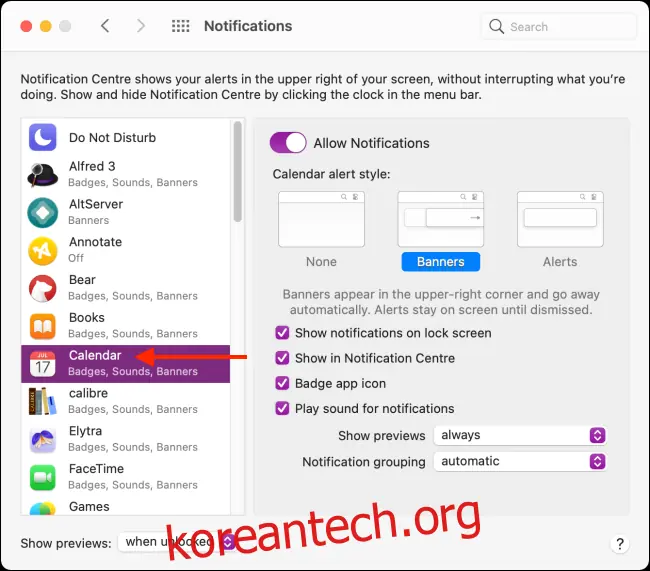
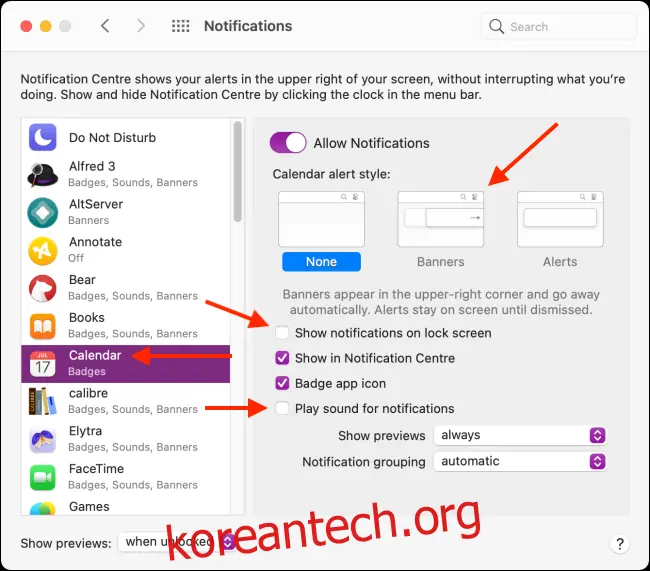
아쉽게도 앱 알림의 음소거를 해제하는 원클릭 옵션은 없습니다. 대신 수동으로 설정해야 합니다. 먼저 '경고 스타일' 섹션에서 '배너' 옵션을 선택합니다.
그 다음 '잠금 화면에 알림 표시' 및 '알림 소리 재생' 옵션 옆에 있는 체크박스를 클릭하여 기본 동작으로 되돌립니다.
이제 성가신 앱 알림에서 해방되었으니, 다음 7가지 Mac 조정 팁을 활용하여 생산성을 더욱 높여보세요.