Mac에서 구독을 취소하는 방법
Mac 컴퓨터에서 Apple Music, Apple TV 혹은 다른 앱의 구독을 간편하게 해지할 수 있습니다. 활성화된 구독을 취소하고 싶으시다면 아래의 안내를 따라 해보세요.
이 튜토리얼에서는 시스템 설정 메뉴와 Mac App Store 앱을 통해 구독을 해지하는 방법을 자세히 설명합니다.
시스템 설정을 이용한 구독 해지 방법
macOS의 시스템 설정 앱 (이전의 시스템 환경설정)에서는 구독 관리를 포함한 다양한 기능을 제공합니다. 다음 단계를 따라 진행하세요.
- 화면 상단 메뉴 막대에서 Apple 메뉴를 클릭한 후 시스템 설정으로 들어갑니다.
- 시스템 설정 창의 상단에서 Apple ID 이름을 선택합니다.
- 나타나는 메뉴에서 '미디어 및 구입 항목'을 클릭합니다.
- '구독' 옆의 '관리' 버튼을 클릭합니다.
- 해지하려는 활성 구독 옆의 '편집' 버튼을 누릅니다.
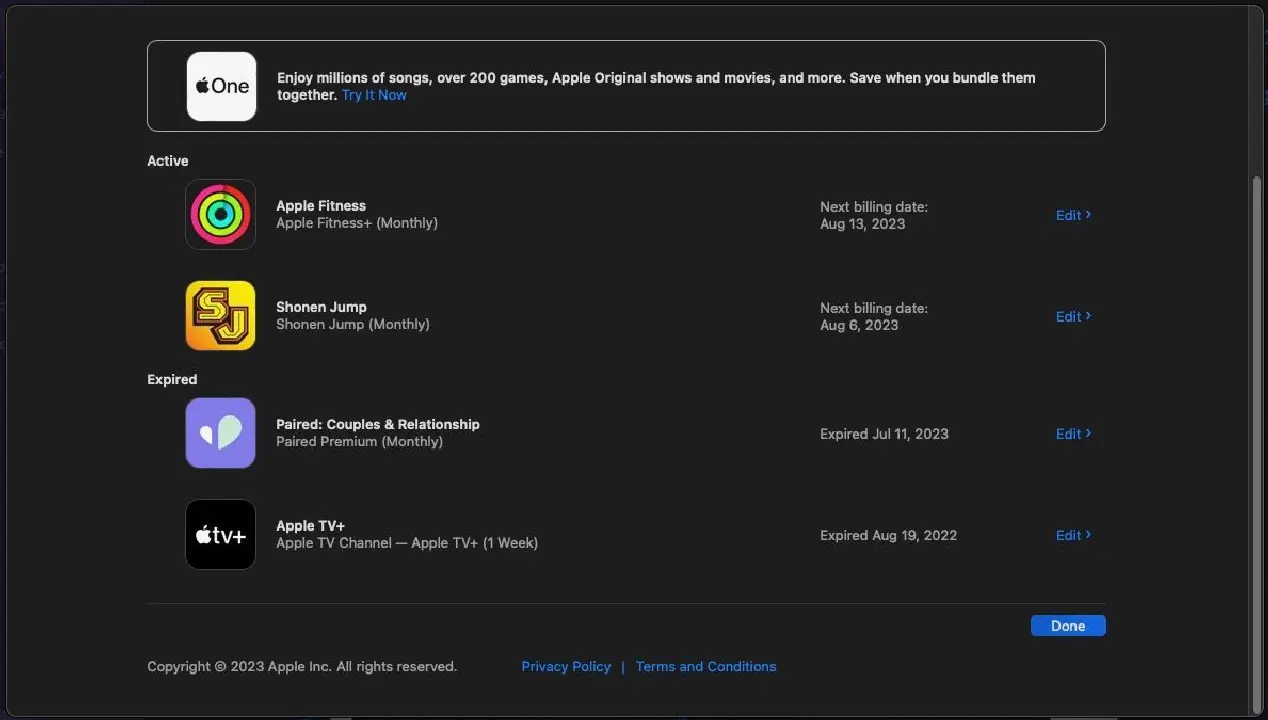
- 그 후 '구독 취소'를 선택하고 '확인'을 클릭하여 구독을 해지합니다.
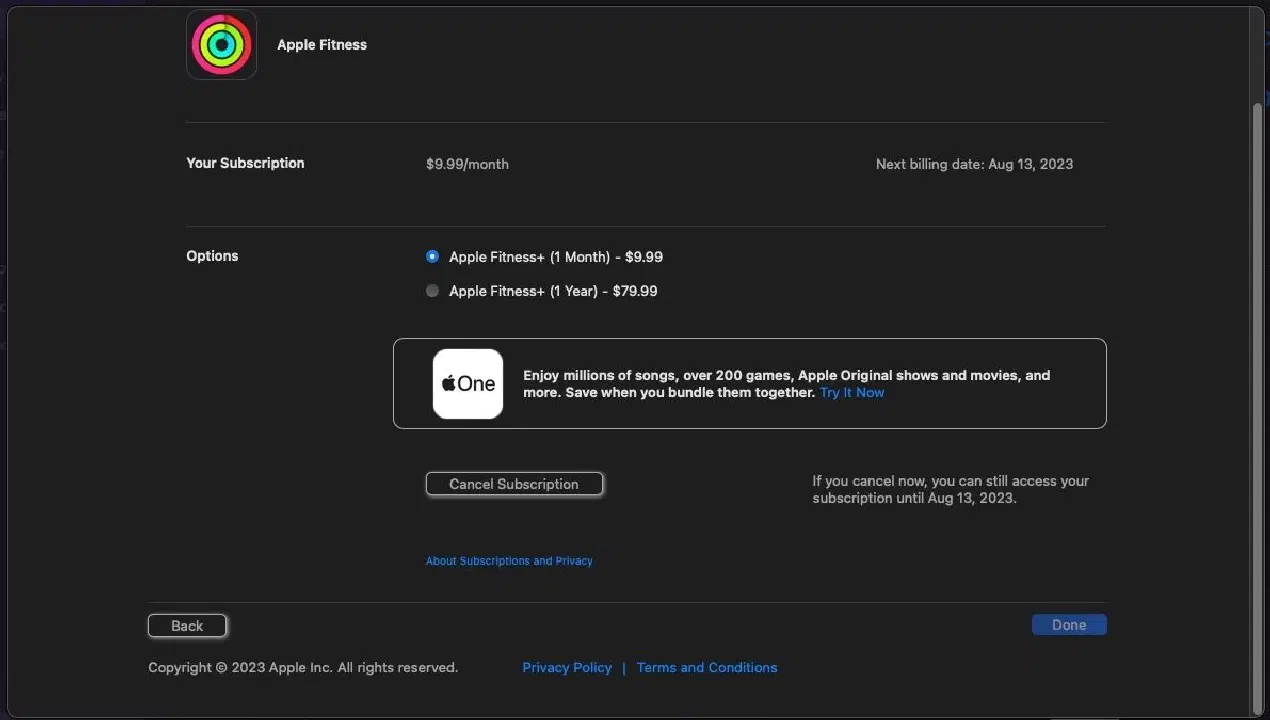
- 마지막으로, '완료' 버튼을 클릭하여 구독 화면에서 나옵니다.
이제 Mac을 사용하여 구독을 성공적으로 해지했습니다.
App Store를 활용한 구독 취소 방법
App Store 앱을 사용하면 구독을 한 곳에서 효율적으로 관리할 수 있습니다. 다음 단계를 수행하세요.
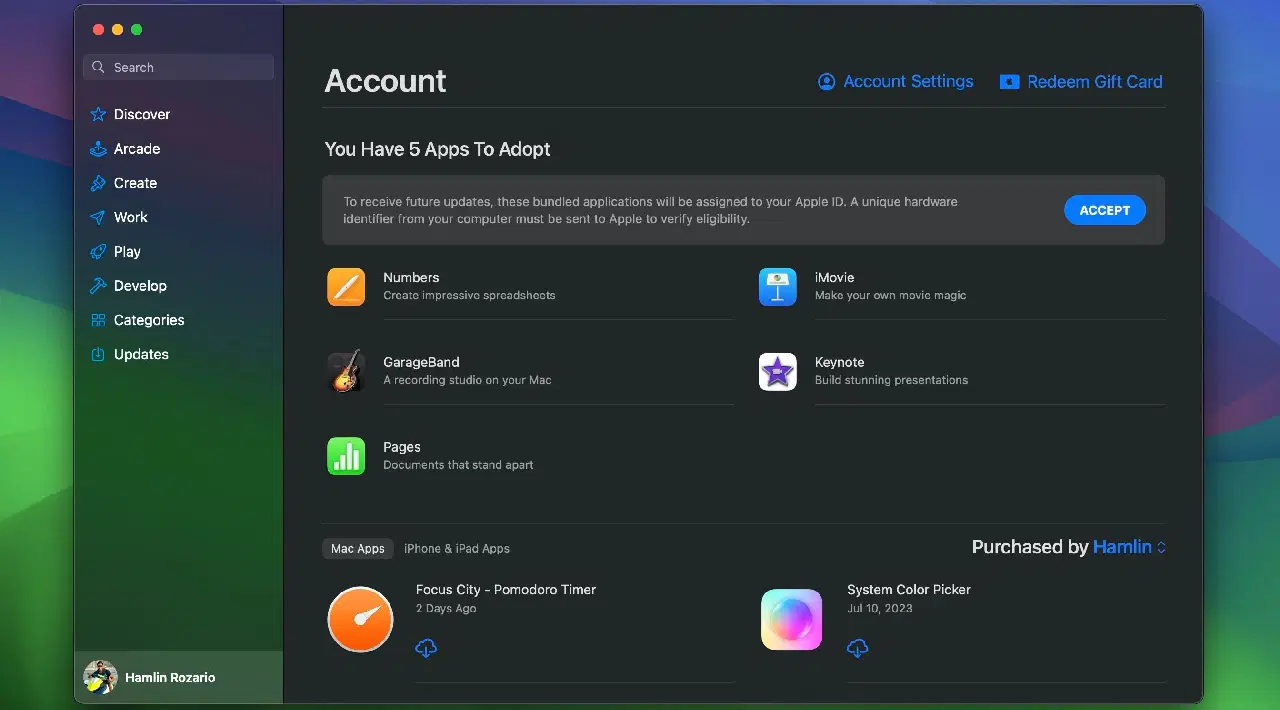
- App Store 앱을 실행하고 화면 왼쪽 하단에 있는 사용자 이름을 클릭합니다.
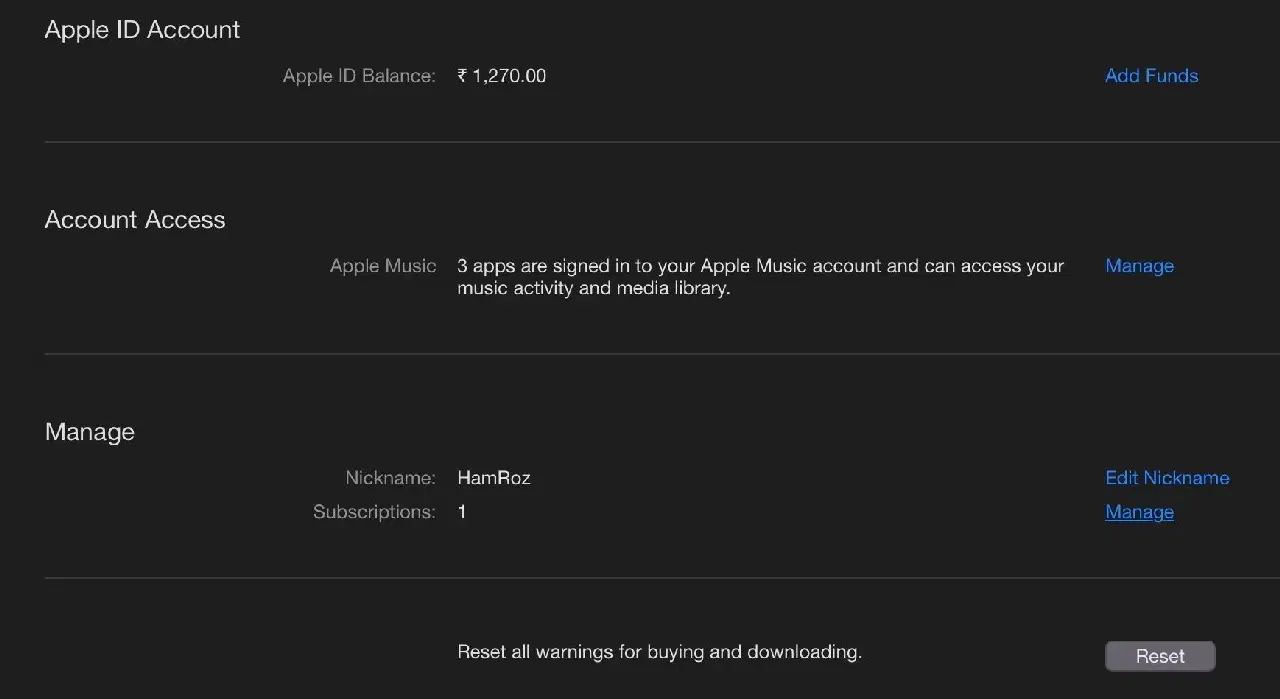
- 창의 상단 부근에 있는 '계정 설정'을 클릭합니다.
- 아래로 스크롤하여 '구독' 옆의 '관리'를 클릭합니다.
- 취소하려는 구독 옆의 '편집'을 클릭하고 '구독 취소'를 선택합니다.
시스템 설정 방법과 마찬가지로 구독 취소를 확인하는 메시지가 표시됩니다.
구독 해지 후 서비스 이용 종료 시점은 언제인가요?
대부분의 Apple 서비스 (무료 평가판 포함) 구독의 경우, 해지 후에도 현재 구독 기간의 마지막 날까지 계속 서비스를 이용할 수 있습니다. 즉, 결제일 전까지는 서비스 접근이 유지됩니다.
하지만 Apple TV+ 무료 평가판과 같은 일부 경우에는 구독을 취소하는 즉시 서비스 이용 권한이 사라집니다. 이는 각 요금제에 따라 다르기 때문에 구독 취소 버튼 옆 또는 확인 팝업에 표시되는 내용을 주의 깊게 확인하는 것이 중요합니다.
구독 해지 직후 이용이 종료되지만 다음 결제 주기까지 시간이 남았다면, 며칠 더 서비스를 이용할 수 있도록 휴대폰에 미리 알림을 설정해두는 것이 좋습니다.
Mac에서 간편하게 구독 관리하기
이제 Mac에서 구독을 취소하는 방법을 숙지하셨을 겁니다. 구독을 업그레이드하거나 다운그레이드하는 절차도 위와 유사합니다. 구독을 변경하려면 해당 페이지에서 더 높거나 낮은 요금제를 선택하면 됩니다(서비스 제공자가 해당 기능을 지원하는 경우).
구독을 취소하면 해당 Apple ID를 사용하는 모든 기기에 변경 사항이 적용됩니다. 따라서 여러 기기에서 각각 구독을 해지할 필요 없이 Mac, iPhone 또는 iPad 중 한 곳에서만 해지하면 충분합니다.