Mac에서 관리자 암호를 찾는 방법
일반적인 Mac 사용자에게 관리자 암호는 종종 잊어버리기 쉬운 비밀번호 중 하나입니다. 대다수의 기본 기능에서는 필요하지 않기 때문에 간과되는 경우가 많습니다.
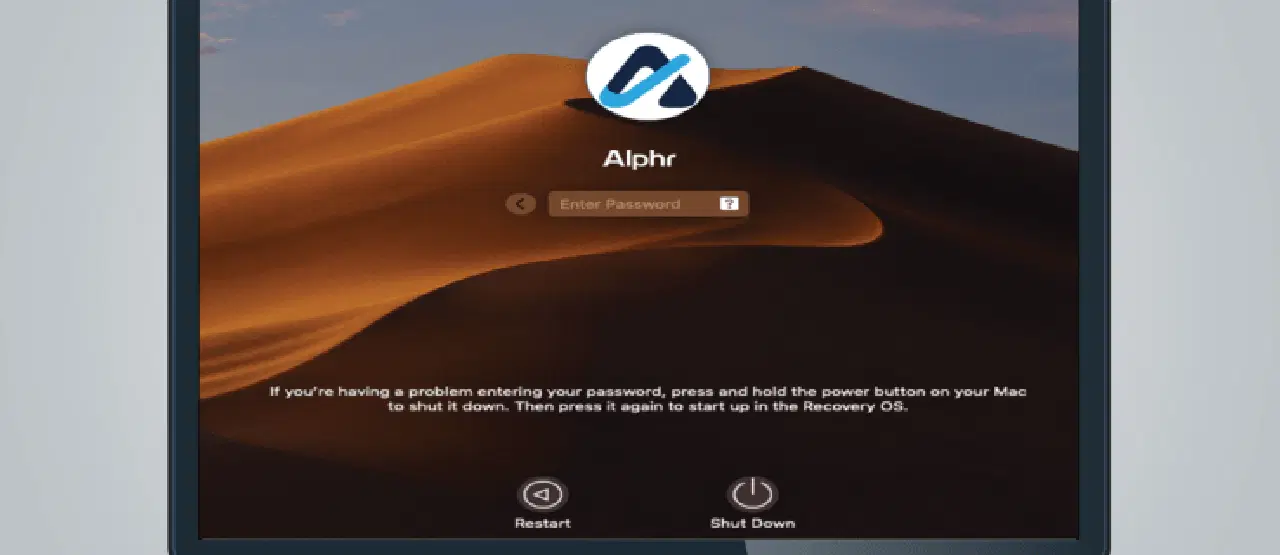
이 글에서는 Mac에서 관리자 암호를 확인하고 필요한 경우 암호를 복구하거나 재설정하는 다양한 방법을 안내합니다.
관리자 암호 확인 방법
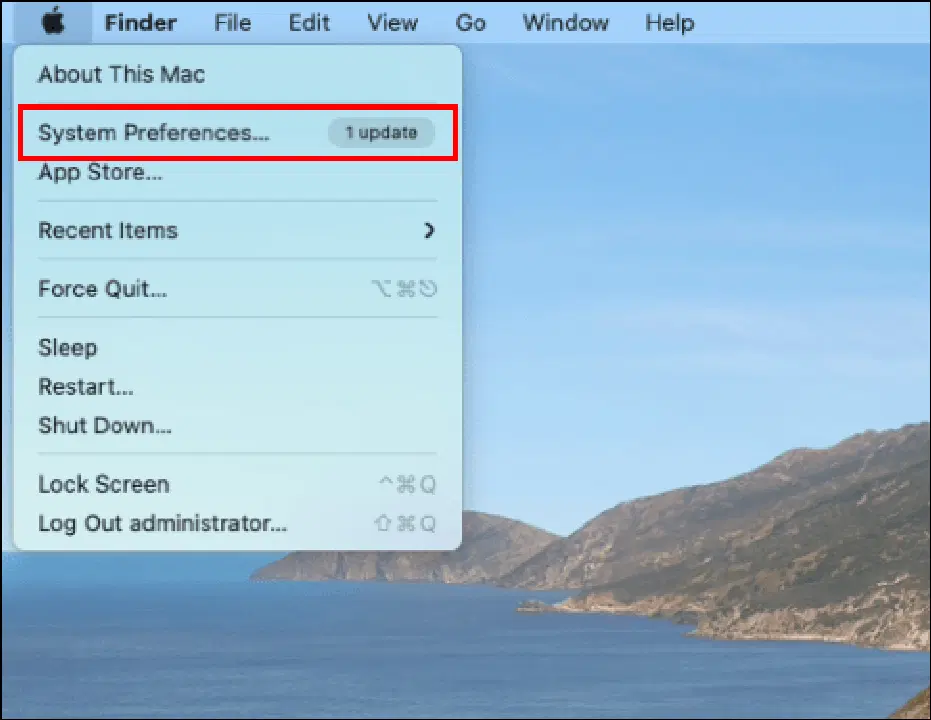
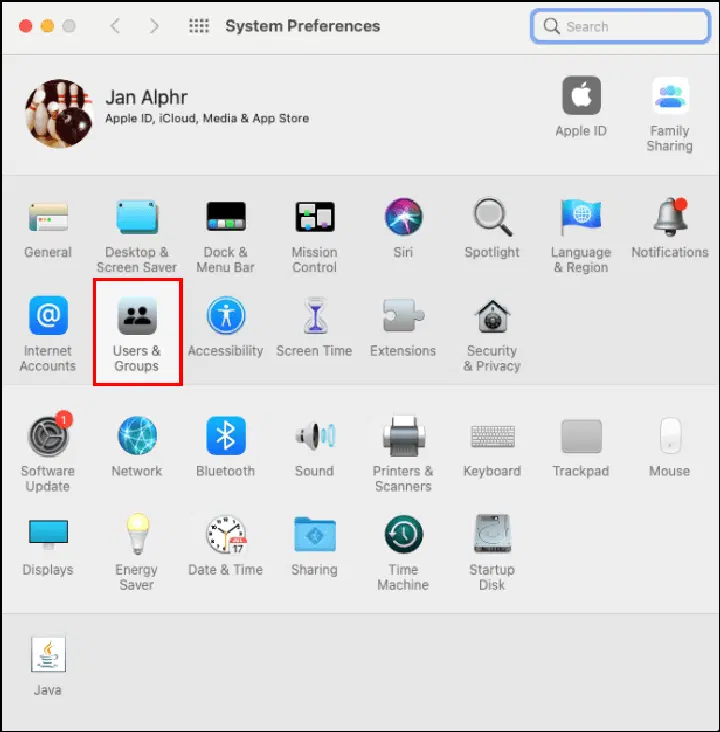
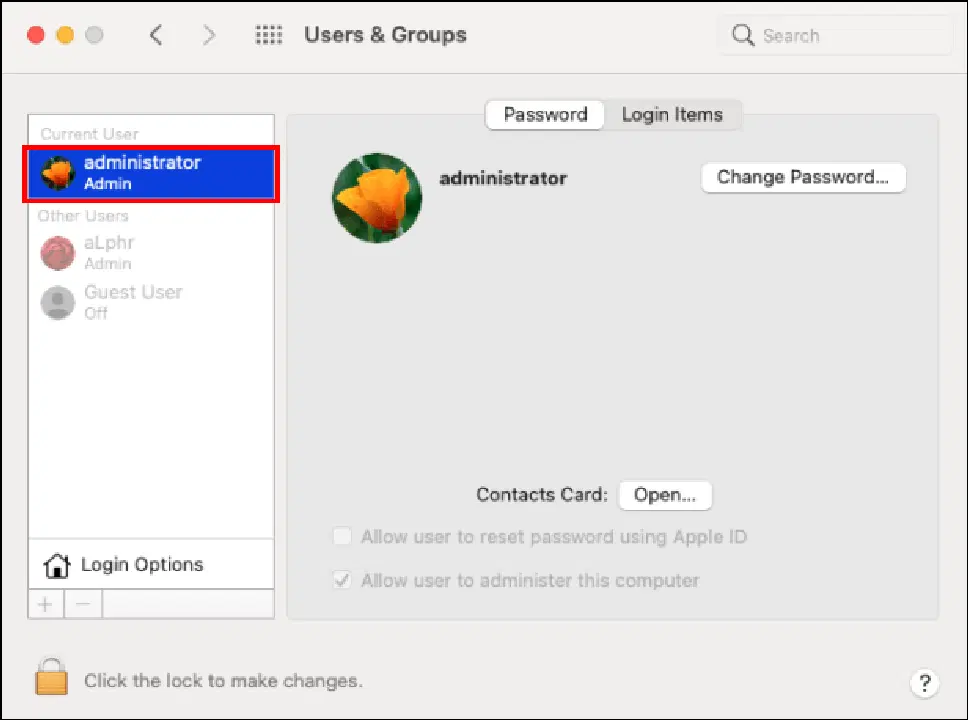
대부분의 다른 계정과 달리 Mac에는 미리 설정된 관리자 암호가 없습니다. 관리자 계정 이름과 암호는 최초 설정 과정에서 사용자가 직접 설정합니다. 만약 본인이 설정하지 않았거나 다른 사람이 설정했다면, 설정한 사람에게 문의하는 것이 가장 좋은 방법입니다. 대부분의 경우, 사용자는 본인도 모르는 사이에 이미 관리자 계정을 보유하고 있습니다. 현재 사용 중인 계정에 관리자 권한이 있는지 확인하려면 다음 단계를 따르세요.
분실한 암호 복구 방법
암호를 잊어버렸을 때, 암호 복구 방법은 타사 암호 관리자를 사용하는지 여부에 따라 몇 가지 옵션이 있습니다.
Apple ID를 이용한 암호 재설정
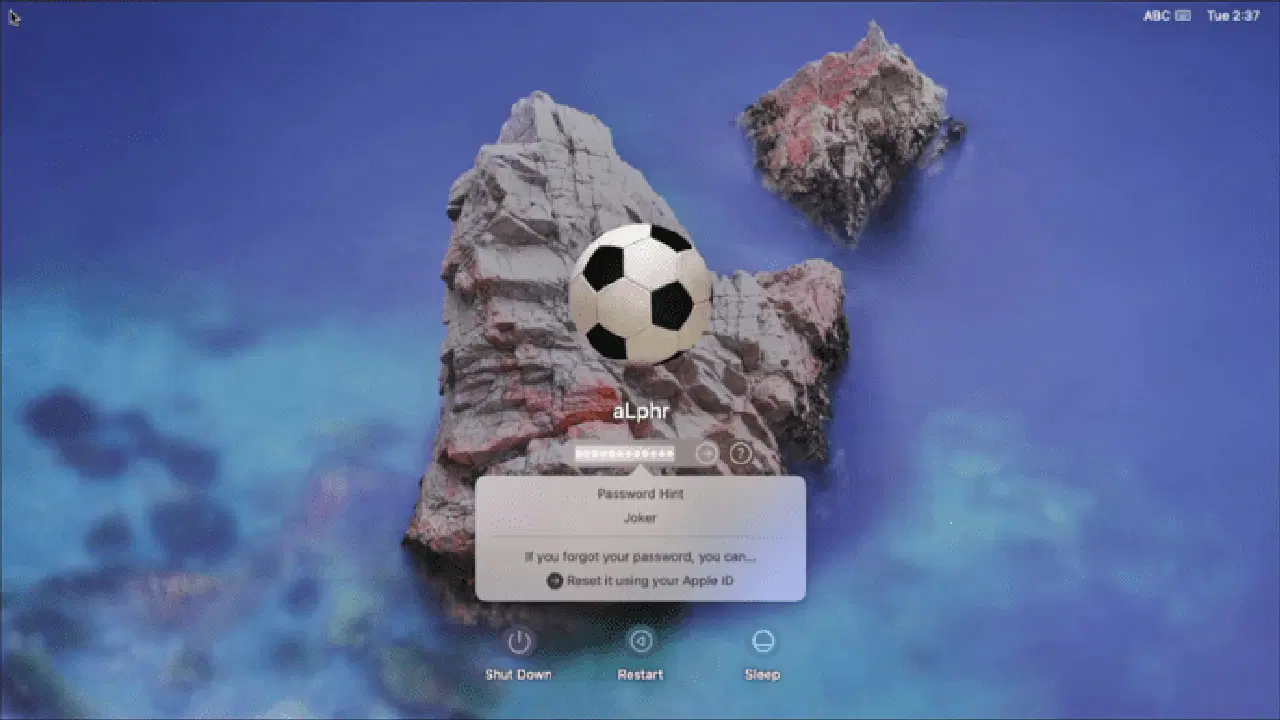
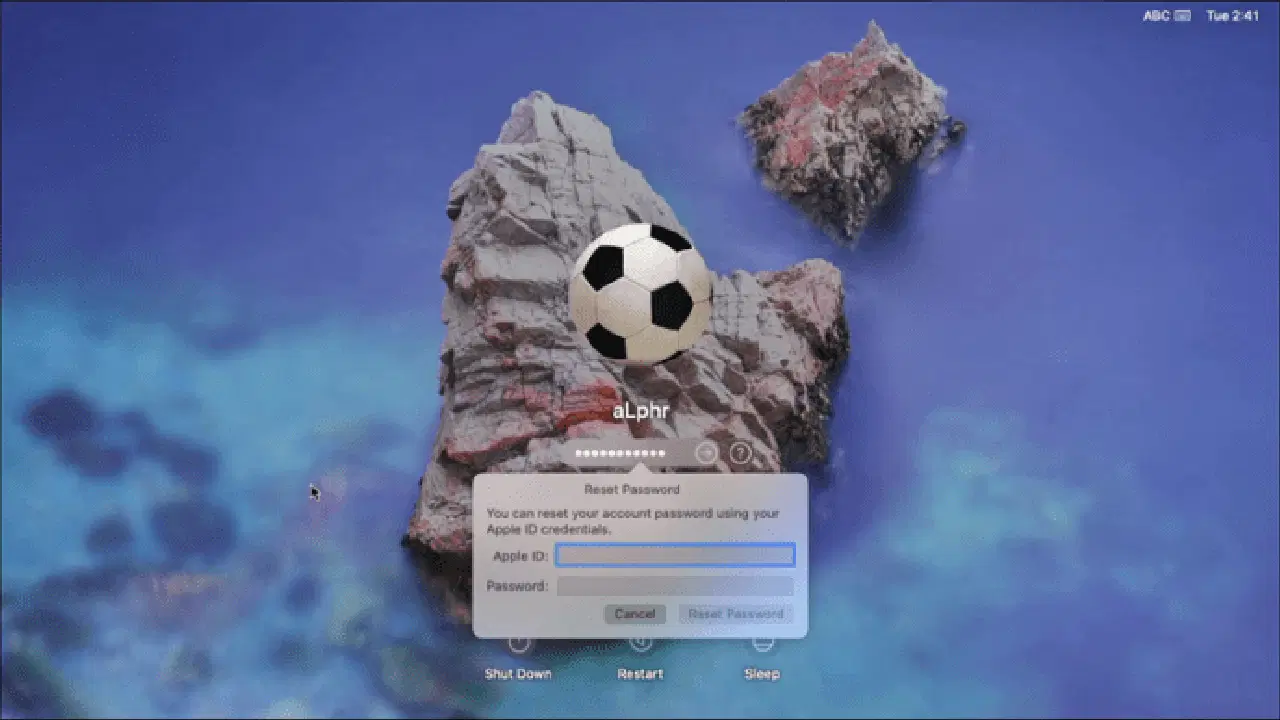
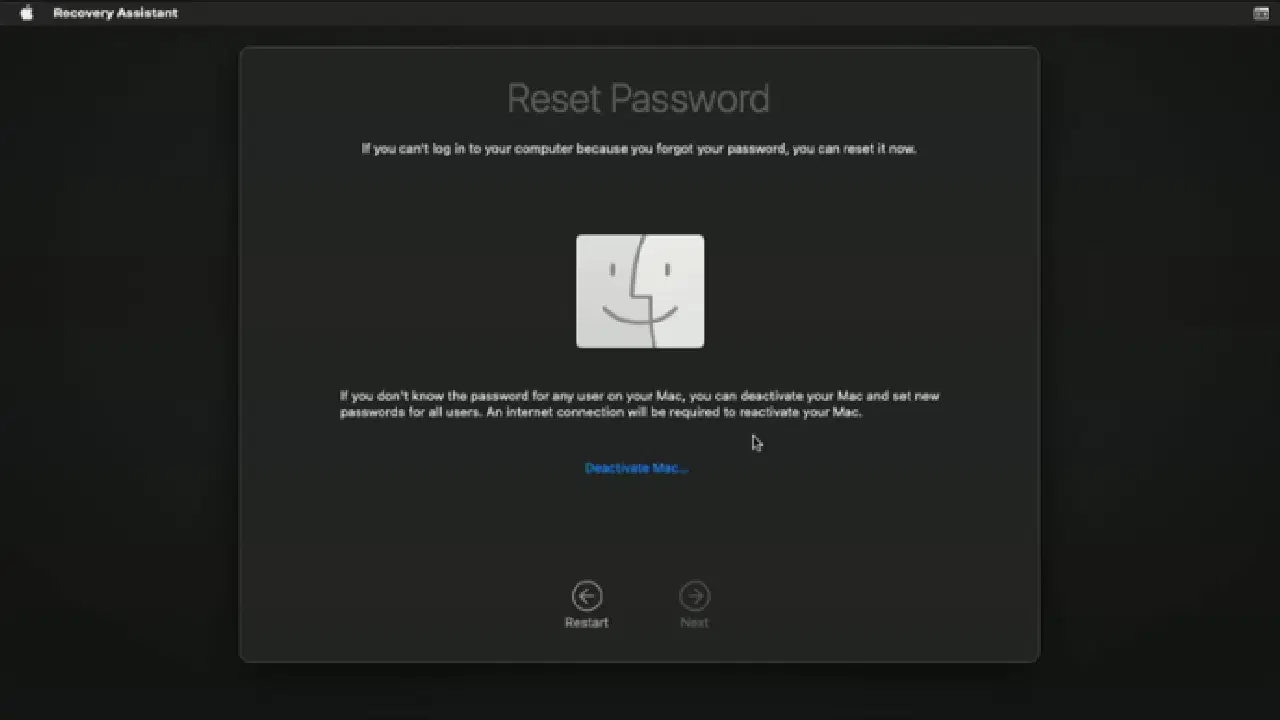
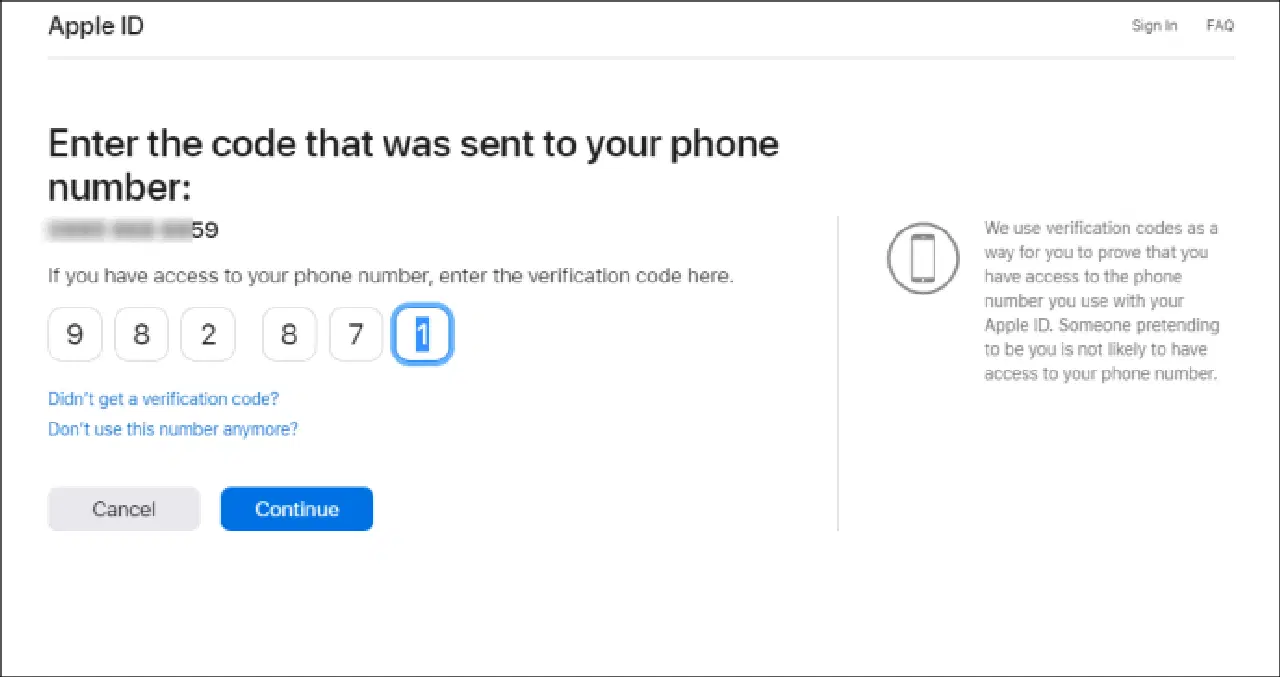
만약 Mac 로그인 계정이 관리자 계정이고, 로그인 암호를 잊어버렸다면, Apple ID를 사용하여 복구할 수 있습니다. 다음 단계를 따라 복구를 진행해 보세요.
다른 관리자 계정을 이용한 암호 재설정
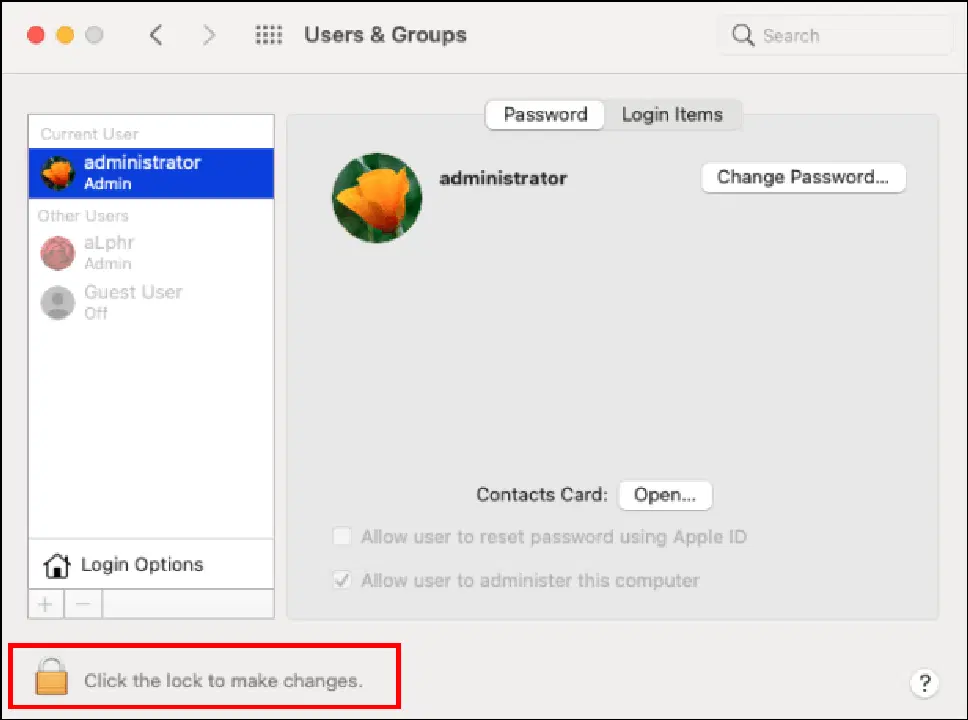
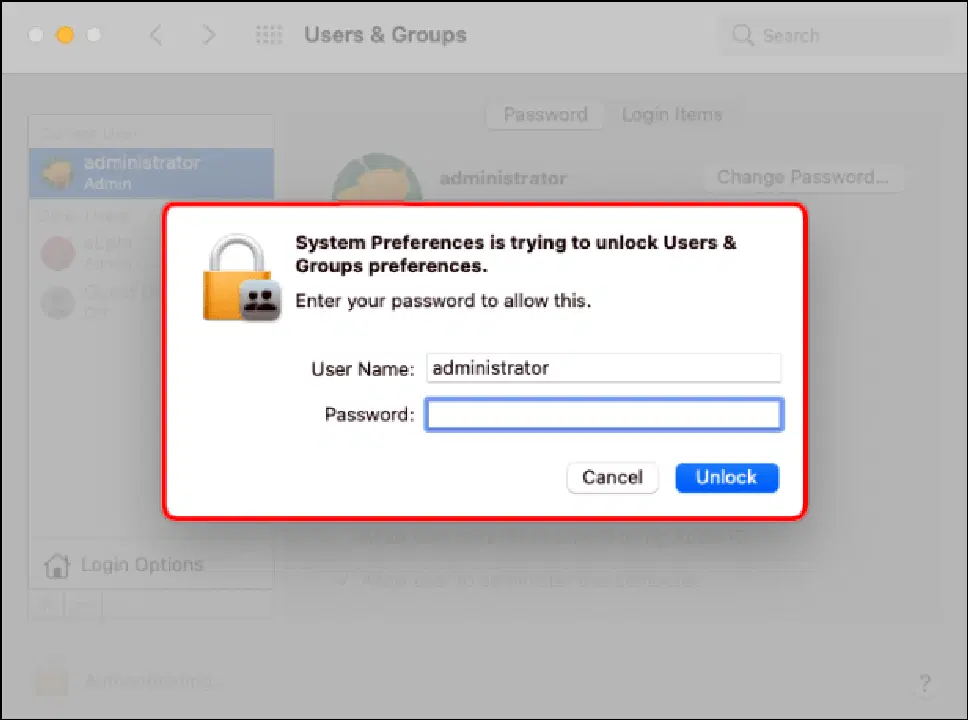
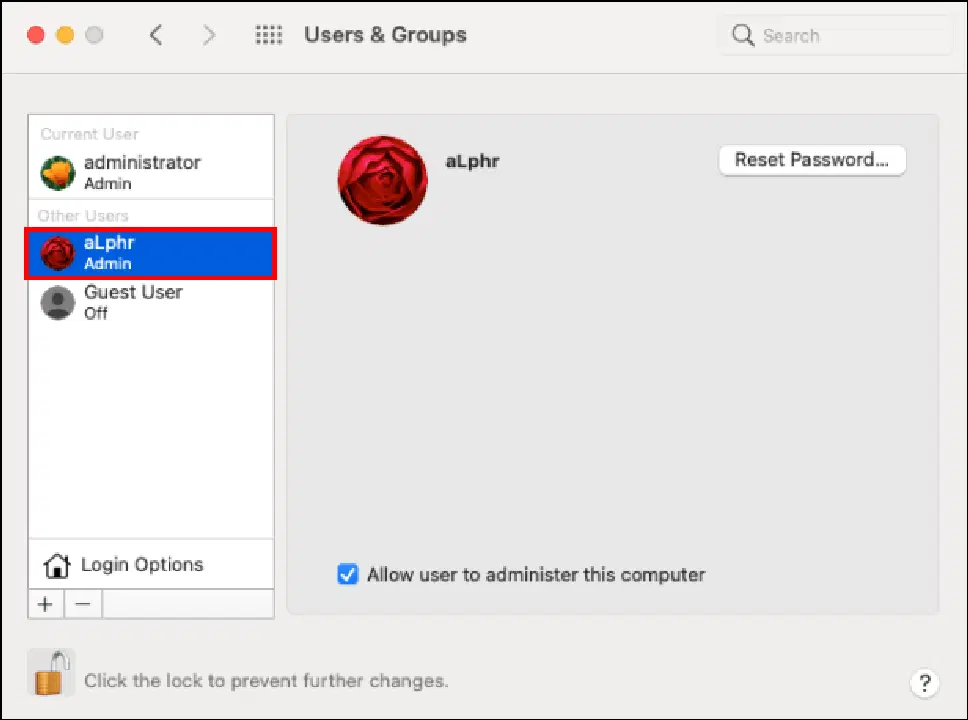
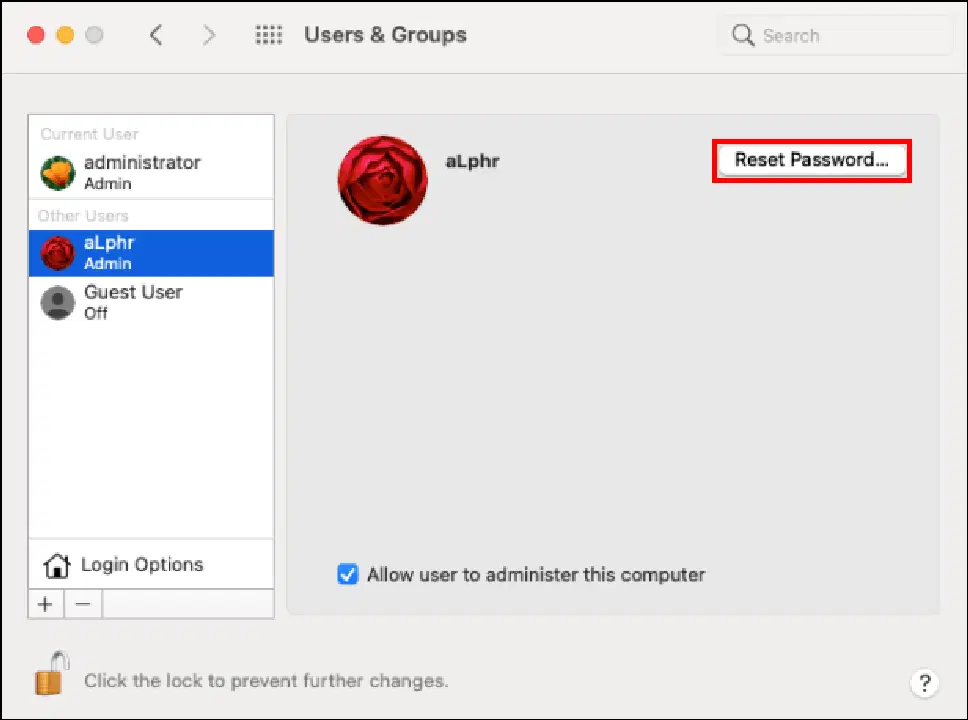
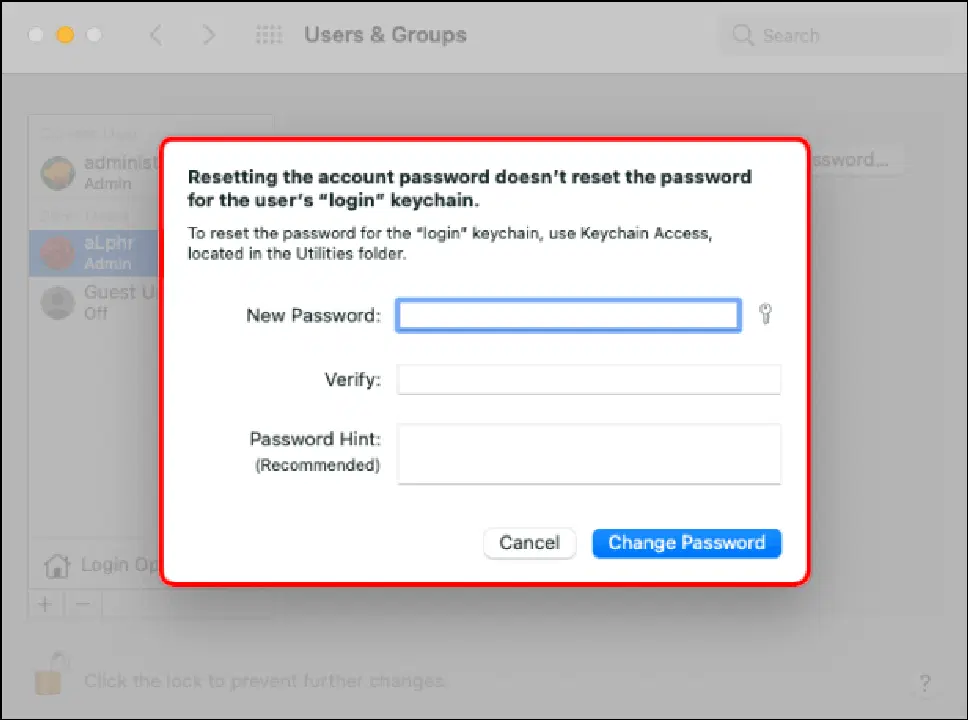
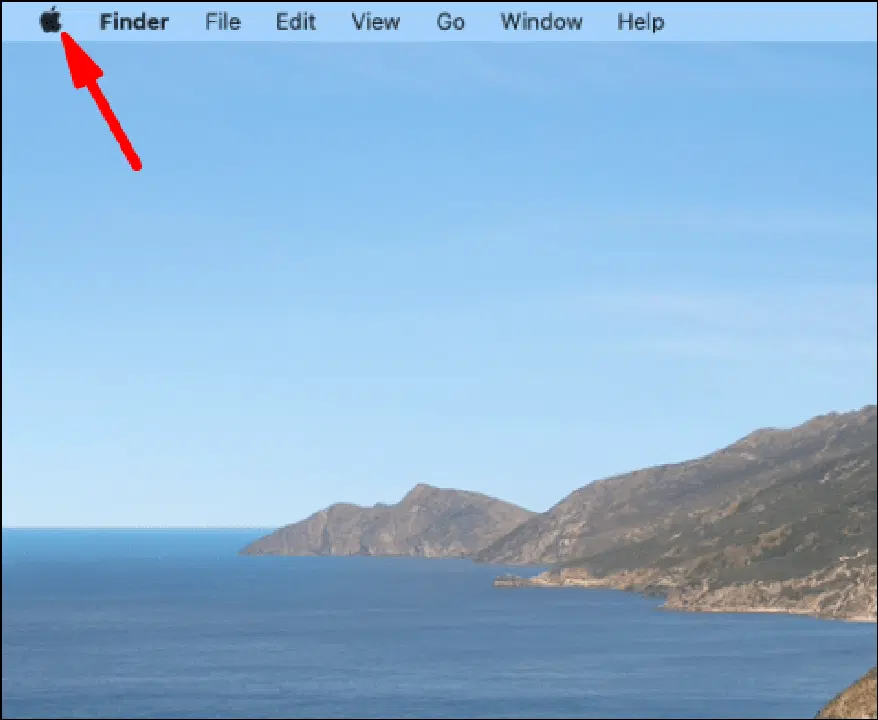
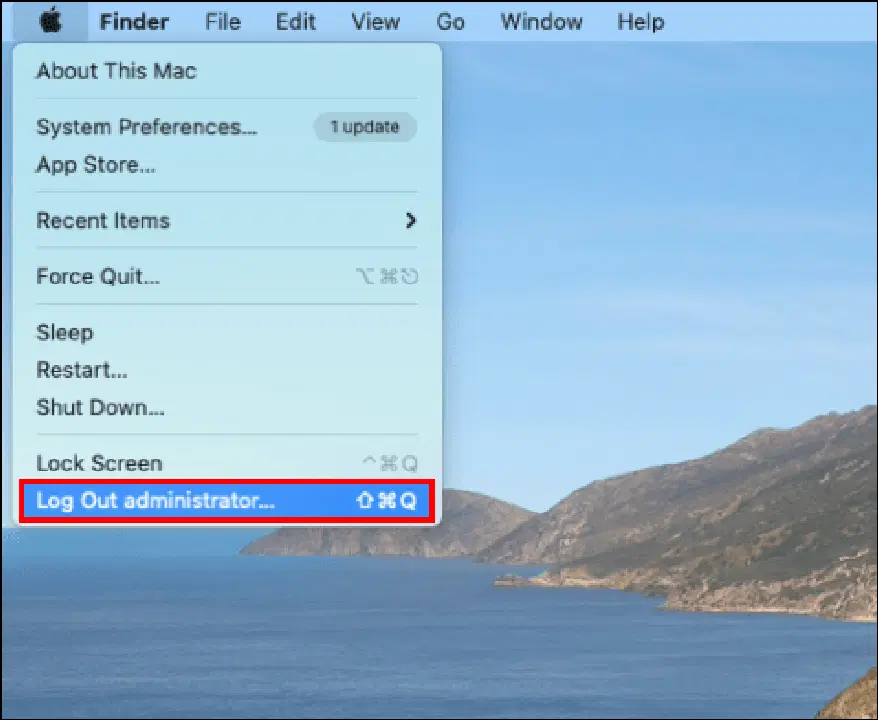
다른 관리자 계정의 암호를 알고 있다면, 해당 계정으로 로그인하여 잠긴 관리자 계정의 암호를 재설정할 수 있습니다. 다음 단계를 따라 진행하세요.
FileVault를 이용한 암호 재설정
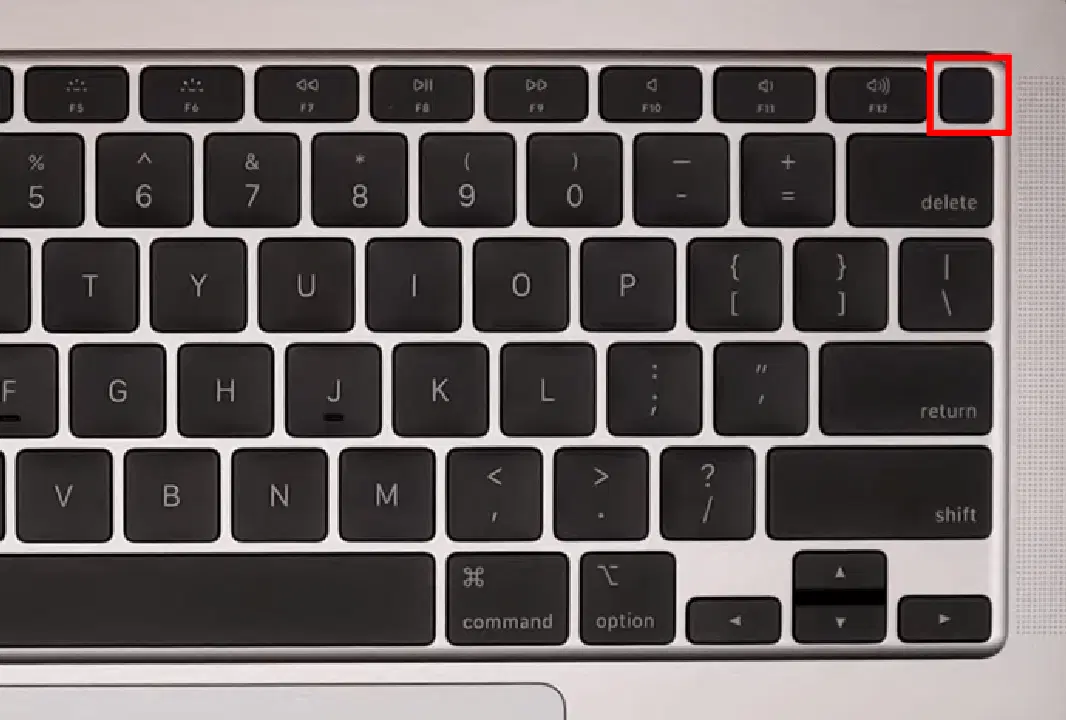
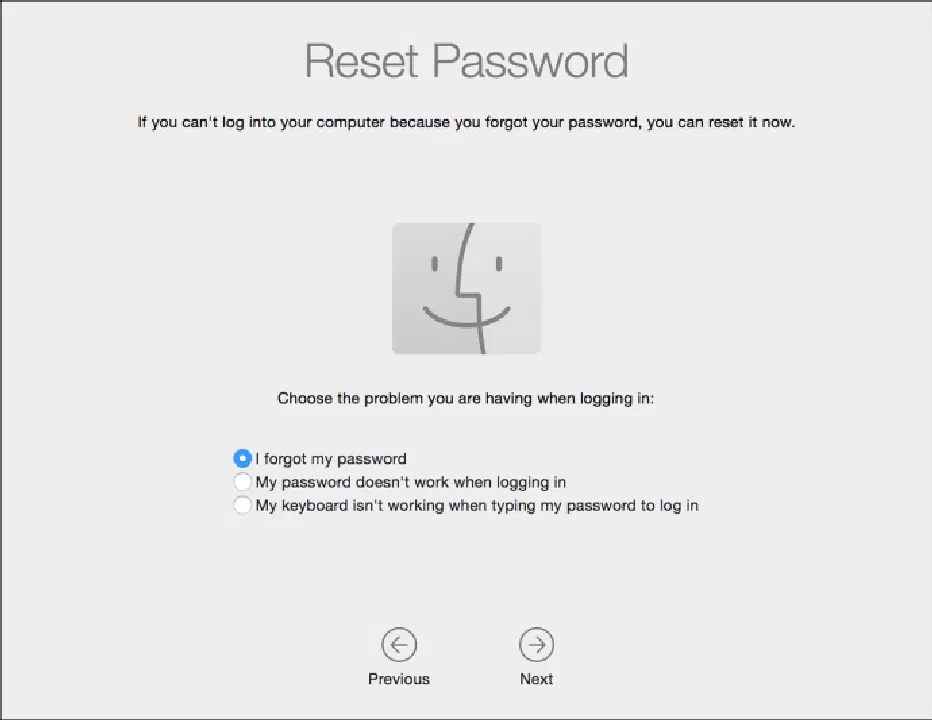
FileVault는 Mac의 무단 접근을 방지하는 유용한 도구입니다. 또한 Reset Password Assistant를 통해 잊어버린 암호를 재설정하는 데에도 도움을 줍니다. FileVault가 활성화되어 있다면, 다음 단계를 따라 도우미를 이용할 수 있습니다.
파일 복구 키 이용
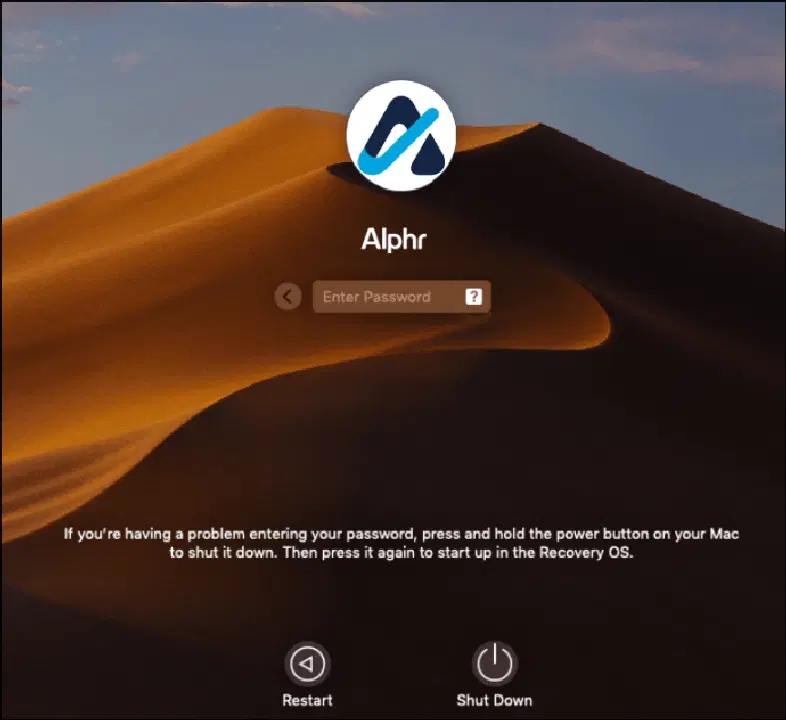
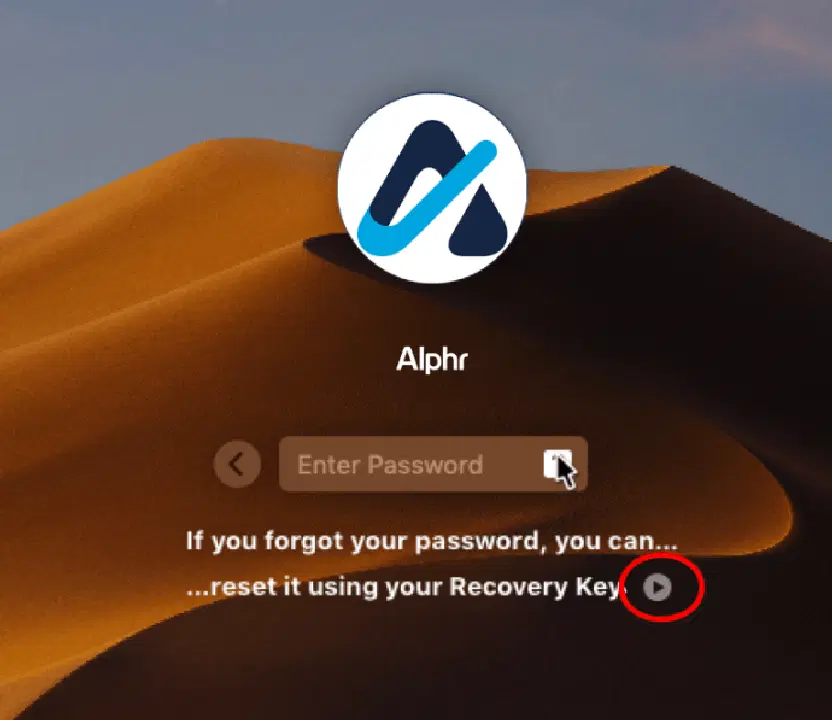
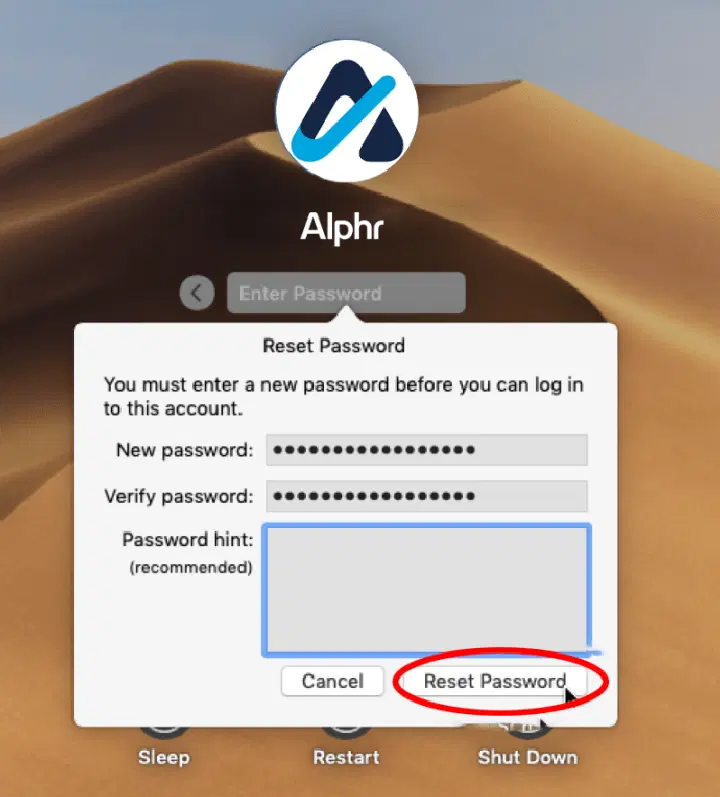
FileVault에는 암호 대신 입력하여 즉시 계정을 재설정할 수 있는 파일 복구 키를 설정하는 옵션이 있습니다. 다음 단계에 따라 파일 복구 키를 사용할 수 있습니다.

Apple 지원 문의
위의 방법 중 어느 것도 효과가 없다면, 다음 단계는 Apple 지원에 연락하여 원격으로 암호를 재설정할 수 있는지 확인하는 것입니다. 일반적으로 시스템 전체 재설치 없이 계정 잠금을 해제할 수 있습니다.
관리자 암호 관련 팁
Mac을 사용할 때 관리자 암호와 관련하여 몇 가지 사항을 염두에 두는 것이 좋습니다. 이를 통해 컴퓨터가 잠기는 상황을 방지할 수 있습니다.
- 암호는 대소문자를 구분합니다. 입력 시 Caps Lock 및 Num Lock이 활성화되어 있지 않은지 확인하세요.
- 암호 입력란에 물음표 아이콘이 있다면, 암호 힌트가 설정되어 있을 수 있습니다. 암호 힌트가 암호를 기억하는 데 도움이 될 수 있는지 확인해 보세요.
- 암호 입력란을 비워둔 채로 로그인을 시도해 보세요. 일부 사용자는 암호를 설정하지 않고, 나중에 잊어버리는 경우가 있습니다. 만약 관리자 계정에 빈 암호가 있다면, 즉시 변경해야 합니다. 보안되지 않은 계정은 컴퓨터를 취약하게 만듭니다.
- 관리자 암호를 잊어버려 Mac이 잠기는 것을 방지하려면, 보조 관리자 계정을 설정하는 것이 가장 좋습니다. 이 계정을 이용해 다른 관리자 계정의 암호를 재설정할 수 있습니다. 다만, 두 개의 암호를 모두 잊어버리면 이 방법은 무용지물이 되므로 잊지 않도록 주의해야 합니다.
- Mac을 설정한 기술자는 관리자 암호를 알고 있어야 합니다. Mac을 받기 전에 암호를 확인하세요. 더 좋은 방법은, 암호를 알고 있는 보조 관리자 계정을 만들도록 요청하는 것입니다.
- 암호를 기록해 두고, 안전하면서 접근하기 쉬운 곳에 보관하세요.
잠금 방지
관리자 암호는 일반 사용자가 Mac을 수정하는 것을 방지하지만, 잊어버리면 컴퓨터가 잠길 수 있습니다. Mac에서 관리자 암호를 확인하거나 재설정하는 방법을 알고 있다면 시간과 번거로움을 줄일 수 있습니다.
이 글에서 언급되지 않은 관리자 암호를 찾는 다른 방법을 알고 계신가요? 아래 의견 섹션에서 자유롭게 생각을 공유해 주세요.