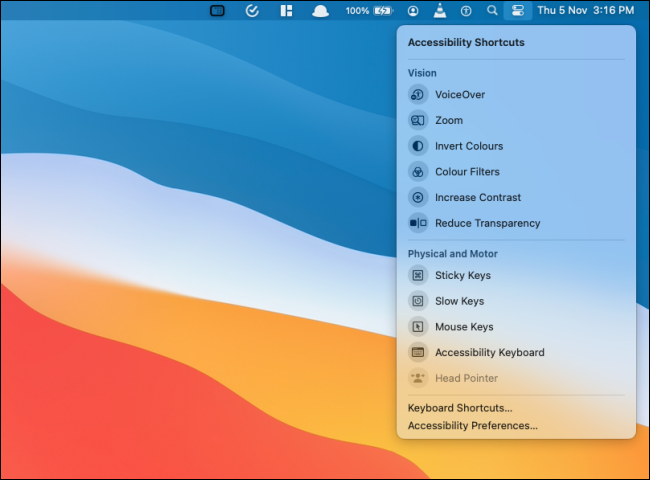
Mac의 제어 센터는 다양한 시스템 제어 기능을 한곳에 모아 편리하게 사용할 수 있도록 해줍니다. 하지만, ‘Wi-Fi’, ‘배터리’, ‘사운드’ 출력과 같은 일부 기능은 여전히 메뉴 막대에서 접근하는 것이 더 익숙할 수 있습니다.
macOS Big Sur 이상 버전에서는 제어 센터와 메뉴 막대 모두에서 시스템 제어 기능을 이용할 수 있습니다. 제어 센터를 활용하거나 자주 사용하는 기능을 메뉴 막대에 추가하여 더욱 빠르고 편리하게 사용할 수 있습니다. 예를 들어 ‘현재 재생 중’, ‘디스플레이’, ‘손쉬운 사용’, ‘빠른 사용자 전환’과 같은 새로운 제어 센터 모듈들을 메뉴 막대에 고정할 수 있습니다.
메뉴 막대에 컨트롤을 추가하거나 제거하는 방법은 두 가지가 있습니다. 간단하게 드래그 앤 드롭으로 옮기거나 시스템 환경설정을 통해 설정할 수 있습니다.
드래그 앤 드롭 방식이 훨씬 직관적입니다. 우선, 메뉴 막대에서 ‘제어 센터’ 아이콘을 클릭하여 사용 가능한 모든 모듈을 확인하십시오.
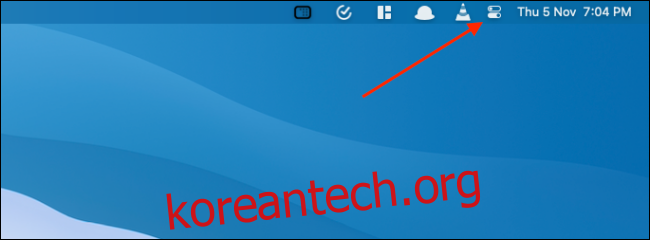
메뉴 막대에 추가하고 싶은 모듈을 길게 클릭하여 선택합니다. 선택한 모듈을 메뉴 막대로 끌어다 원하는 위치에 놓으면 바로 고정됩니다.
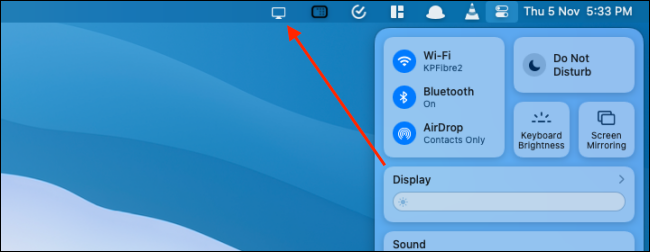
메뉴 막대에 추가된 아이콘은 언제든지 재정렬할 수 있습니다. ‘Command’ 키를 누른 상태에서 아이콘을 드래그하여 원하는 위치로 이동시키면 됩니다.
메뉴 막대에 추가된 컨트롤(모듈) 아이콘을 클릭하면 해당 모듈이 확장되어 모든 옵션을 사용할 수 있게 됩니다.
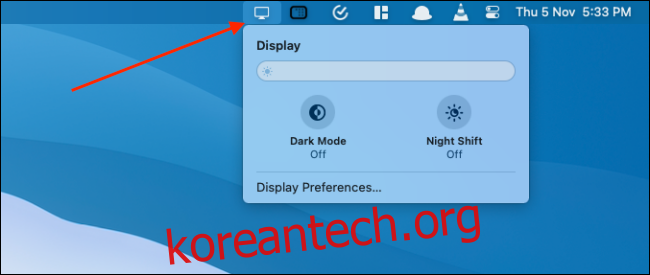
메뉴 막대에서 모듈을 제거하는 것도 매우 간단합니다. ‘Command’ 키를 누른 채로 제거하고 싶은 모듈 아이콘을 바탕 화면 쪽으로 끌어다 놓습니다. 잠시 후 아이콘 옆에 작은 ‘x’ 표시가 나타나는데, 이때 마우스 버튼을 놓으면 메뉴 막대에서 아이콘이 사라집니다.

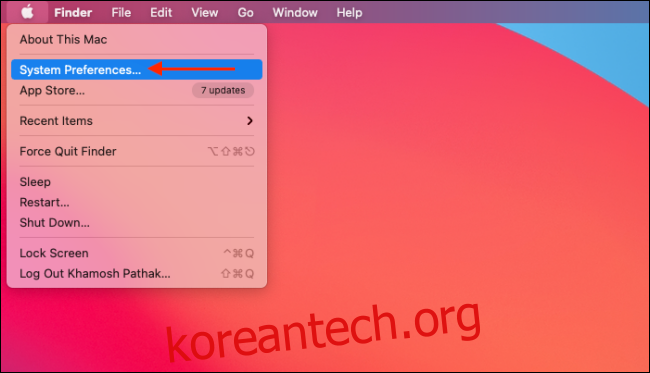
또는 ‘시스템 환경설정’ 메뉴를 사용하여 메뉴 막대에 모듈을 추가하거나 제거할 수도 있습니다. 화면 왼쪽 상단의 ‘Apple’ 아이콘을 클릭한 후 ‘시스템 환경설정’ 옵션을 선택합니다.
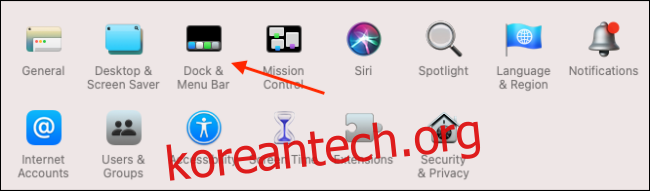
‘Dock 및 메뉴 막대’ 옵션을 선택합니다.
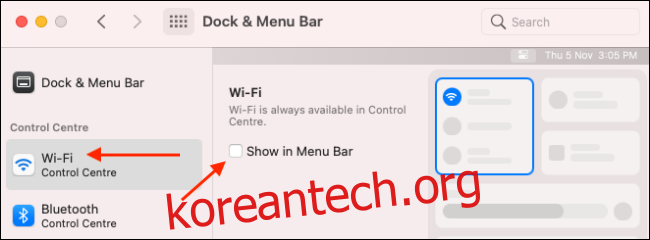
여기에서 사이드바에 나열된 모든 컨트롤을 볼 수 있습니다. 원하는 컨트롤(예: ‘Wi-Fi’)을 선택한 다음 ‘메뉴 막대에 표시’ 옵션을 활성화하면 메뉴 막대에 추가됩니다. 반대로 메뉴 막대에서 제거하고 싶다면 옵션을 비활성화하면 됩니다.
이 방법은 제어 센터에서 직접 사용할 수 없는 다른 제어 기능에도 적용됩니다. ‘기타 모듈’ 섹션으로 이동하여 ‘손쉬운 사용 단축키’, ‘배터리’, ‘빠른 사용자 전환’ 모듈의 ‘메뉴 막대에 표시’ 옵션을 활성화하여 메뉴 막대에서 직접 접근할 수 있게 만들 수 있습니다.