Lynx를 사용하여 Linux 터미널에서 웹을 탐색하는 방법
데스크톱 환경이 없는 리눅스 컴퓨터에서 갑자기 웹 검색이 필요할 때가 있나요? 흔히 있는 일이죠! 스마트폰을 꺼내는 대신, 터미널에서 Lynx를 사용하여 웹을 탐색하는 것을 고려해 보세요.
Lynx 설치하기
터미널에서 인터넷을 이용하는 가장 일반적인 방법 중 하나는 Lynx 웹 브라우저를 사용하는 것입니다. Lynx는 완전히 텍스트 기반으로 작동하는 브라우저로, 유닉스 계열 운영체제와 MS-DOS 명령줄 환경에서 사용할 수 있습니다. 26년 이상의 역사를 자랑하며, 현재까지도 활발히 개발되고 있는 가장 오래된 웹 브라우저 중 하나입니다.
Lynx는 구식이고 쓸모없어 보일 수도 있지만, 특히 원격 리눅스 서버에서 작업하며 GUI 접속 권한이 없고 파일을 다운로드해야 할 때 유용하게 활용될 수 있습니다.
대부분의 리눅스 배포판에는 Lynx 웹 브라우저가 기본적으로 설치되어 있지 않습니다. 따라서 설치 및 설정 과정을 자세히 알아볼 필요가 있습니다.
Lynx 브라우저를 설치하려면 터미널 창을 열고, 사용 중인 운영체제에 맞는 지침을 따르세요.
우분투
우분투는 가장 널리 사용되는 리눅스 배포판 중 하나이므로, 저장소에 설치 가능한 Lynx 패키지가 있습니다. 이를 설치하려면 터미널 창에서 다음 apt 명령을 입력하세요.
sudo apt install lynx
데비안
Lynx 웹 브라우저는 데비안 리눅스를 포함한 다양한 리눅스 배포판을 지원합니다. 설치하려면 터미널 창을 열고 다음 apt-get 명령을 입력하세요. 데비안은 패키지 업데이트가 다른 배포판보다 느릴 수 있으므로, 설치되는 Lynx 버전이 최신 버전이 아닐 수도 있습니다.
참고: 최신 버전의 데비안용 Lynx를 원하시나요? 여기에서 가이드를 따라 설치 방법을 알아보세요!
sudo apt-get install lynx
아치 리눅스
아치 리눅스 사용자는 터미널을 선호하는 것으로 알려져 있으므로, 메인 소프트웨어 저장소에서 Lynx 브라우저를 사용할 수 있다는 것은 당연합니다. 아치 시스템에 설치하려면 다음 pacman 명령을 입력하세요.
sudo pacman -S lynx
페도라
페도라 리눅스에서 Lynx 브라우저를 사용하고 싶으신가요? 걱정하지 마세요! 페도라 개발자들이 운영체제의 소프트웨어 소스에 설치하기 쉬운 패키지를 제공하므로 설치가 매우 간단합니다.
브라우저를 설치하려면 다음 dnf 명령을 실행하세요.
sudo dnf install lynx
오픈수세
오픈수세를 사용하며 Lynx로 웹을 탐색하고 싶으신가요? 터미널을 실행하고 다음 zypper 명령을 사용하여 최신 버전의 Lynx를 설치하세요.
sudo zypper install lynx
일반 리눅스
Lynx는 오래된 브라우저이므로, 대부분의 리눅스 배포판 소프트웨어 소스에 포함되어 있을 것입니다. 만약 찾을 수 없다면, 다음 지침에 따라 소스에서 Lynx를 빌드할 수 있습니다.
1단계: Lynx 소스 코드를 다운로드합니다.
wget https://invisible-mirror.net/archives/lynx/tarballs/lynx2.8.9rel.1.tar.bz2
2단계: 소스 코드를 압축 해제합니다.
tar xvjf lynx2.8.9rel.1.tar.bz2
3단계: Lynx 코드 디렉토리로 이동합니다.
cd lynx2.8.9rel.1/
4단계: 소스 코드를 구성합니다.
./configure --prefix=/usr
5단계: Lynx를 컴파일합니다.
make
6단계: Lynx 브라우저를 운영체제에 설치합니다.
make install-full
터미널에서 웹 탐색하기
Lynx 브라우저는 명령줄 기반이므로, 웹 페이지 주소(URL)를 입력하여 해당 페이지를 열 수 있습니다. 예를 들어, 위키피디아를 방문하려면 터미널을 열고 다음 명령을 입력하세요.
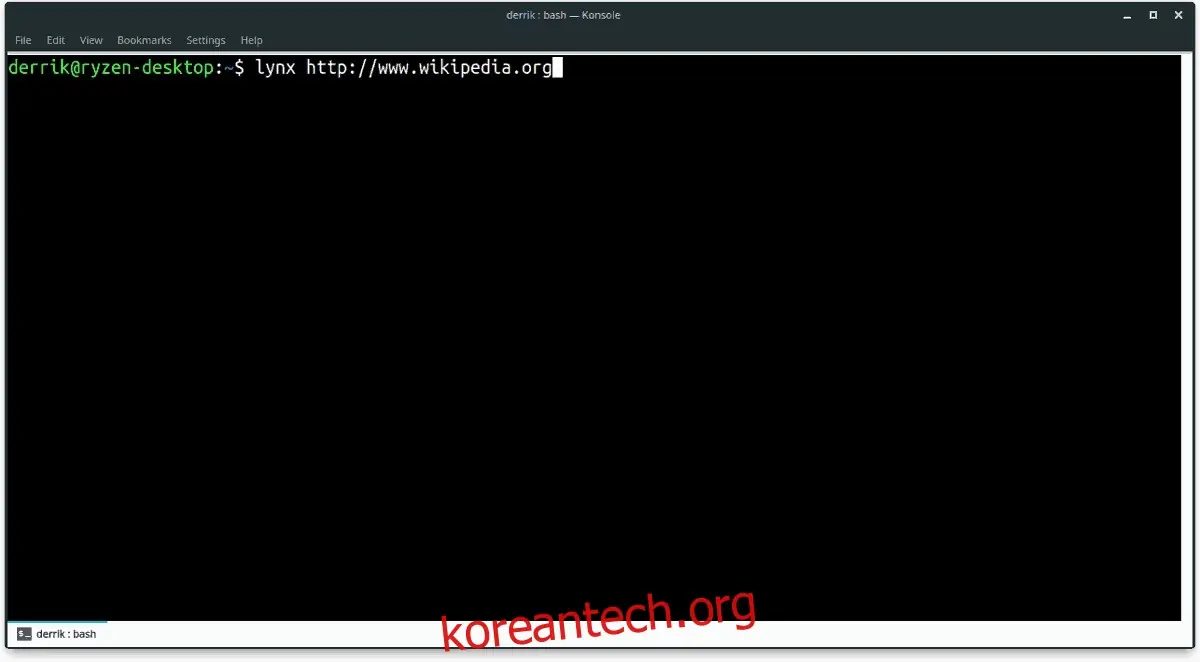
lynx https://www.wikipedia.org
웹 페이지가 로드되면 다양한 프롬프트가 나타날 수 있습니다. 이러한 프롬프트는 현대 인터넷의 특징입니다. 쿠키를 영구적으로 허용하려면 "A" 키를 눌러야 할 수 있으며, 시간이 다소 걸릴 수 있습니다.
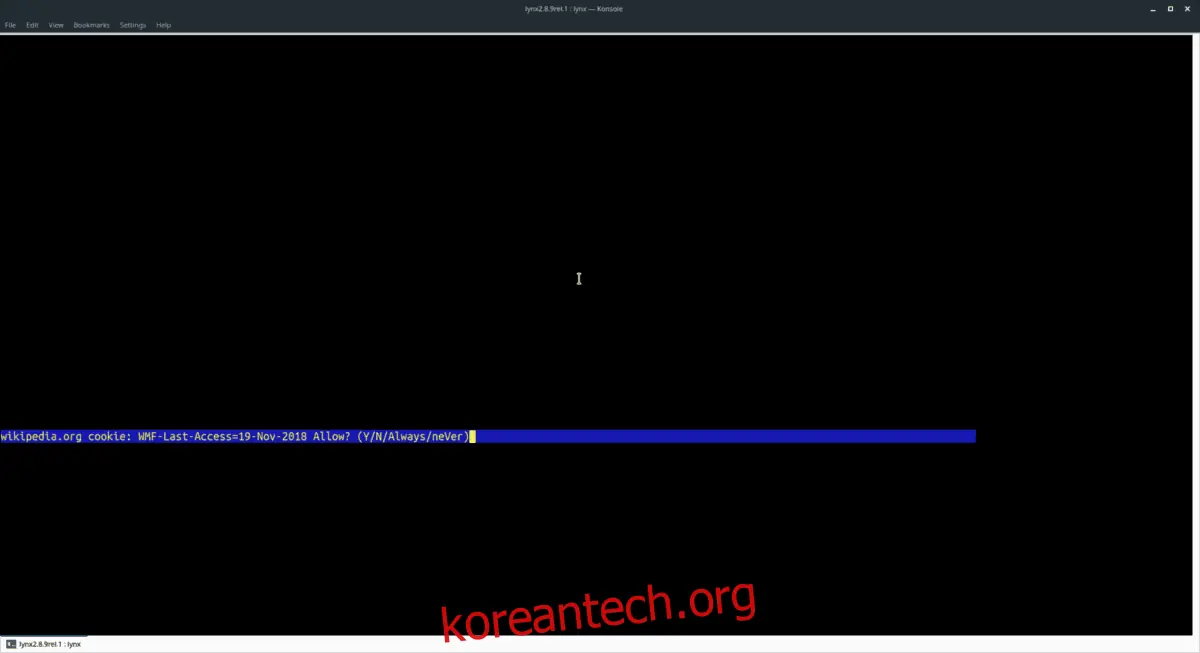
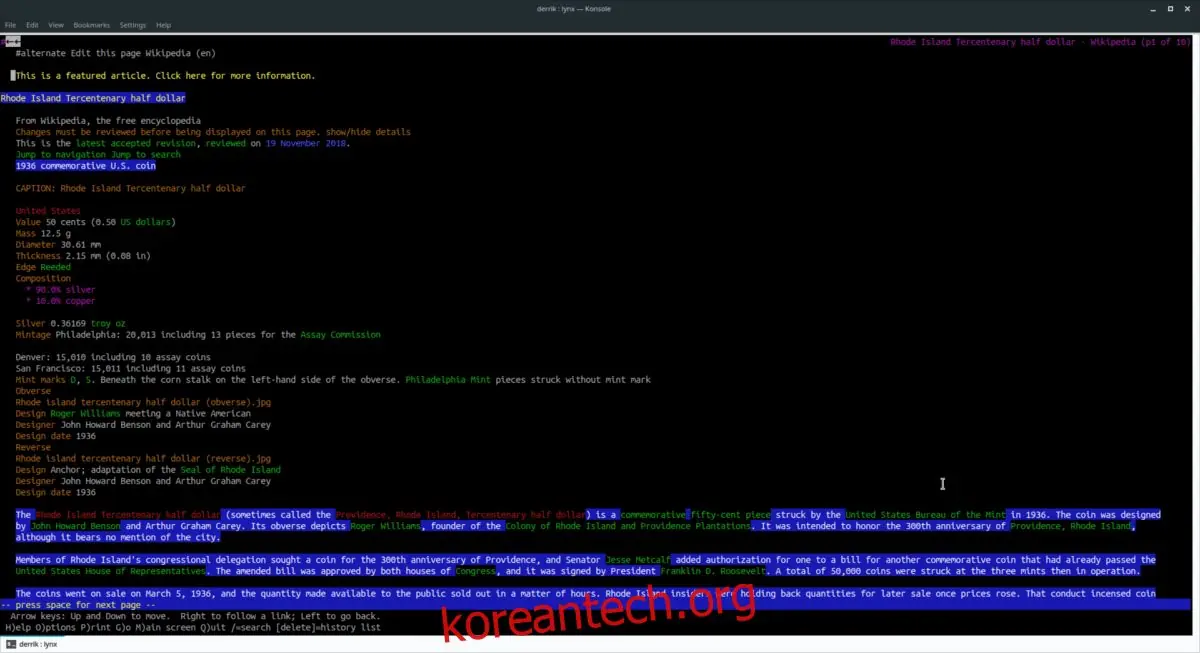
화면에 나타나는 모든 쿠키 및 프롬프트를 수락하고 나면, 웹 브라우저는 텍스트 기반 모드로 정상적으로 표시될 것입니다.
Lynx 단축키
Lynx 웹 브라우저에는 상당히 많은 키보드 단축키가 있습니다. 터미널에서의 브라우징 경험을 향상시키는 데 도움이 되므로, 간단히 살펴보겠습니다.
현재 보고 있는 웹사이트에서 다른 웹사이트로 이동하려면 키보드에서 G 키를 누르세요. 이전 페이지로 돌아가려면 왼쪽 화살표 키를 누르세요. 링크를 따라가려면 오른쪽 화살표 키를 누르세요.
Lynx 웹 브라우저에서 스크롤하는 방식은 현재 시중의 많은 최신 검색 애플리케이션과 유사합니다. 페이지 아래로 이동하려면 키보드에서 아래쪽 화살표 키를 누르세요. 위로 이동하려면 위쪽 화살표 키를 누르세요.
Lynx에 대한 추가 정보
Lynx 브라우저는 텍스트 기반으로 인터넷을 탐색하는 방식에 익숙하지 않은 사용자에게는 다소 복잡하게 느껴질 수 있습니다. 다행히도 Lynx에는 브라우저의 모든 기능을 자세히 설명하는 설명서가 있습니다!
리눅스 PC의 터미널에서 Lynx 설명서를 보려면 다음 명령을 실행하세요.
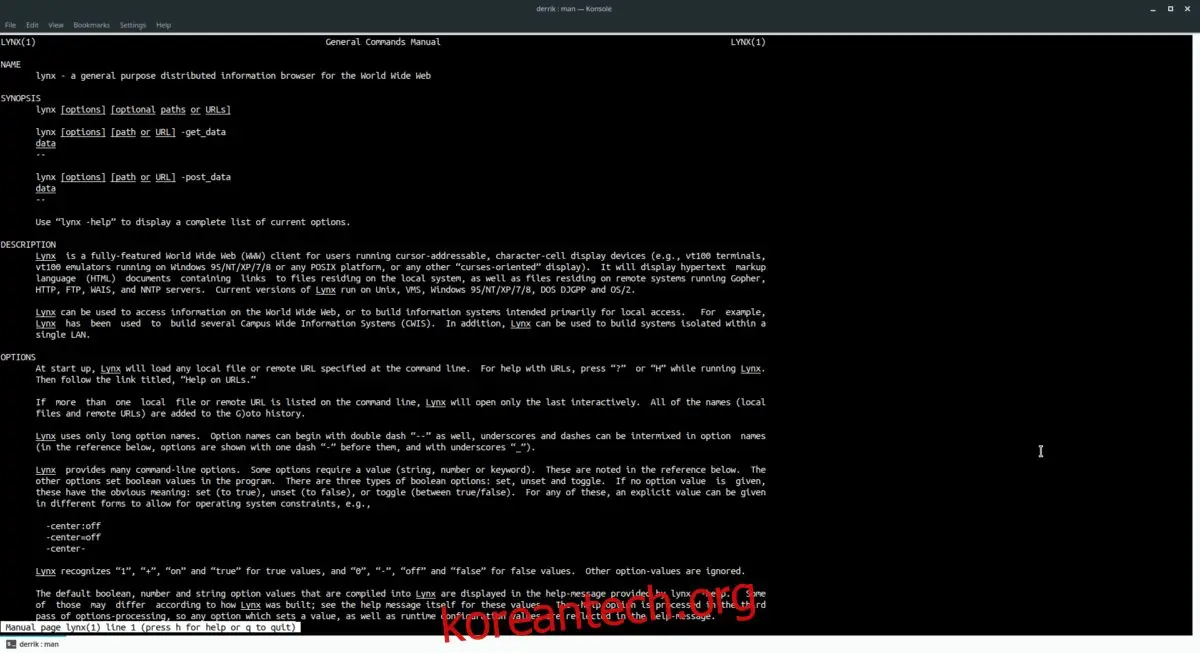
man lynx
또는 다음 명령을 사용하여, 설명서를 텍스트 파일로 저장하여 보다 쉽게 읽을 수 있습니다.
man lynx >> ~/Documents/lynx-manual.txt