Lutris를 사용하여 Linux에서 비디오 게임을 구성하는 방법
리눅스 게임 관리의 새로운 지평: Lutris
리눅스 PC에 설치된 수많은 비디오 게임들, 각각 다른 설치 경로와 복잡한 구성 때문에 관리가 어렵다고 느껴지십니까? 이 모든 것을 한곳에서 통합 관리하고 싶으시다면, Lutris가 그 해답입니다!
Lutris는 오픈 소스 게임 플랫폼이자 게임 관리 도구로서, 다양한 종류의 비디오 게임을 한곳에서 쉽게 추적하고 관리할 수 있도록 도와줍니다. 에뮬레이터, 웹 브라우저 게임, 스팀 (리눅스 및 Wine), 그리고 Lutris.net 웹사이트에서 구매한 게임까지 모두 지원합니다.
우분투 (Ubuntu) 설치 안내
Lutris 앱은 우분투 사용자를 위해 별도의 써드파티 소프트웨어 저장소를 제공합니다. PPA가 아닌 관계로, 설치 과정이 조금 복잡할 수 있습니다. 우분투 버전을 확인하여 설치를 시작합니다.
ver=$(lsb_release -sr); if [ $ver != "18.04" -a $ver != "17.10" -a $ver != "17.04" -a $ver != "16.04" ]; then ver=18.04; fi
다음으로, `/etc/apt/sources.list` 파일에 저장소를 추가합니다.
echo "deb https://download.opensuse.org/repositories/home:/strycore/xUbuntu_$ver/ ./" | sudo tee /etc/apt/sources.list.d/lutris.list
저장소의 GPG 릴리즈 키를 다운로드합니다. 이 키가 없으면 Lutris가 작동하지 않으니 꼭 확인하세요!
wget -q https://download.opensuse.org/repositories/home:/strycore/xUbuntu_$ver/Release.key -O- | sudo apt-key add -
이제 apt 업데이트를 실행하여 소프트웨어 소스를 갱신합니다.
sudo apt update
마지막으로, 다음 명령어를 사용하여 우분투 PC에 Lutris 앱을 설치합니다.
sudo apt install lutris
데비안 (Debian) 설치 안내
우분투와 마찬가지로, 데비안에서도 Lutris를 설치하기 전에 써드파티 소프트웨어 저장소를 추가해야 합니다. 터미널을 열고 다음 명령을 사용하여 `/etc/apt/sources.list.d/` 폴더에 저장소를 추가합니다.
참고: Lutris는 현재 데비안 9 Stable 버전만 공식적으로 지원합니다. Old Stable 버전을 사용하고 있다면 Stable 버전으로 업그레이드하는 것을 권장합니다.
echo "deb https://download.opensuse.org/repositories/home:/strycore/Debian_9.0/ ./" | sudo tee /etc/apt/sources.list.d/lutris.list
릴리즈 키를 가져와 설치 과정을 완료합니다.
wget -q https://download.opensuse.org/repositories/home:/strycore/Debian_9.0/Release.key -O- | sudo apt-key add -
데비안 시스템을 업데이트하고 Lutris를 설치합니다.
sudo apt-get update
sudo apt-get install lutris
아치 리눅스 (Arch Linux) 설치 안내
아치 리눅스 사용자는 AUR(Arch User Repository)을 통해 Lutris를 쉽게 설치할 수 있습니다. 아래 명령어를 실행하여 설치를 시작하세요.
참고: 종속성을 수동으로 설치해야 할 수도 있습니다. 여기에서 필요한 종속성을 확인하세요.
sudo pacman -S base-devel git
git clone https://aur.archlinux.org/lutris.git
cd lutris
makepkg -si
페도라 (Fedora) 설치 안내
페도라에서는 OBS(Open Build Service)를 통해 Lutris를 설치할 수 있습니다. 터미널을 열고 호환되는 RPM 패키지를 다운로드한 후, DNF 패키지 관리자를 사용하여 설치합니다.
wget https://download.opensuse.org/repositories/home:/strycore/Fedora_28/noarch/lutris-0.4.18.1-4.1.noarch.rpm
sudo dnf install lutris-0.4.18.1-4.1.noarch.rpm -y
오픈수세 (OpenSUSE) 설치 안내
OBS는 다양한 오픈수세 버전에 대한 Lutris 게임 관리 앱을 제공합니다. 설치하려면 공식 다운로드 페이지로 이동하여 오픈수세 로고를 선택하고 해당 릴리즈를 클릭한 후 "1-Click Install" 버튼을 선택하세요.
일반 리눅스 (Generic Linux) 설치 안내
개발자의 직접적인 지원이 없는 리눅스 배포판을 사용하고 계신가요? 걱정하지 마세요! 거의 모든 리눅스 배포판에서 실행 가능한 독립 실행형 버전의 앱이 있습니다. 터미널을 열고 wget을 사용하여 다운로드한 다음, tar 명령어로 압축을 해제하세요.
wget https://lutris.net/releases/lutris_0.4.18.tar.xz
tar -xf lutris_0.4.18.tar.xz
다운로드된 Lutris 폴더로 이동하여 모든 파일의 실행 권한을 업데이트합니다.
cd lutris_0.4.18
sudo chmod +x *
다음 명령을 사용하여 파이썬이 설치되어 있는지 확인합니다.
python --version
만약 파이썬 버전 정보가 출력되지 않는다면, 설치 후 계속 진행해야 합니다.
마지막으로, 다음 명령을 사용하여 Lutris를 설치합니다.
python setup.py
Lutris로 게임 구성하기
오프라인 리눅스 게임을 가져오기 전에 Lutris 계정을 앱에 연결하는 것이 좋습니다. 이를 통해 Lutris.net에서 구매한 모든 게임을 자동으로 가져오고 다운로드할 수 있습니다.
"Lutris" 버튼을 클릭한 후 "연결"을 선택하여 계정을 연결하세요. Lutris 계정 정보를 입력하여 로그인하면 구매 내역이 표시됩니다.
주의: Lutris는 무료 계정을 생성하지 않으면 정상적으로 작동하지 않습니다.
스팀 (Steam) 게임 추가
스팀 게임을 추가하려면 스팀 프로필을 동기화해야 합니다. 여기에서 Lutris.net에 로그인하여 사용자 프로필에 접근하세요.
페이지를 아래로 스크롤하여 "스팀으로 로그인" 버튼을 찾으세요. 이 버튼을 선택하여 스팀 계정을 Lutris에 연결하세요. 스팀 계정이 연결되면, 스팀으로 돌아가 게임을 설치하세요.
이제 리눅스 PC에 일부 게임이 설치되었으므로, Lutris 앱으로 돌아가 "Lutris"를 클릭하고 "가져오기"를 선택하세요.
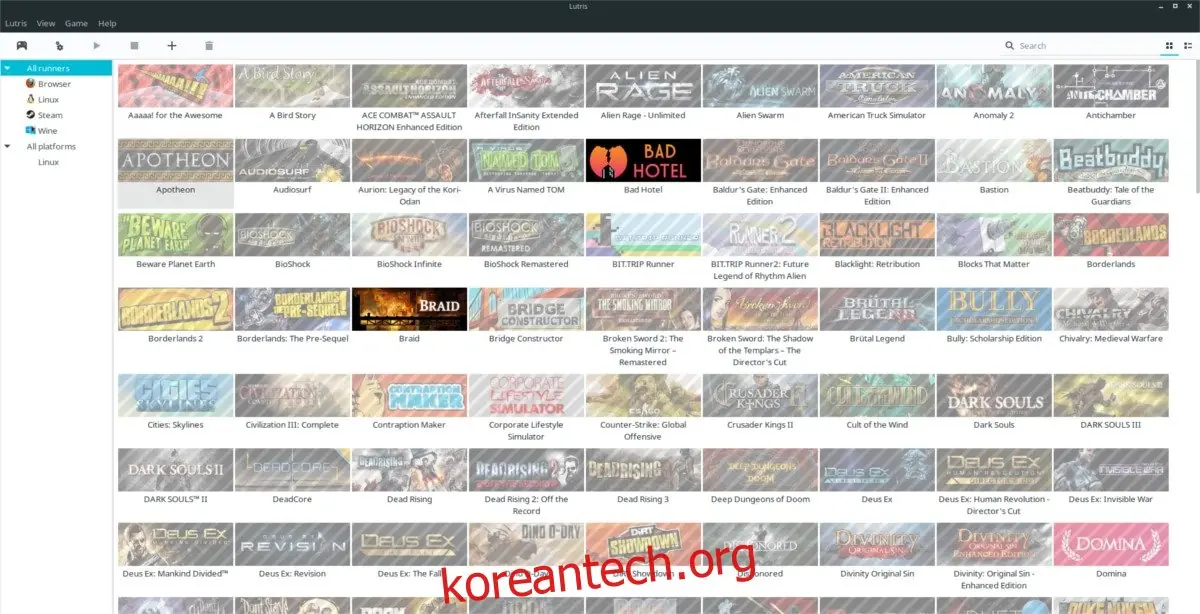
가져오기 메뉴에서 "Linux용 Steam"을 찾고, 해당 항목 옆에 있는 슬라이더를 켜짐으로 설정한 후 "동기화" 버튼을 클릭하여 모든 게임을 가져옵니다. Lutris가 시스템 내 모든 스팀 게임을 자동으로 감지하고 라이브러리를 다운로드합니다.
주의: 비 리눅스 스팀 게임을 동기화하려면 Wine을 사용하여 스팀 앱을 설치하고, "Steam (wine)" 옆의 "동기화"를 클릭해야 합니다.
로컬 게임 추가
Lutris의 가장 큰 장점은 사용자가 웹사이트에서 구매한 게임뿐만 아니라, 다양한 플랫폼의 비디오 게임을 가져오고 관리할 수 있다는 것입니다. Lutris에 등록되지 않은 로컬 리눅스 게임을 추가하려면 "Lutris" 메뉴를 클릭하고 "게임 가져오기" 버튼을 찾으세요.
"게임 가져오기" 메뉴에는 다양한 옵션이 있습니다. Linux PC에 직접 설치한 기본 Linux 게임을 가져오려면 "데스크톱 게임" 옆에 있는 슬라이더를 켜짐으로 설정하세요.
"데스크톱 게임" 옵션을 켠 후, 가져오기 과정을 시작합니다.
"게임" 메뉴를 클릭한 다음 "추가"를 클릭하여 "새 게임 추가" 메뉴를 엽니다.
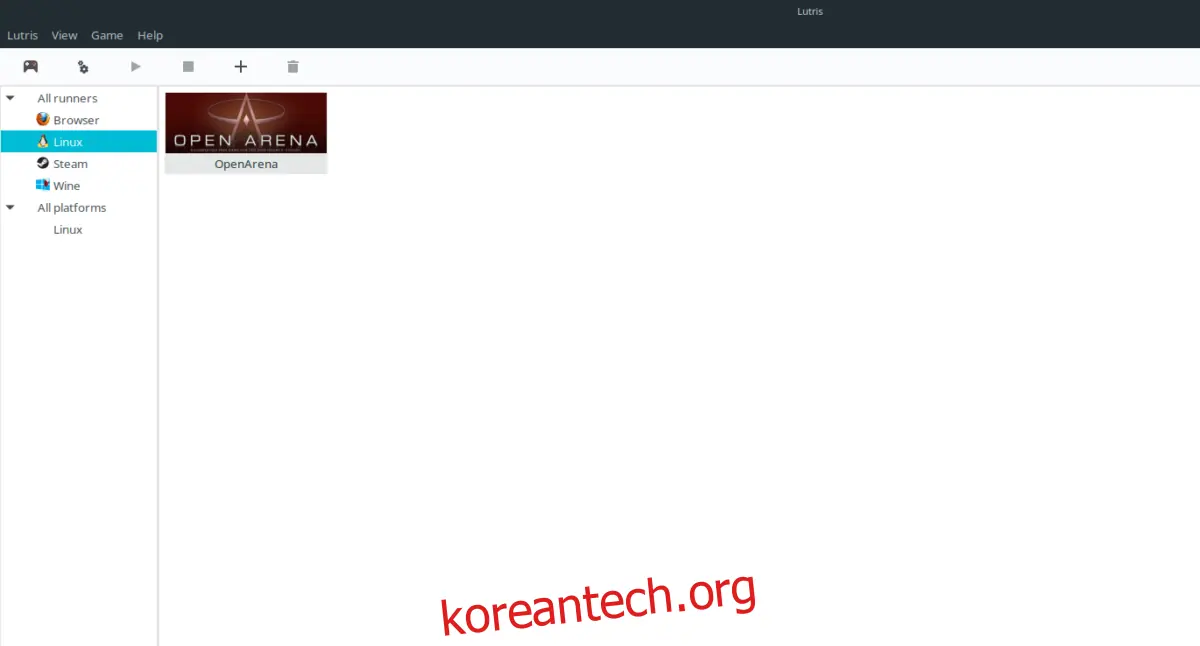
"새 게임 추가" 메뉴에서 게임 이름과 리눅스 PC에 설치된 위치를 입력하면 됩니다.