Logic Pro에서 Ultrabeat Drum Machine Synth를 사용하는 방법
Ultrabeat 드럼 머신 신스는 Logic Pro에서 독창적인 드럼 키트를 구성하고 디자인하는 데 있어 가장 뛰어난 기능과 유연성을 제공하는 도구 중 하나입니다. Ultrabeat의 핵심은 다중 모드 신디사이저로, 타악기 사운드에 특화되어 있으며 스텝 시퀀서의 기능까지 겸비하고 있습니다.
이제 Ultrabeat의 핵심 기능들을 살펴보고, 여러분이 원하는 리듬 그루브를 마음껏 실험하고 창조해 보세요.
할당 섹션 탐색 방법
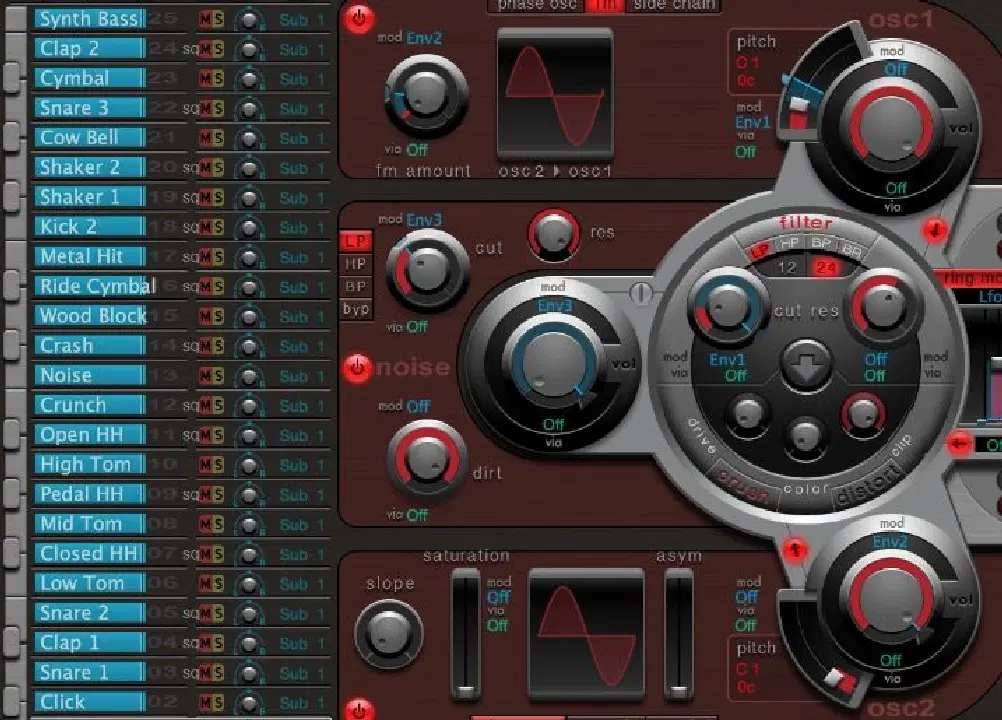
인터페이스의 좌측에는 세로로 배치된 25개의 키보드가 있습니다. 여기에서 25가지 타악기 사운드 또는 드럼 음색을 지정할 수 있습니다. 각 드럼 보이스 이름을 클릭하여 선택하세요. 최상단의 25번째 키(C3)는 특별히 작동하는데, 그 위 모든 키가 해당 사운드를 사용하기 때문입니다. 이 키에는 멜로디 연주에 더 적합한 악기를 할당해 보세요.
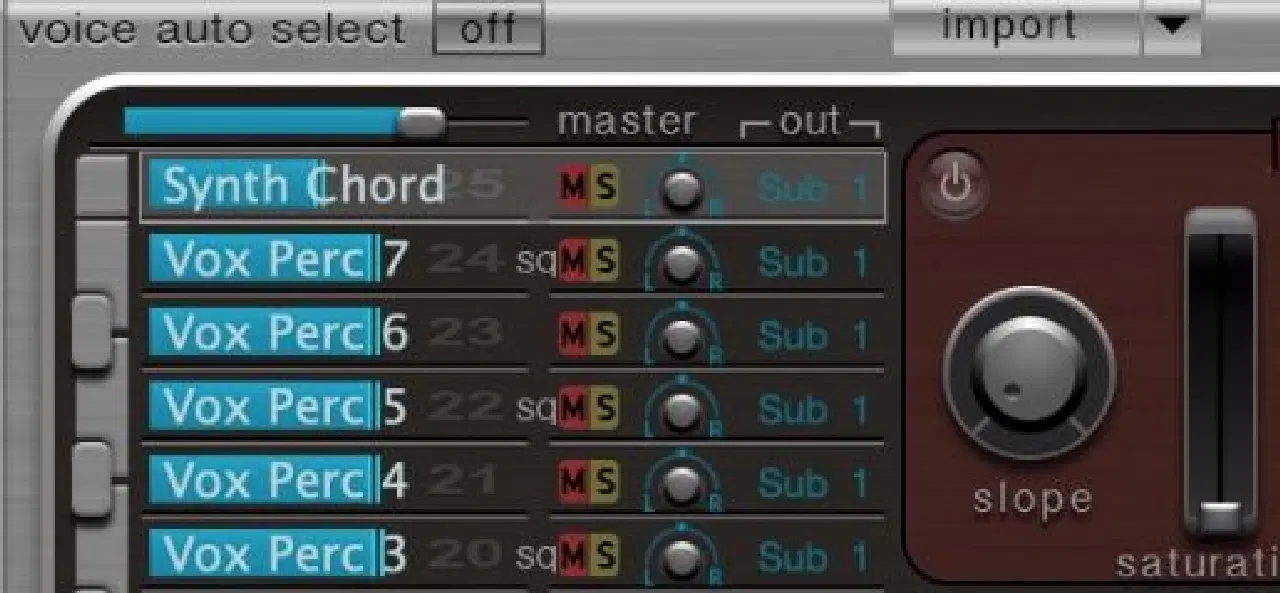
이 섹션의 파라미터는 다음과 같습니다:
- 음색 자동 선택: MIDI 키보드에서 해당 음을 누르면 드럼 음색을 자동으로 선택하려면 이 기능을 활성화하세요.
- 마스터 슬라이더: 모든 드럼 음색의 전체적인 레벨을 조절합니다.
- 볼륨 슬라이더: 각 키의 파란색 슬라이더를 클릭하고 드래그하여 해당 레벨을 설정합니다.
- 출력 드롭다운 메뉴: 드럼 보이스의 출력 경로를 설정합니다.
다양한 출력 옵션을 활용하여 드럼 보이스를 개별 Aux 채널 스트립과 서브 그룹으로 라우팅할 수 있습니다.
사운드 선택 및 가져오기
상단의 설정 메뉴(기본적으로 "Factory Default"로 표시됨)를 클릭하고 "Drum Kits" 및 "Drum Banks"로 이동하여 Ultrabeat의 다양한 사운드 선택을 탐색해 보세요.
상단에 있는 "Import" 버튼을 사용하여 다른 기본 및 저장된 샘플러 악기 중에서 쉽게 선택할 수 있습니다. 특정 키에 오디오 샘플을 사용하려면 Oscillator 2의 샘플 로드 기능을 사용하거나, Logic의 샘플러를 사용하여 해당 오디오 샘플로 샘플러 악기를 생성할 수 있습니다. 생성된 샘플러 악기는 "Sampler Instruments" 폴더에서 찾을 수 있습니다.
Ultrabeat에 외부 사운드를 통합하는 데 어려움을 겪고 있다면, 먼저 해당 사운드를 오디오 파일로 바운스(Ctrl + B)해 보세요. 더 많은 시간을 절약하려면 Logic의 유용한 키보드 단축키를 익혀 두세요. 샘플러 악기를 선택하면 드롭다운 목록이 나타납니다. 각 옵션을 클릭하여 소리를 들어보고 키보드로 드래그하여 사용해 보세요.
신디사이저 활용법
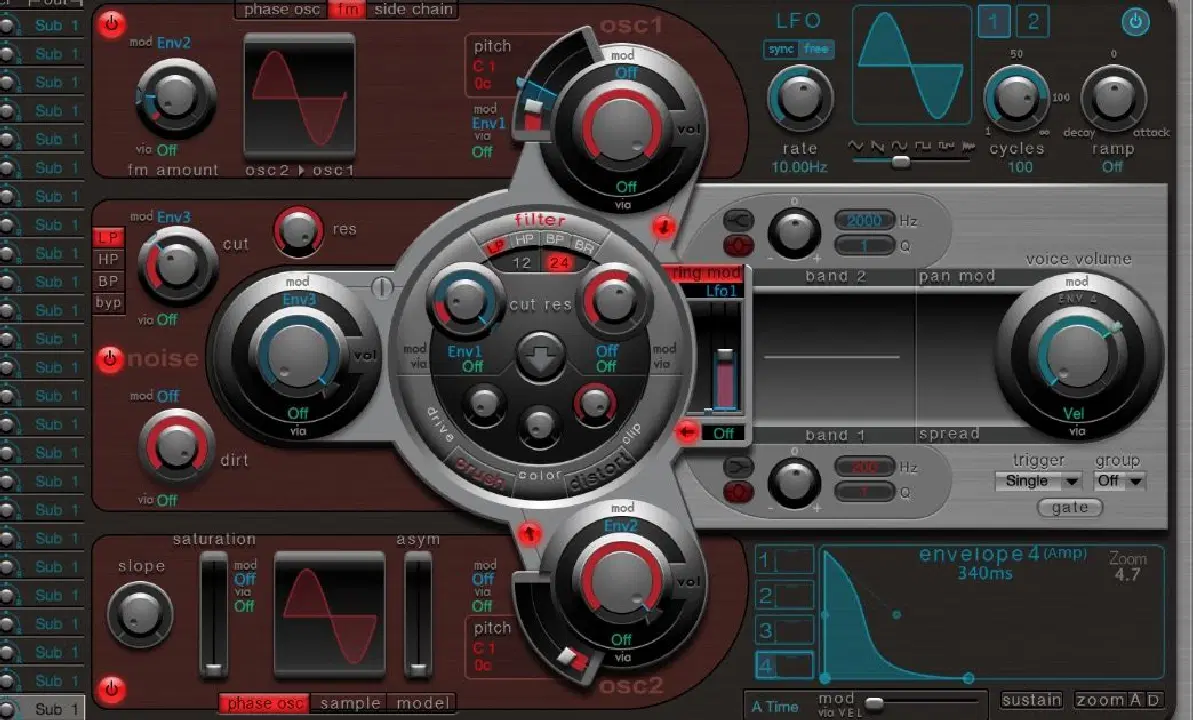
신디사이저 섹션에서는 25가지 드럼 음색의 사운드를 다듬을 수 있습니다. 신디사이저에 익숙하지 않다면 다양한 유형의 사운드 합성 방법과 핵심 도구 작동 방식을 알아보세요. 각 섹션에는 신호를 메인 필터 섹션으로 보내거나 우회하는 켜기/끄기 버튼과 신호 흐름 아이콘(빨간색 화살표 또는 대각선)이 포함되어 있습니다.
또한, 변조 가능한 각 파라미터에는 모드 및 팝업 메뉴가 있습니다. 이를 통해 기본 및 보조 변조 소스를 설정할 수 있습니다.
오실레이터 개요
Ultrabeat의 위쪽 및 아래쪽 빨간색 직사각형에서 각각 두 개의 오실레이터를 찾을 수 있습니다. 각 오실레이터는 특정한 기능을 제공하지만, 피치와 같이 공유하는 파라미터도 있습니다. 피치를 반음 단위로 변경하려면 음표 값을 수직으로 드래그하세요. 센트 단위로 피치를 변경하려면 0c를 수직으로 드래그하세요.
오실레이터 모드
각 오실레이터에서 다양한 합성 모드를 선택할 수 있습니다. 두 오실레이터 모두 위상 오실레이터 모드를 가지고 있습니다. 이 모드에서는 기울기, 채도, 및 비대칭 컨트롤을 사용하여 파형을 다양하게 조절할 수 있습니다. Oscillator 1에서는 비대칭만 변조할 수 있고, Oscillator 2에서는 채도만 변조할 수 있다는 차이점이 있습니다.
오실레이터 1(캐리어)은 FM 모드에서 사인파를 생성합니다. 그러면 오실레이터 2(연산자)가 이 사인파를 변조합니다. FM 양 손잡이를 사용하여 주파수 변조의 강도를 조절하세요.
사이드체인 모드에서는 외부 사이드체인 입력이 오실레이터 1의 소스로 사용됩니다. 이 기능을 사용하려면 인터페이스 오른쪽 상단의 사이드체인 드롭다운 메뉴에서 사이드체인 입력 소스를 선택해야 합니다.
Oscillator 2의 샘플 모드에서는 샘플 이름 옆에 있는 화살표 아이콘을 눌러 샘플을 빠르게 로드하거나 언로드할 수 있습니다. "Mix/Max" 슬라이더는 샘플의 시작점을 최소 및 최대 속도에서 결정합니다. 재생 아이콘을 누르면 오디오 샘플을 반전시킬 수 있습니다. "Sample Layer" 슬라이더를 사용하여 최소(녹색) 또는 최대(파란색) 속도에 따라 여러 샘플 레이어를 트리거할 수 있습니다.
Oscillator 2의 모델 모드에서는 "Material" 패드를 사용하여 악기 현의 다양한 물리적 특성을 모방할 수 있습니다. "Exciter Type"은 현의 진동 방식을 변경하고, "Resolution" 슬라이더는 정밀도와 하모닉스를 조절합니다.
노이즈 제너레이터
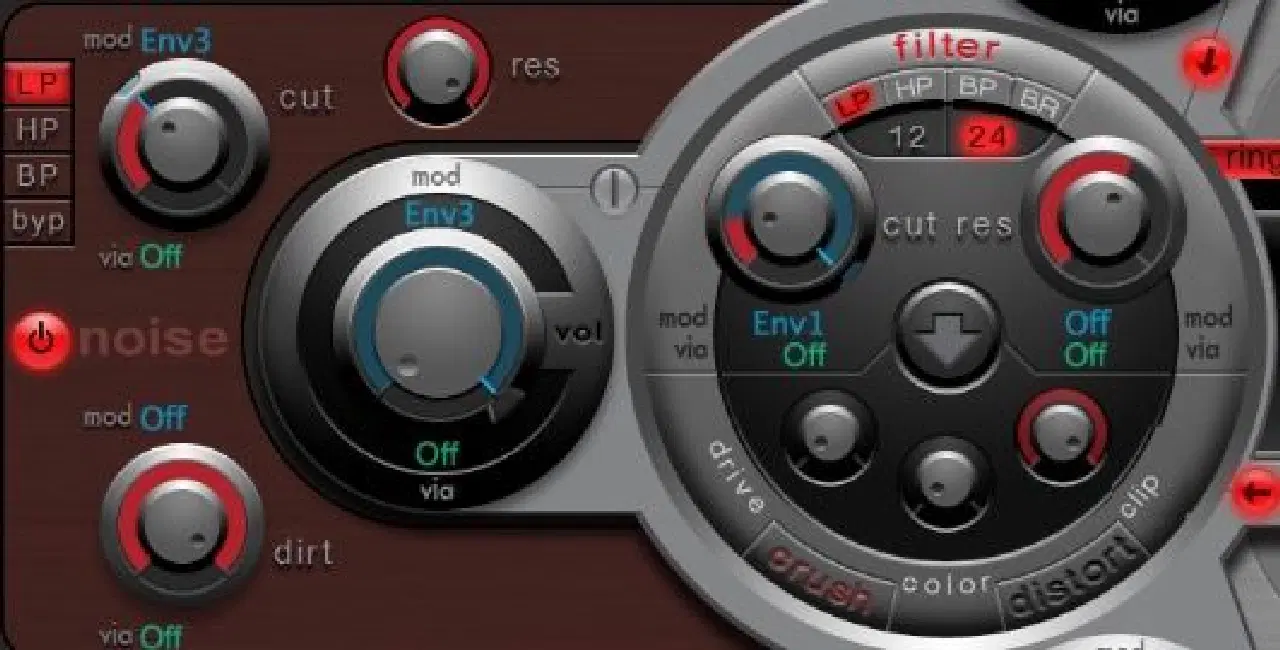
오실레이터 사이에는 노이즈 제너레이터가 있어 다양한 타악기 사운드를 처음부터 생성할 수 있습니다. 이 제너레이터는 자체 독립적인 필터 컨트롤을 제공하며, 3가지 필터 유형(로우 패스, 하이 패스, 밴드 패스)과 바이패스 옵션을 제공합니다.
해당 파라미터는 다음과 같습니다:
- 컷오프/공명 다이얼: 중심 컷오프 주파수와 그 주파수 주변의 공명 피크/딥을 결정합니다.
- 더트 다이얼: 높은 공명 값과 잘 어울리는 거친 텍스처를 추가합니다.
- 볼륨 다이얼: 노이즈 제너레이터의 레벨을 조절합니다.
링 모듈레이터
링 모듈레이터 섹션은 필터 섹션 오른쪽에 좁은 직사각형 형태로 표시됩니다. 이 도구는 자체 사운드를 생성하며, 이 기능이 작동하려면 두 오실레이터 모두 켜져 있어야 합니다.
레벨 슬라이더를 사용하여 볼륨을 조절할 수 있으며, 사운드는 두 오실레이터의 설정에 따라 달라집니다.
필터
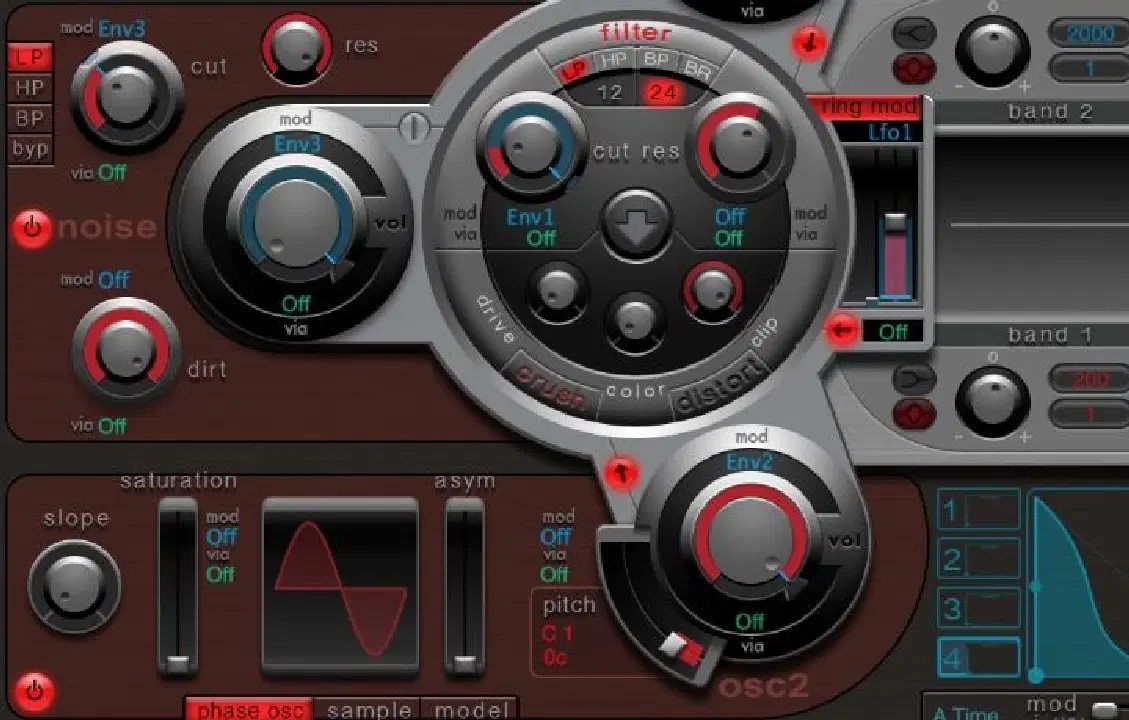
중앙 필터 섹션에는 노이즈 제너레이터(노치)를 위한 추가 필터 유형이 포함되어 있으며, 두 가지 슬로프 강도 옵션(12dB/옥타브 및 24dB/옥타브)을 제공합니다. 이러한 필터를 효과적으로 사용하려면 EQ 및 필터 사용 방법을 더 자세히 알아보세요.
중앙 화살표 아이콘을 클릭하여 필터링된 신호를 디스토션 회로로 보낼지 또는 그 반대로 할지 결정할 수 있습니다.
디스토션
디스토션 회로를 사용하면 왜곡 효과 또는 비트 크러셔 효과를 추가할 수 있습니다. 전자는 신호를 과도하게 구동시키고, 후자는 사운드의 디지털 해상도를 낮춥니다.
추가 다이얼을 사용하면 디스토션 강도, 톤 색상, 전체 레벨/임계값을 변경할 수 있습니다.
출력
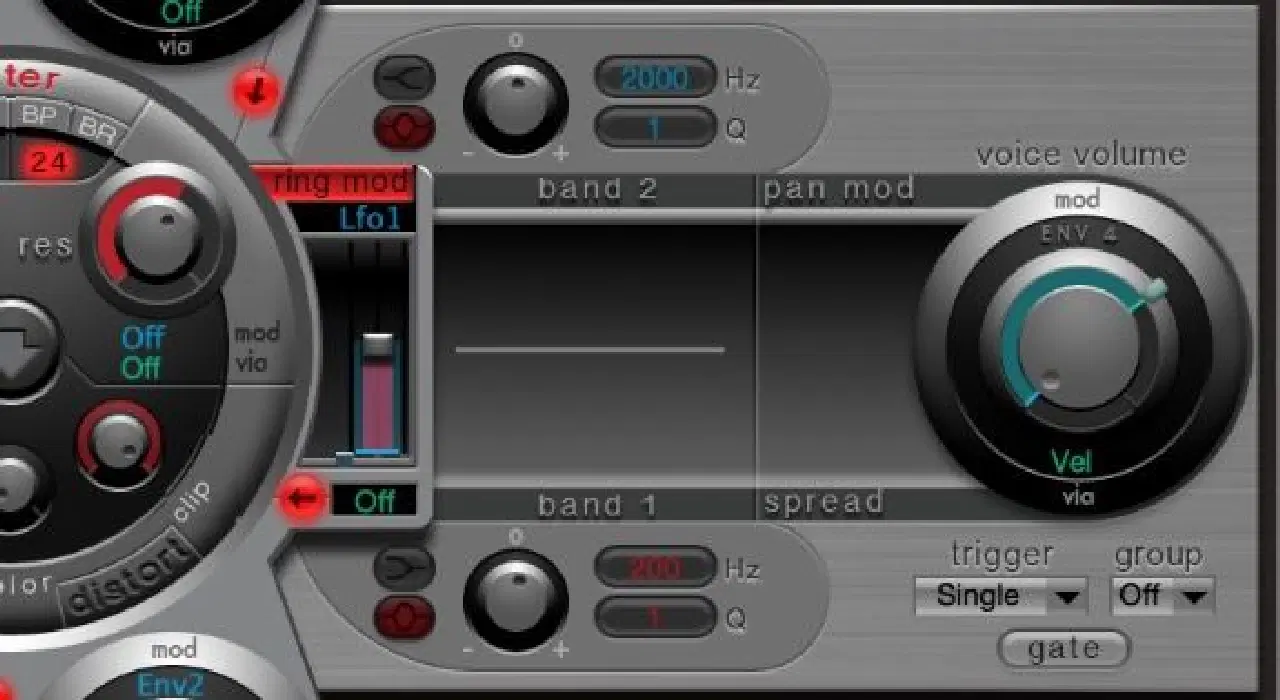
오른쪽의 큰 회색 직사각형은 출력 섹션을 나타냅니다. 상단과 하단에는 선택된 주파수(Hz)와 대역폭(Q)에 벨 또는 쉘프 필터를 추가할 수 있는 EQ 컨트롤이 있습니다. 각 모드의 제목을 클릭하여 활성화하거나 비활성화하세요.
스프레드 모드를 사용하면 주파수별로 스테레오 이미지를 넓힐 수 있으며, 팬 모드 버튼을 사용하면 드럼 사운드의 패닝을 조절할 수 있습니다. "Voice Volume" 다이얼은 드럼 사운드의 전체 레벨을 결정하고, "Trigger Mode" 옵션을 사용하면 신디사이저가 들어오는 MIDI 노트에 반응하는 방식을 제어할 수 있습니다.
엔벨로프 및 LFO
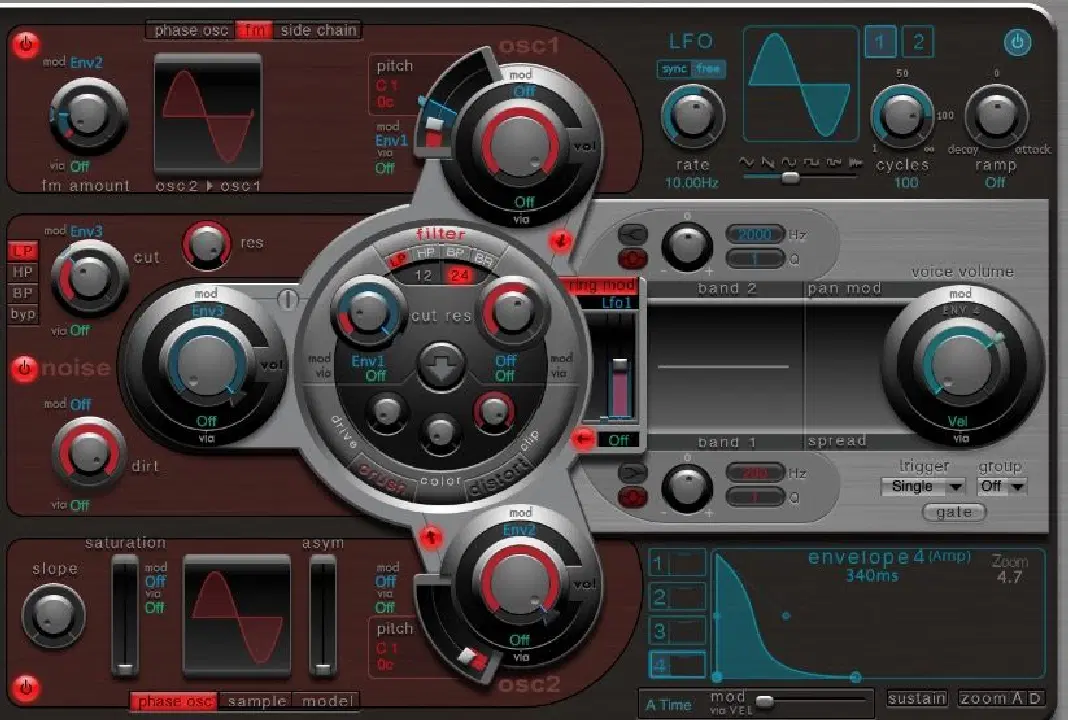
Ultrabeat에는 각 드럼 음색에 대해 4개의 엔벨로프(오른쪽 하단)가 있습니다. Env 4는 각 음성의 볼륨을 제어합니다. 각 단계의 길이를 변경하려면 다른 지점을 클릭하고 드래그하세요. 모든 엔벨로프는 변조 소스로 사용할 수 있습니다.
다양한 파라미터를 변조하는 데 사용할 수 있는 2개의 LFO(오른쪽 상단)도 있습니다. 더욱 독특한 컨트롤은 다음과 같습니다:
- 사이클 다이얼: LFO 파형이 반복되는 횟수를 결정합니다.
- 램프 다이얼: 페이드 인/아웃 시간을 조절합니다.
스텝 시퀀서 사용 방법
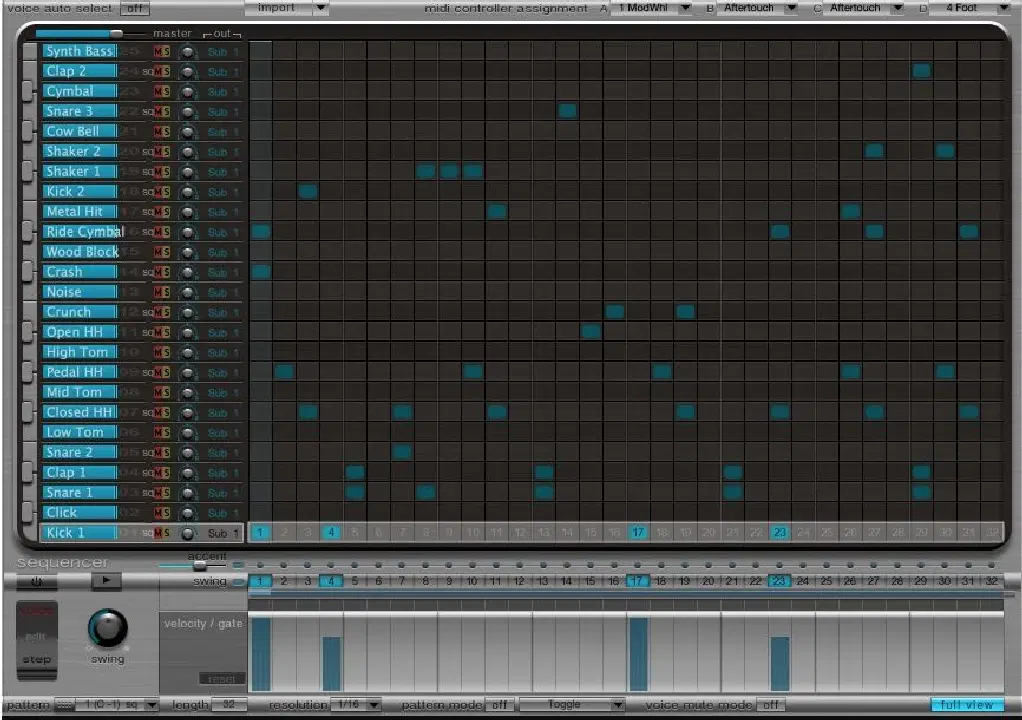
인터페이스 하단에 위치한 시퀀서 섹션을 사용하면 간단하고 복잡한 리듬 패턴을 쉽게 만들 수 있습니다. 트리거 행에서 숫자를 클릭하여 선택한 드럼 보이스의 타악기 시퀀스를 그릴 수 있습니다. 결과로 생성된 파란색 막대를 클릭하고 드래그하여 속도와 음표 길이를 조절할 수 있습니다.
"Pattern" 메뉴를 사용하면 미리 디자인된 24가지 패턴 중에서 선택할 수 있으며, "Length" 옵션으로 최대 32단계까지 설정할 수 있습니다. 오른쪽 하단의 "Full View" 버튼을 누르고 패턴을 선택하여 시퀀서의 모든 기능을 확인해 보세요.
하단의 "Resolution" 팝업 메뉴는 각 단계의 음표 길이를 변경합니다. "Accent" 버튼으로 특정 단계를 강조할 수 있으며, "Swing" 버튼을 사용하면 활성화된 사운드의 스윙 강도를 조절할 수 있습니다.
스텝 자동화 모드(음색 아래)를 사용하면 동일한 드럼 사운드의 개별 단계에 대한 파라미터를 자동화하고 변경할 수 있습니다. 활성화되면 자동화 가능한 파라미터가 금색으로 강조 표시됩니다. "Parameter Offset" 메뉴에서 변경하려는 파라미터를 선택하거나 신디사이저 인터페이스에서 직접 변경할 수 있습니다.
최고 품질의 비트 만들기
사용하려는 사운드를 선택하고 가져온 후에는 신디사이저로 드럼 사운드를 다듬을 차례입니다. 다음으로 스텝 시퀀서를 사용하여 리듬 시퀀스와 패턴을 생성하세요. 변조와 자동화를 추가하면 여러분의 타악기가 이전보다 훨씬 더 역동적이 될 것입니다.