Linux, Windows 및 Mac에서 더 빠른 검색을 위해 DNS 서버를 변경하는 방법은 무엇입니까?
더 빠르고 안정적인 인터넷 사용을 위한 DNS 설정 변경하기
컴퓨터의 DNS 시스템 구성을 수정하면 현재 인터넷 서비스 제공업체(ISP)가 제공하는 DNS보다 더 안전하고 신뢰할 수 있는 대안을 사용할 수 있습니다.
기본적으로 ISP가 제공하는 DNS 서버는 종종 속도가 느리고 불안정하며 개인 정보 보호 측면에서 취약할 수 있습니다. 따라서, 더 나은 온라인 경험을 위해 다양한 타사 DNS 서버를 활용하는 것이 권장됩니다.
본문에서는 Windows 및 Linux 환경에서 더 빠른 인터넷 속도를 위해 DNS 설정을 변경하는 다양한 방법을 상세히 안내합니다.
DNS란 무엇일까요?
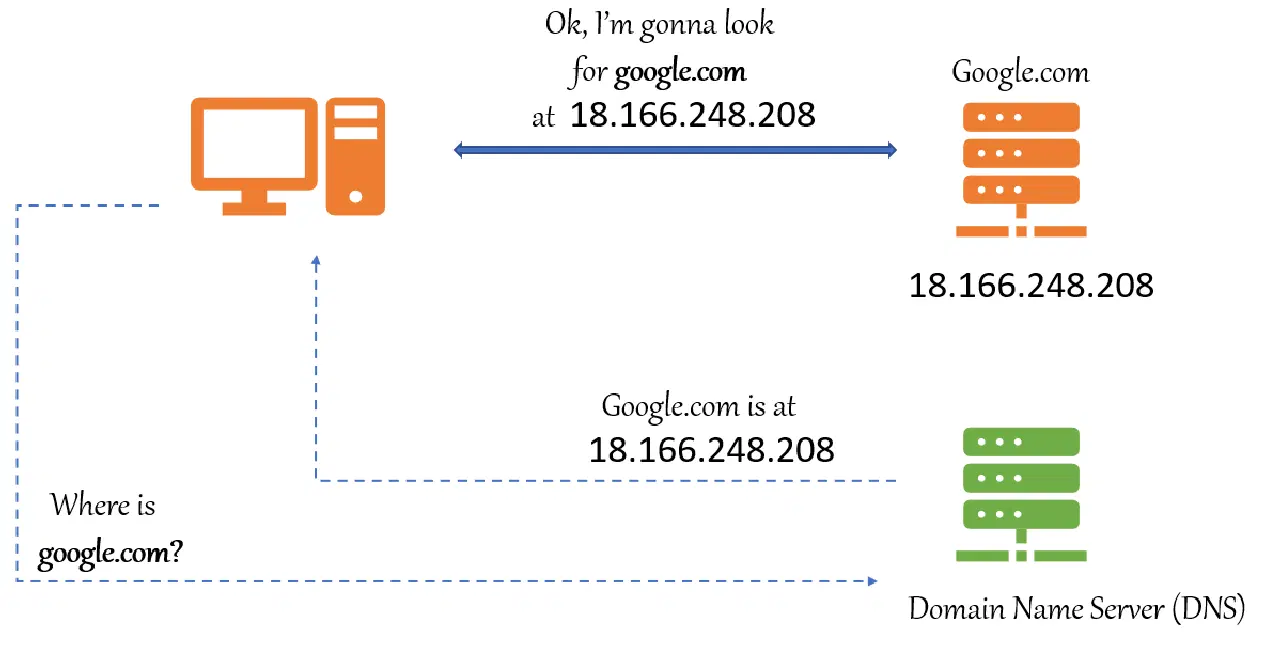
DNS (Domain Name System) 서버는 웹사이트 주소와 같은 도메인 이름을 해당 웹사이트가 실제로 위치한 IP 주소로 변환하는 역할을 합니다. 마치 전화번호부처럼, 우리가 쉽게 기억할 수 있는 웹사이트 이름을 컴퓨터가 이해할 수 있는 IP 주소로 바꿔주는 것입니다.
DNS가 없다면 인터넷을 사용하는 것이 매우 어려워질 것입니다.
DNS 서버가 느리거나 불안정해지면 인터넷 연결 자체가 끊기거나 불안정해질 수 있습니다. 이럴 때, 보다 안전하고 신뢰할 수 있는 대체 DNS 서버를 사용하여 인터넷을 연결하는 것이 좋은 해결책이 될 수 있습니다.
와이파이 네트워크의 DNS 설정을 변경하는 것이 모든 연결된 장치에 적용되어 편리할 수 있지만, 특정 장치, 특히 컴퓨터에서만 DNS 설정을 변경하는 것도 가능합니다.
Windows 및 Android 장치에서는 몇 가지 간단한 단계를 통해 DNS 설정을 변경할 수 있습니다.
주요 DNS 서버 정보
OpenDNS, Cloudflare, Comodo Secure DNS 및 Google Public DNS는 널리 사용되고 신뢰할 수 있는 무료 공개 DNS 서버입니다.
| 클라우드플레어 DNS | 1.1.1.1 및 1.0.0.1 |
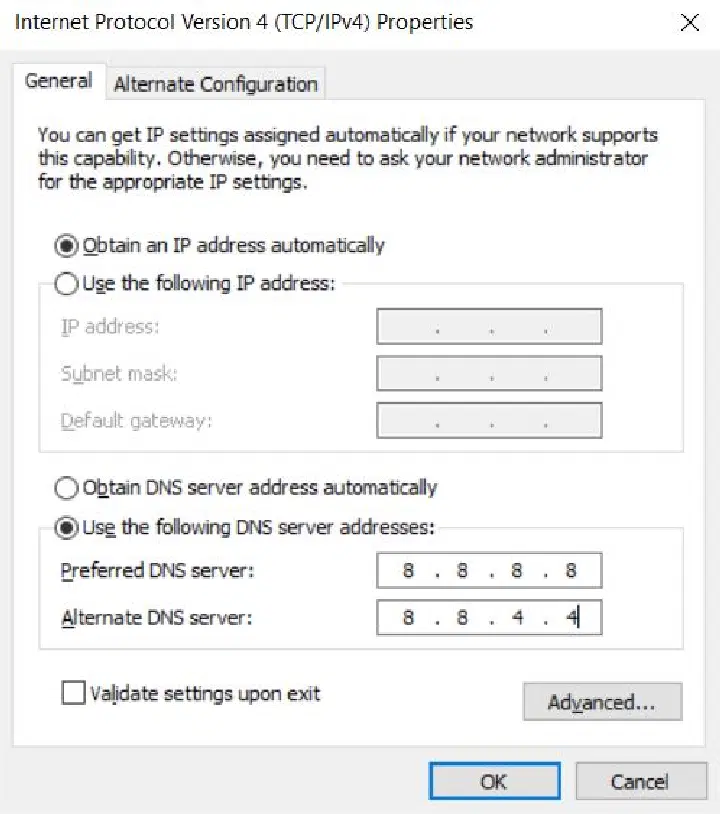
| 구글 DNS | 8.8.8.8 및 8.8.4.4 |
| 코모도 시큐어 | 8.26.56.26 및 8.20.247.20 |
| Open DNS | 208.67.222.222 및 208.67.220.220 |
사람들이 DNS 설정을 변경하는 이유는 단순한 속도 개선 외에도 자녀 보호 기능이나 웹 필터링과 같은 향상된 보안 및 안정성 기능을 사용하고 싶기 때문입니다.
Linux에서 DNS 설정 변경 방법
Linux 시스템에서 DNS 서버를 설정하는 것은 비교적 간단합니다. 주로 구성 파일에 직접 네임서버 정보를 추가해야 합니다.
대부분의 Linux 배포판에서 `/etc/resolv.conf` 파일은 시스템이 도메인 이름 확인을 위해 사용하는 DNS 서버를 지정합니다. 이 파일에는 최소한 하나의 네임서버 항목이 있어야 합니다. 각 `nameserver` 줄은 특정 DNS 서버를 정의하며, 시스템은 파일에 나열된 순서대로 DNS 서버를 사용합니다.
Linux 서버의 DNS 설정을 변경하려면 다음 단계를 따르십시오:
1단계: 터미널을 열고 root 사용자 권한으로 다음 명령을 차례대로 실행합니다.
rm -r /etc/resolv.conf
nano /etc/resolv.conf
2단계: 텍스트 편집기가 열리면 다음 줄을 입력합니다.
nameserver 1.1.1.1
nameserver 1.0.0.1
위에 제시된 IP 주소는 Cloudflare DNS 서버의 주소입니다. 필요한 경우 여기에 다른 DNS 서버 주소를 사용할 수 있습니다. 입력 시 정확한 주소를 사용했는지 확인하십시오.
3단계: 문서를 저장하고 편집기를 닫아야 합니다. `Ctrl + X`를 누른 다음 `Y`를 눌러 파일을 저장하고 편집기를 종료합니다. 그 후 터미널에 계속 입력할 수 있습니다.
4단계: 터미널에 다음 명령을 입력하여 `resolv.conf` 파일을 수정할 수 없도록 설정합니다.
sudo chattr +i /etc/resolv.conf
5단계: 파일을 저장한 후 재부팅하거나, 다음 명령을 실행하여 변경 사항을 적용할 수 있습니다.
sudo /etc/init.d/networking restart
이제 새 DNS 서버가 사용됩니다.
Windows에서 DNS 설정 변경 방법
Windows 환경에서 DNS 설정을 변경하는 방법은 수동으로 직접 변경하거나, 일부 유용한 도구를 활용하는 방법이 있습니다.
제어판을 이용한 방법
1단계: 제어판을 엽니다.
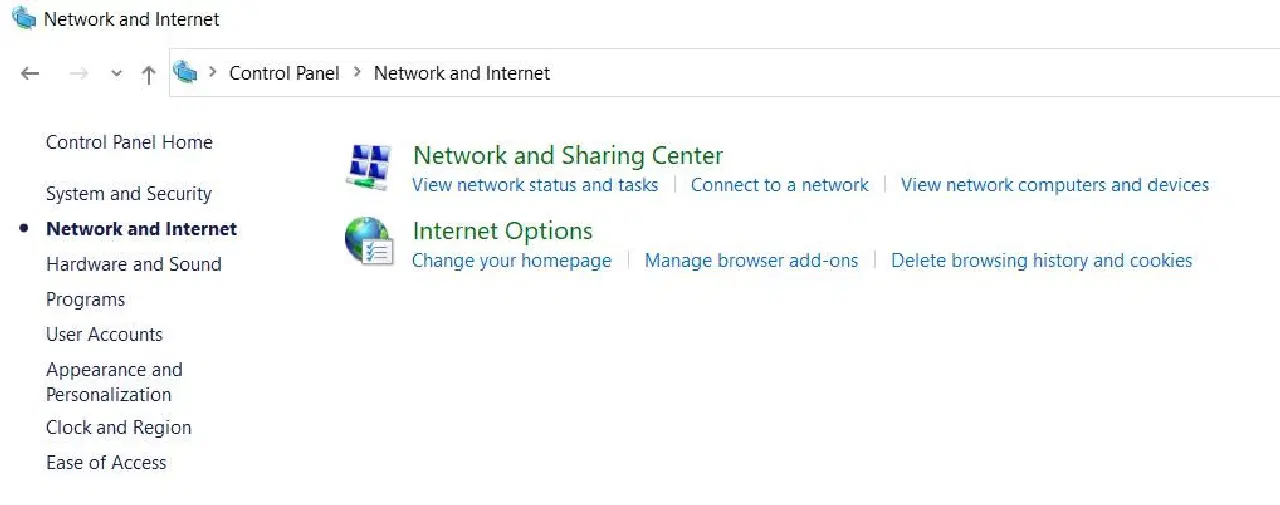
2단계: '네트워크 및 인터넷' 항목을 선택합니다.
3단계: '네트워크 및 공유 센터'를 선택합니다.
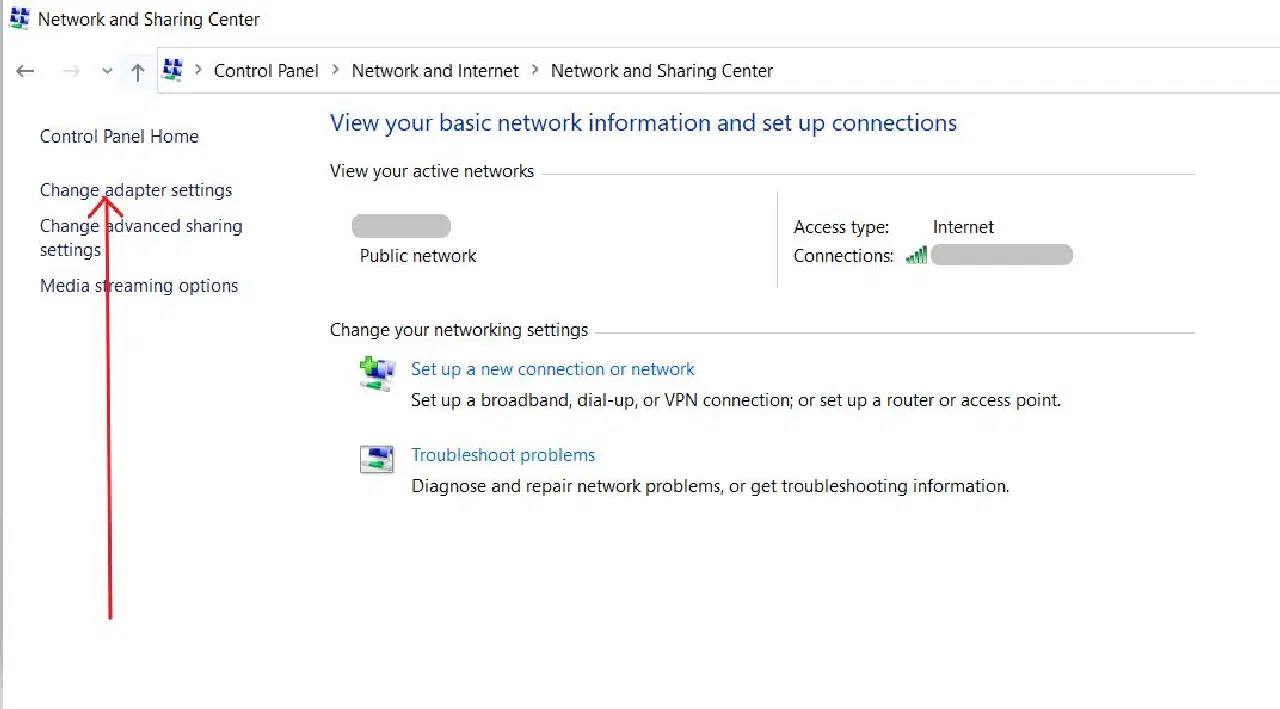
4단계: 좌측 패널에서 '어댑터 설정 변경' 옵션을 선택합니다.
5단계: 네트워크 인터페이스를 우클릭하고 '속성'을 선택합니다.
6단계: '인터넷 프로토콜 버전 4(TCP/IPv4)' 옵션을 선택합니다.
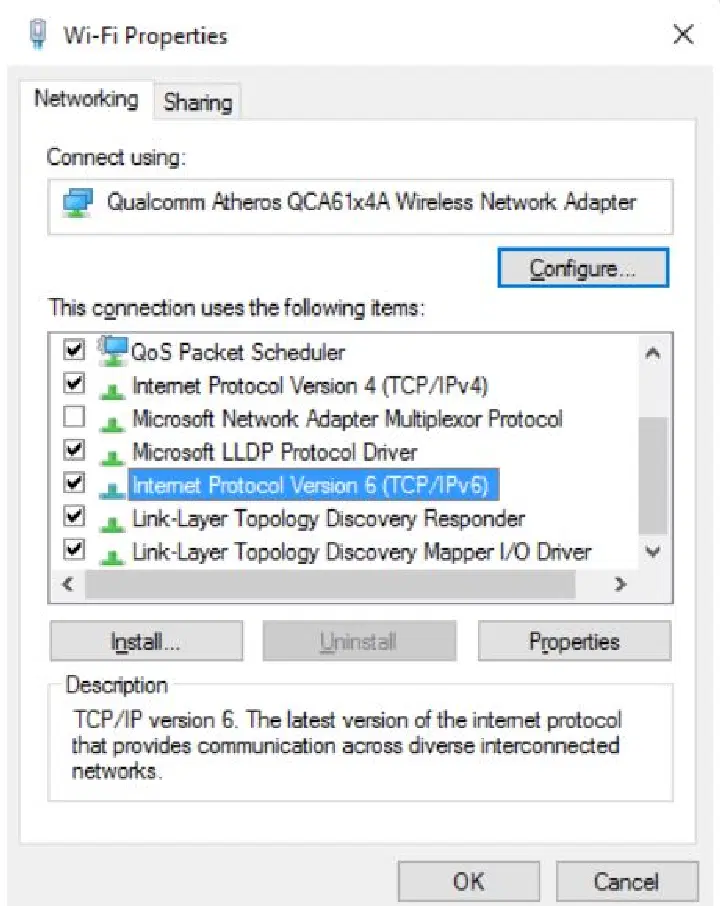
7단계: '속성' 버튼을 클릭합니다.
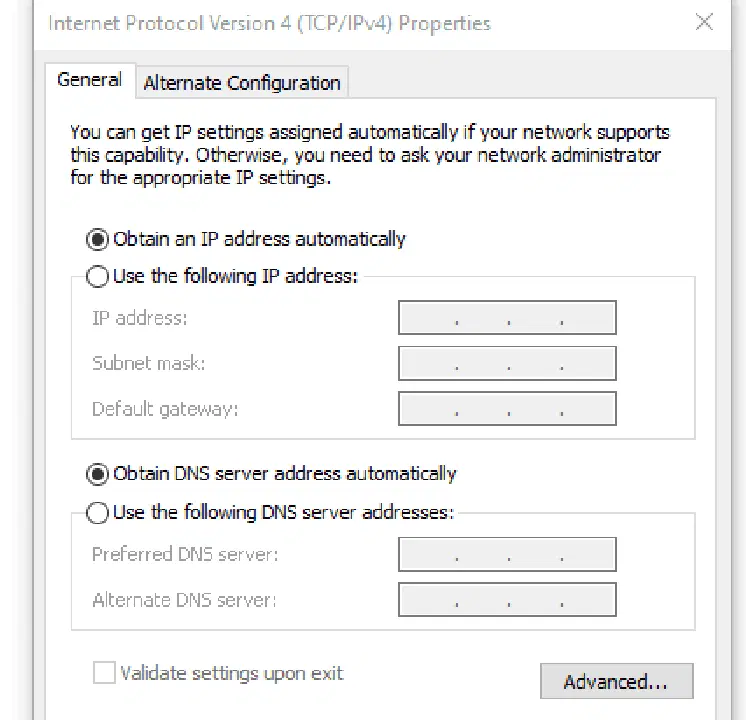
8단계: '기본 설정 DNS 서버' 및 '보조 DNS 서버' 주소를 입력합니다. 설정 완료 후 즉시 새로운 DNS 설정이 적용됩니다.
명령 프롬프트를 이용한 방법
명령 프롬프트를 사용하여 Windows DNS 설정을 변경할 수도 있습니다. 이 방법을 사용하려면 다음 절차를 따릅니다:
1단계: 명령 프롬프트를 관리자 권한으로 실행합니다.
2단계: 다음 명령을 입력하여 네트워크 설정을 변경하는 유틸리티를 엽니다.
netsh
3단계: 다음 명령을 입력하여 사용 중인 네트워크 어댑터의 이름을 확인합니다.
interface show interface
4단계: 다음 명령을 입력하여 기본 DNS 서버 IP 주소를 설정합니다.
interface ip set dns name="ADAPTER-NAME" source="static" address="X.X.X.X"
위 명령에서 `ADAPTER-NAME`은 실제 네트워크 어댑터 이름으로 바꾸고, `X.X.X.X`는 사용할 DNS 서버의 IP 주소로 변경해야 합니다.
예를 들어, 다음과 같이 사용할 수 있습니다.
interface ip set dns name="Wi-Fi 2" source="static" address="8.8.8.8"
5단계: 다음 명령을 사용하여 보조 DNS 서버 IP 주소를 추가합니다.
interface ip add dns name="ADAPTER-NAME" addr="X.X.X.X" index=2
위 단계를 완료하면 Windows는 새로운 DNS 서버 주소를 사용하여 도메인 이름을 IP 주소로 변환합니다.
Mac에서 DNS 설정 변경 방법
Mac OS에서도 DNS 설정을 쉽게 변경할 수 있습니다.
1단계: Apple 메뉴에서 '시스템 환경설정'을 선택합니다.
2단계: '네트워크' 제어판을 선택합니다.
3단계: 좌측 목록에서 네트워크 인터페이스(예: 'Wi-Fi' 또는 '이더넷')를 선택하고 클릭합니다.
4단계: 네트워크 창의 우측 하단 모서리에 있는 '고급' 버튼을 클릭합니다.
5단계: 상단에 있는 'DNS' 탭을 클릭하여 DNS 레코드를 수정, 추가 또는 제거합니다.
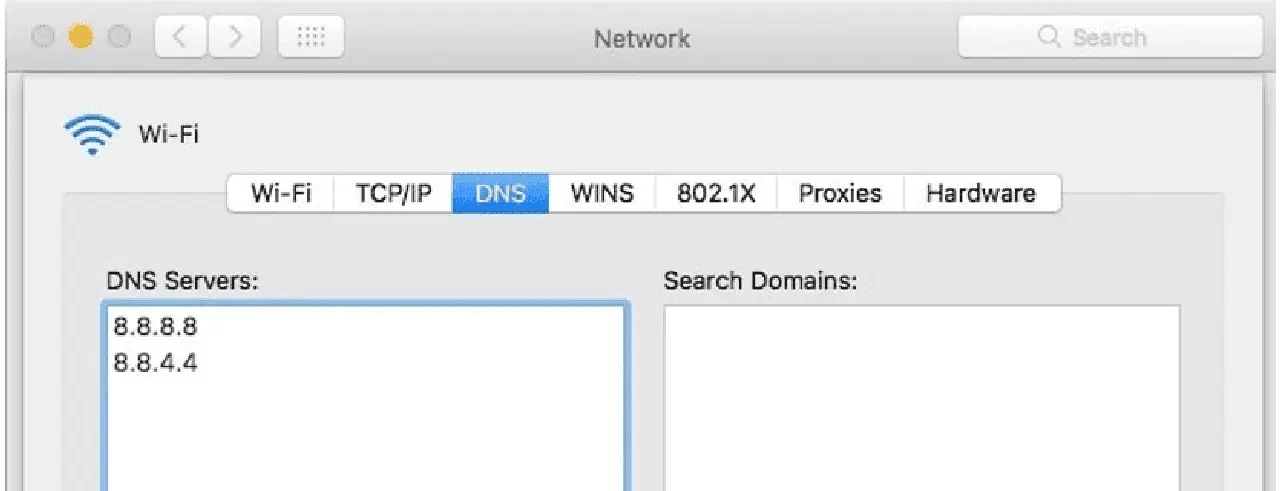
6단계: DNS 설정 변경 후 '확인' 버튼을 클릭합니다. 변경 사항을 적용하려면 '적용'을 클릭하고 시스템 환경설정을 종료합니다.
DNS 서버는 목록의 위쪽부터 참조되므로, 최적의 결과를 위해서는 가장 성능이 좋은 서버를 목록 상단에 배치하는 것이 좋습니다.
마무리
DNS 설정 변경에 있어서 정답이나 가장 좋은 방법은 없습니다. 각 공개 DNS 서버는 개인 정보 보호 및 성능 측면에서 고유한 장점을 제공합니다. Cloudflare 및 Google DNS는 많은 사용자가 사용하고 있으므로 이러한 옵션부터 시도해 볼 수 있습니다.
성능과 구성 변경에 도움이 될 수 있는 DNS 모니터링 도구를 찾아보시는 것도 좋습니다. 또한 ARP 캐시를 확인하고 지우는 방법이나 Windows, Linux 및 Mac에서 루트킷을 감지하는 방법에 대해서도 알아두시면 좋습니다.