Linux의 명령줄에서 인터넷에 연결하는 방법
리눅스 데스크톱 환경은 일반적으로 인터넷에 자동으로 연결되도록 설정되어 있습니다. Wi-Fi나 이더넷 연결 모두 자동으로 감지하고 연결할 수 있습니다. 하지만 명령줄 환경에서 인터넷을 사용해야 할 때는 상황이 달라집니다. 이 글에서는 리눅스 명령줄에서 인터넷에 접속하는 다양한 방법에 대해 자세히 알아보겠습니다. 유선 이더넷 연결과 무선 Wi-Fi 연결 모두를 다룰 예정입니다.
주의: 이 글의 마지막 부분에는 비디오 튜토리얼이 있으니 참고하시기 바랍니다.
dhcpcd를 이용한 이더넷 연결
명령줄에서 이더넷 연결을 설정하는 것은 생각보다 복잡할 수 있습니다. 사용자는 네트워크 장치를 수동으로 활성화하고 IP 주소를 할당해야 하며, DNS 설정, 서브넷 마스크 등 여러 가지 설정을 직접 구성해야 합니다. 다행히도 이런 복잡한 과정을 단순화해주는 훌륭한 도구가 있습니다.
만약 리눅스 PC에 인터넷 연결이 없는 상태라면 dhcpcd5 패키지를 온라인으로 즉시 설치하기 어렵습니다. 이 경우에는 직접 바이너리 파일을 다운로드하고 오프라인으로 설치해야 합니다. 먼저 터미널에서 dhcpcd가 설치되어 있는지 확인해 보세요. 만약 "command not found"와 같은 메시지가 나온다면, dhcpcd가 시스템에 설치되어 있지 않은 것입니다.
dhcpcd
걱정하지 마세요. 대부분의 리눅스 배포판에는 dhcpcd 도구가 기본적으로 포함되어 있습니다. 만약 어떤 이유로든 dhcpcd가 없다면 pkgs.org 웹사이트에서 해당 패키지를 다운로드하고 패키지 관리자를 통해 설치하면 됩니다.
데비안/우분투 계열 리눅스에서는 dhcpcd5를 사용해야 할 수 있습니다. 다른 배포판에서는 dhcpcd를 사용할 수 있습니다. 정확한 바이너리 파일을 찾지 못하겠다면, pkgs.org 웹사이트를 참고하거나 해당 운영체제 위키를 참조하는 것이 좋습니다.
만약 운영체제에 dhcpcd가 자동으로 설치되어 있지 않다면, systemd 서비스를 수동으로 활성화해야 합니다.
sudo systemctl enable dhcpcd.service
그 후, 다음 명령어를 사용하여 서비스를 즉시 시작할 수 있습니다.
sudo systemctl start dhcpcd.service
이제 서비스가 실행 중이라면 명령줄에서 인터넷에 접속할 준비가 되었습니다. 가장 먼저 네트워크 어댑터의 이름을 확인해야 합니다. 이는 ip link 명령어를 통해 확인할 수 있습니다. "show" 옵션과 함께 사용하면 사용 가능한 모든 네트워크 장치가 표시됩니다. 이더넷 카드의 이름을 찾으려면 다음 명령어를 입력하세요.
참고: 이더넷 카드는 거의 항상 "enp" 또는 "eth"로 시작합니다.
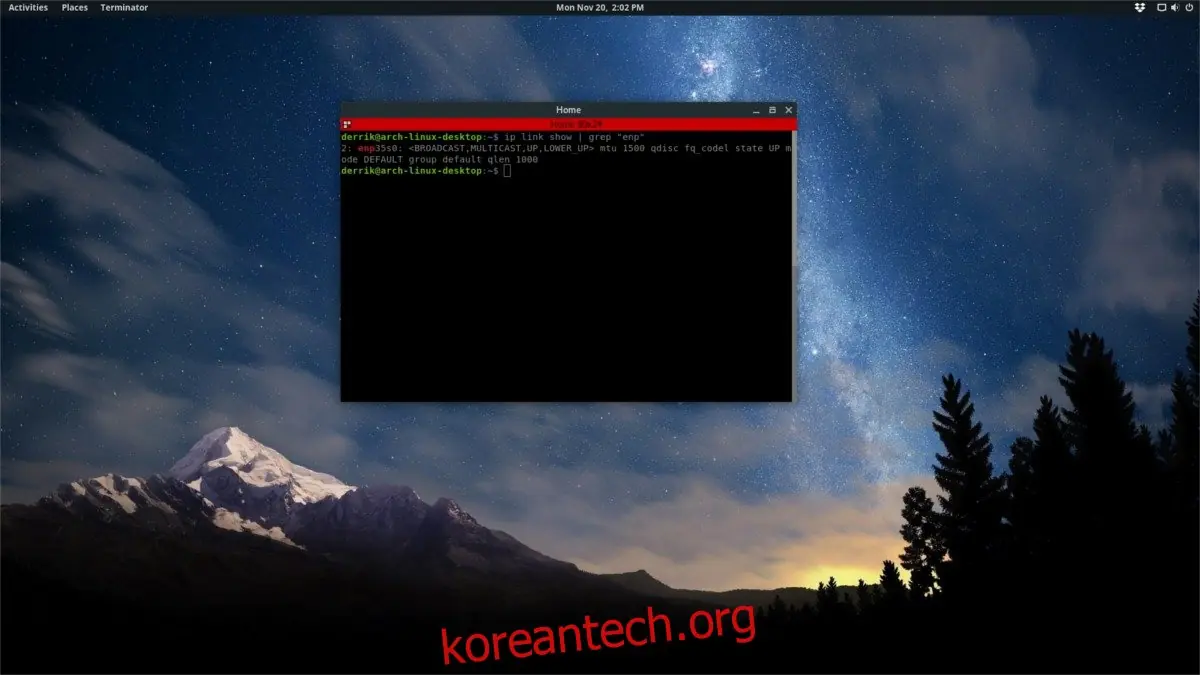
ip link show
네트워크 장치가 너무 많은 경우, grep 명령어를 사용하여 이더넷 카드만 필터링할 수 있습니다. 만약 카드가 "eth"로 시작하는지 "enp"로 시작하는지 확실하지 않다면 두 가지 경우 모두 시도해보세요.
ip link show | grep "eth"
또는
ip link show | grep "enp"
어댑터 이름을 확인했다면 dhcpcd 도구를 사용하여 네트워크에 연결할 수 있습니다.
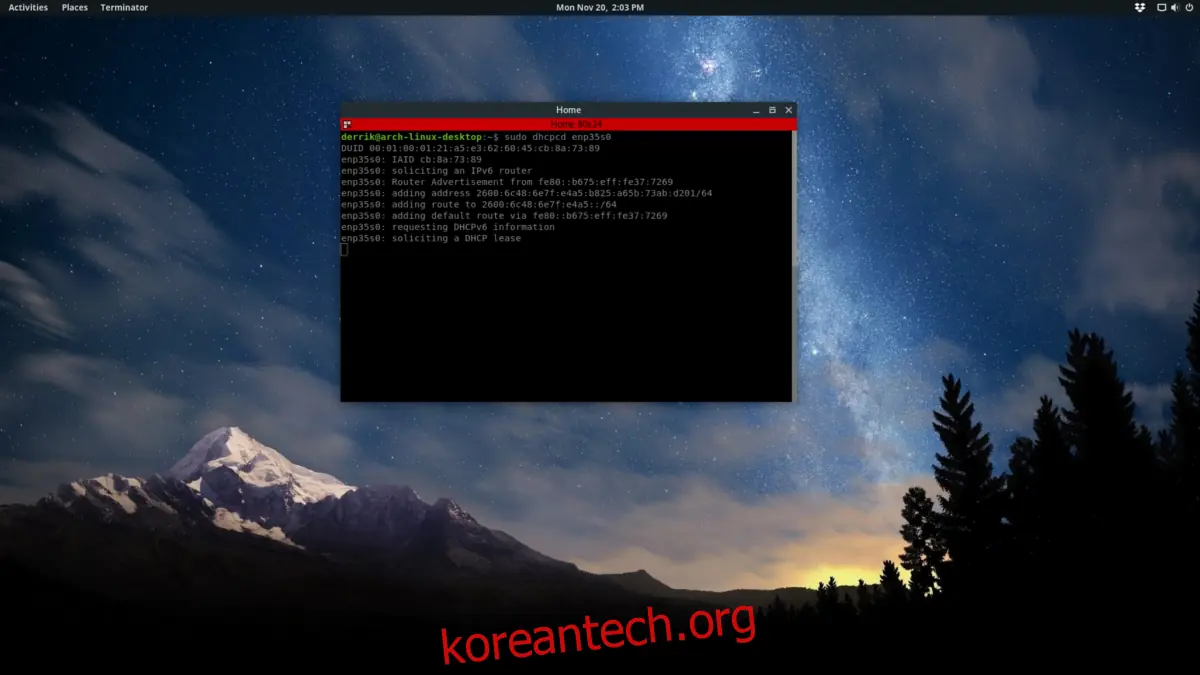
참고: "eth0"는 ip link 명령어를 통해 확인한 실제 네트워크 카드 이름으로 바꿔야 합니다.
sudo dhcpcd eth0
dhcpcd 명령어를 실행한 후, 인터넷에 연결되었을 것입니다. 연결을 확인하려면 ping 명령어를 실행하세요.
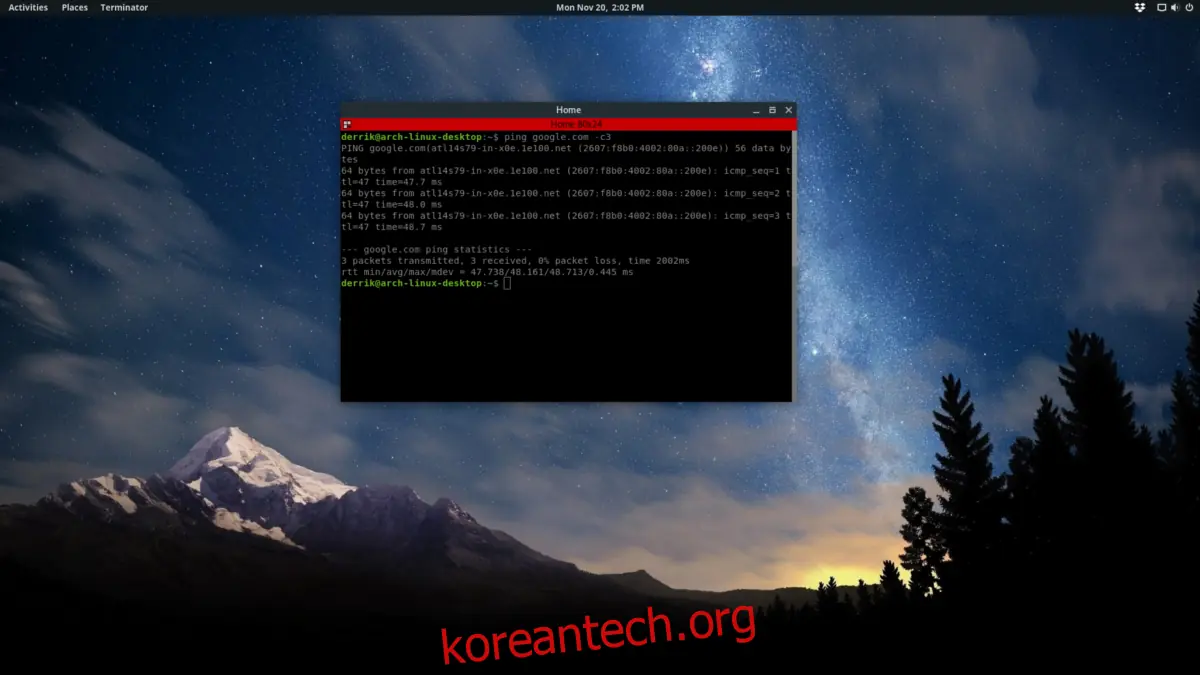
이 ping 명령어는 Google 서버에 세 번 직접 접속을 시도합니다. 만약 Google IP 주소 대신 "알 수 없음"과 같은 메시지를 받는다면, 인터넷에 연결되지 않았다는 뜻이므로 이 과정을 다시 시도해야 합니다.
ping google.com -c3
Network Manager 콘솔을 이용한 Wi-Fi 연결
그래픽 환경의 Network Manager 연결 도구에는 콘솔 모드가 있습니다. 이를 통해 명령줄 환경에서 Wi-Fi 네트워크에 쉽게 연결할 수 있습니다. 사용 방법은 다음과 같습니다.
먼저 Network Manager가 설치되어 있는지 확인해야 합니다. 거의 모든 리눅스 운영체제에서 Network Manager를 사용하므로 큰 문제는 없을 것입니다. 만약 설치되어 있지 않다면, 운영체제 매뉴얼을 참고하여 설치하거나 (과거에 비활성화했다면) 다시 활성화해야 합니다.
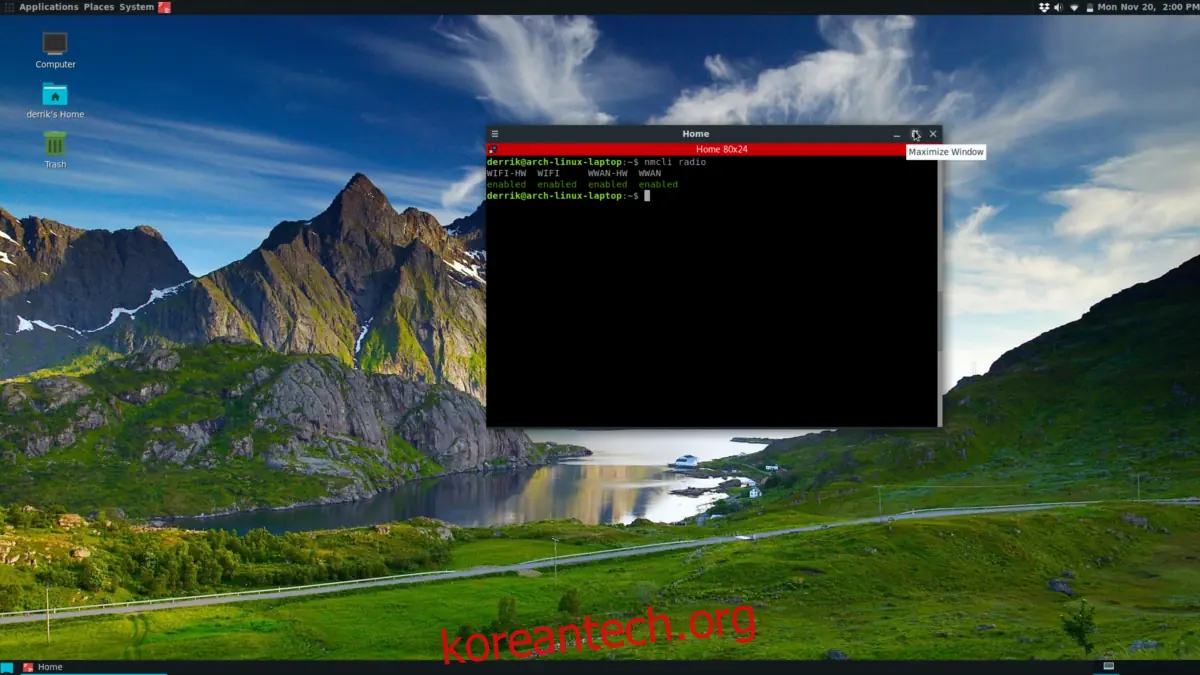
터미널에서 nmcli radio 명령어를 실행하여 Wi-Fi 라디오가 활성화되어 있는지 확인합니다.
nmcli radio
만약 활성화되어 있다면 "enabled enabled enabled enabled"와 같은 결과가 출력됩니다. 만약 라디오가 작동하지 않는다면, 노트북의 Wi-Fi 버튼을 눌러 활성화하세요.
다음으로, nmcli 내부에서 주변 무선 네트워크 검색을 실행합니다. 먼저 rescan 명령어를 사용하여 새 목록을 생성합니다.
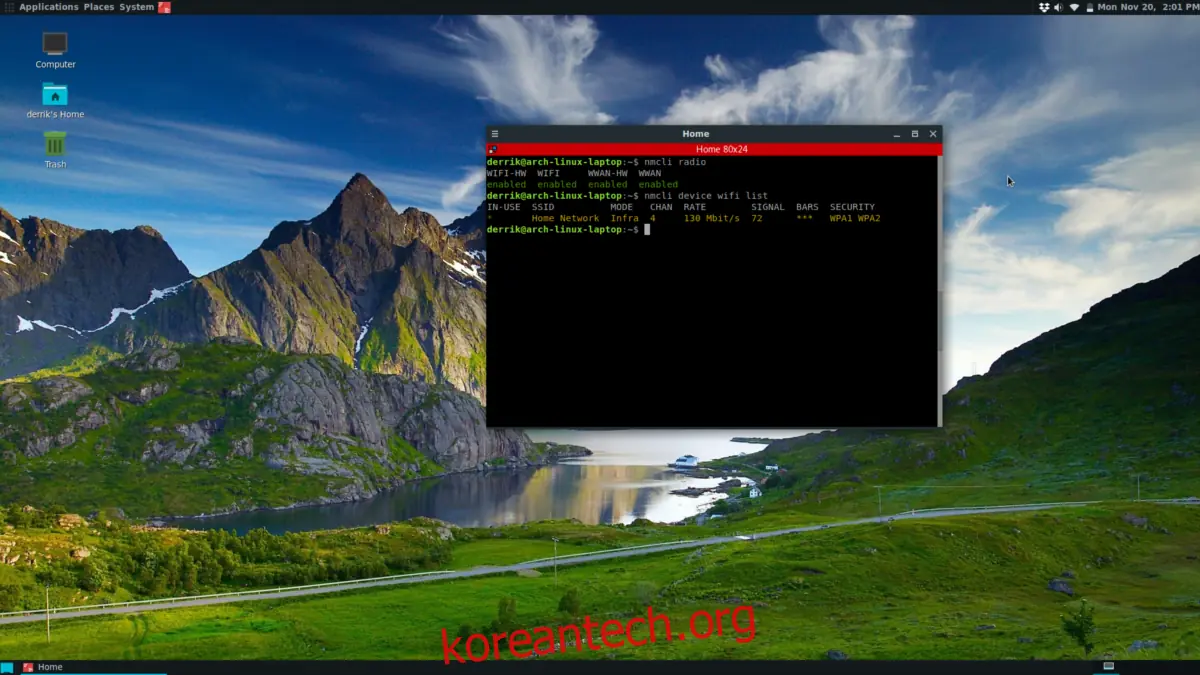
nmcli device wifi rescan
재검색 후, 터미널 창에 검색된 Wi-Fi 목록이 출력됩니다.
nmcli device wifi list
nmcli 와 "device wifi list" 옵션을 함께 사용하면, 사용 가능한 모든 무선 네트워크의 상세 목록이 출력됩니다. 여기에는 SSID, 채널, 연결 모드, 신호 강도 등이 포함됩니다. 이제 "nmcli device wifi connect" 명령어를 사용하여 네트워크에 연결할 수 있습니다. 다음 예제에서는 "Test Network"라는 이름의 네트워크를 사용합니다.
nmcli device wifi connect Test Network password testnetworkpassword
연결 후, ping 명령어를 실행하여 인터넷에 연결되었는지 확인하세요.
ping google.com -c3
주의: SSID에 공백이 있는 네트워크에 연결하는 데 어려움이 있을 수 있습니다. 이 경우 네트워크 목록에 나타나는 그대로 입력하지 마세요.
대신 예시 명령어처럼 백슬래시를 추가해야 합니다. 백슬래시 뒤의 공백은 Bash 명령줄에 공백이 있음을 알려줍니다. 예를 들어, "SSID 연결 테스트"라는 이름의 네트워크에 연결하려면 다음과 같이 입력해야 합니다.
nmcli device wifi connect SSID\ 연결\ 테스트 password testnetworkpassword