Linux용 최고의 비공식 Microsoft OneDrive 앱 4가지
최근 Microsoft가 Linux 및 오픈 소스에 대한 지원을 확대하고 있음에도 불구하고, OneDrive와 같은 소비자 대상 제품에 대한 완벽한 지원을 기대하기는 어렵습니다. 다행히 Linux 사용자들은 이러한 어려움을 극복하기 위해 창의적인 노력을 기울여, Linux 환경에서 사용할 수 있는 다양한 타사 OneDrive 앱을 개발했습니다.
이 글에서는 Linux에서 사용할 수 있는 네 가지 뛰어난 비공식 Microsoft OneDrive 앱을 소개하고, 각 앱의 사용법 및 특징을 자세히 살펴보겠습니다. 그럼 시작해 볼까요?
1. OneDrive 무료 클라이언트
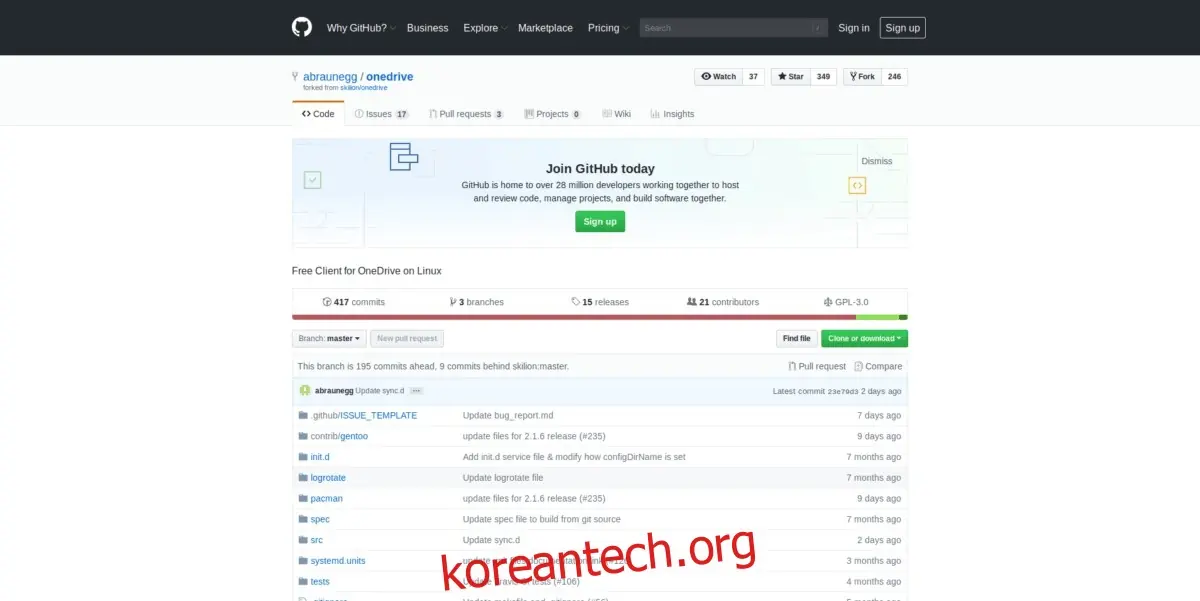
OneDrive 무료 클라이언트는 명령줄 인터페이스 기반의 강력한 솔루션으로, Microsoft의 클라우드 스토리지 서비스와 파일을 동기화하려는 Linux 사용자에게 적합합니다. 터미널 환경에 익숙하다면 이 클라이언트는 Linux에서 OneDrive를 사용하기 위한 최고의 선택 중 하나가 될 것입니다.
주요 기능:
- 공유 폴더 지원
- 동기화 중단 시 재개 기능
- 주요 Linux 배포판에 대한 종속성 설치 지침 제공
- 개인 및 비즈니스 계정 모두 지원
- Inotify를 통한 실시간 파일 모니터링
설치 - OneDrive 무료 클라이언트
현재 OneDrive 무료 클라이언트는 배포 패키지를 제공하지 않으므로, 소스 코드를 직접 빌드해야 합니다. 터미널 창을 열고 다음 단계를 따라 설치를 진행하십시오.
1단계: 클라이언트 GitHub 페이지의 "빌드 요구 사항" 섹션에서 Linux OS에 맞는 종속성 설치 지침을 확인하십시오.
2단계: 종속성을 설치한 후, DMD 참조 컴파일러를 Bash 프로필에 추가합니다.
source ~/dlang/dmd-2.083.0/activate
3단계: GitHub에서 코드를 복제하고 Linux PC에 소프트웨어를 설치합니다.
git clone https://github.com/abraunegg/onedrive.git
cd onedrive
make
sudo make install
deactivate ~/dlang/dmd-2.083.0/activate
OneDrive 무료 클라이언트 사용
터미널에서 다음 명령을 입력하여 OneDrive 무료 클라이언트 동기화를 시작합니다.
onedrive --synchronize
synchronize 플래그와 함께 onedrive 명령을 실행하면 터미널 창에 URL이 표시됩니다. 해당 URL을 클릭하여 MS 계정에 로그인하십시오.
로그인 후 빈 페이지로 이동합니다. 페이지 URL을 복사하여 터미널에 붙여넣고 Enter 키를 눌러 계속 진행하십시오.
로그인이 완료되면 OneDrive 무료 클라이언트는 ~/OneDrive 디렉토리에 모든 OneDrive 파일을 다운로드 및 설정합니다. 완료될 때까지 기다려 주십시오.
변경 사항을 동기화하려면 파일을 OneDrive 디렉터리에 넣고 다음 명령을 실행하십시오.
onedrive --synchronize
앱에 대한 자세한 내용을 보려면 다음 명령을 실행하십시오. onedrive --help
2. Bash OneDrive 업로드
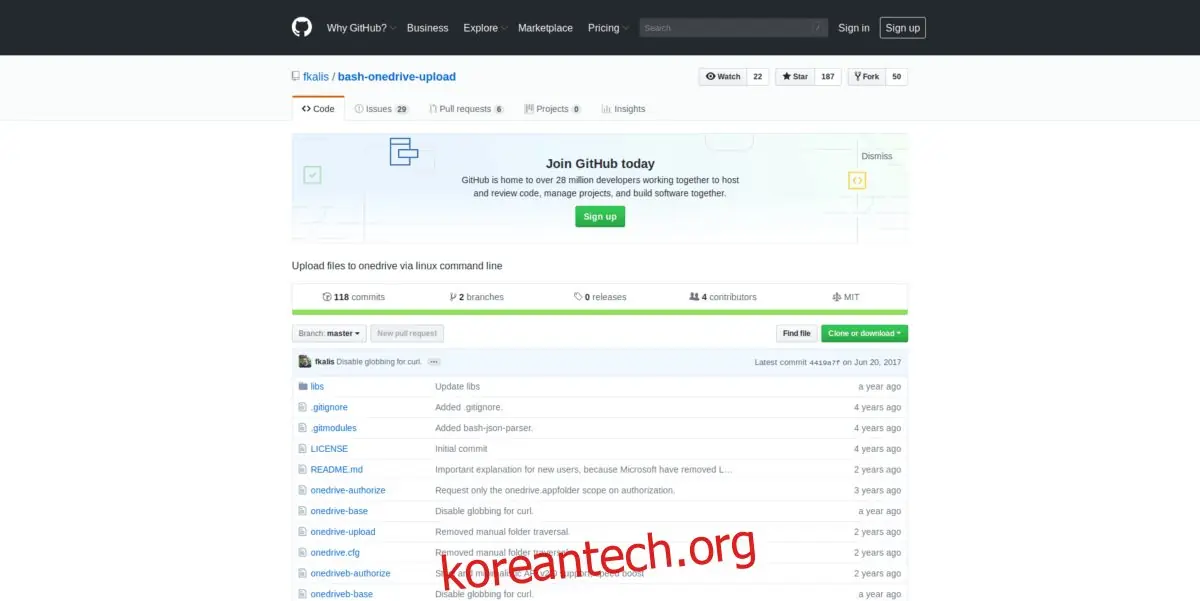
Bash OneDrive 업로드는 Microsoft OneDrive 서비스에 직접 파일을 업로드할 수 있는 간편한 유틸리티입니다. Linux PC를 사용하면서 OneDrive와 파일을 동기화할 필요 없이 몇 개의 파일만 업로드하려는 경우에 유용합니다.
주요 기능:
- OneDrive Personal 및 OneDrive for Business 모두 지원
- 여러 파일을 한 번에 업로드 가능
- Bash 와일드카드 명령 지원
- 전체 디렉토리 및 개별 파일 업로드 지원
설치 - Bash OneDrive 업로드
Bash OneDrive 업로드 애플리케이션은 GitHub에서 제공되며, 사용하려면 리포지토리에서 복제해야 합니다. 다음 단계에 따라 Linux PC에서 실행되는 버전을 설치하십시오.
1단계: Bash OneDrive 업로드 페이지에서 전제 조건 섹션으로 이동하여 나열된 모든 항목을 Linux PC의 패키지 관리자를 사용하여 설치하십시오. 소스 코드로 작업하는 데 필요한 "git"도 설치해야 합니다.
2단계: git 명령을 사용하여 Bash OneDrive 업로드의 최신 릴리스를 Linux PC에 복제합니다.
git clone --recursive https://github.com/fkalis/bash-onedrive-upload.git
3단계: cd 명령을 사용하여 터미널을 "bash-onedrive-upload" 코드 폴더로 이동합니다.
cd bash-onedrive-upload
4단계: OneDrive 인증을 시작합니다. Bash OneDrive 업로드 페이지에서 "시작하기(OneDrive Personal)" 섹션을 참조하여 지침에 따라 MS 계정을 인증하십시오.
./onedrive-authorize
Bash OneDrive 업로드 사용
Linux에서 Bash OneDrive 업로드 유틸리티를 사용하여 OneDrive에 파일을 업로드하려면 onedrive-upload 명령을 실행합니다.
예를 들어, 파일 하나를 계정에 업로드하려면 다음을 실행합니다.
./onedrive-upload file
또는
./onedrive-upload fileA fileB
onedrive-upload 명령을 사용하여 전체 디렉토리를 업로드할 수도 있습니다. 예를 들면 다음과 같습니다.
./onedrive-upload /location/of/folder/to/upload
3. Bash의 비즈니스용 OneDrive
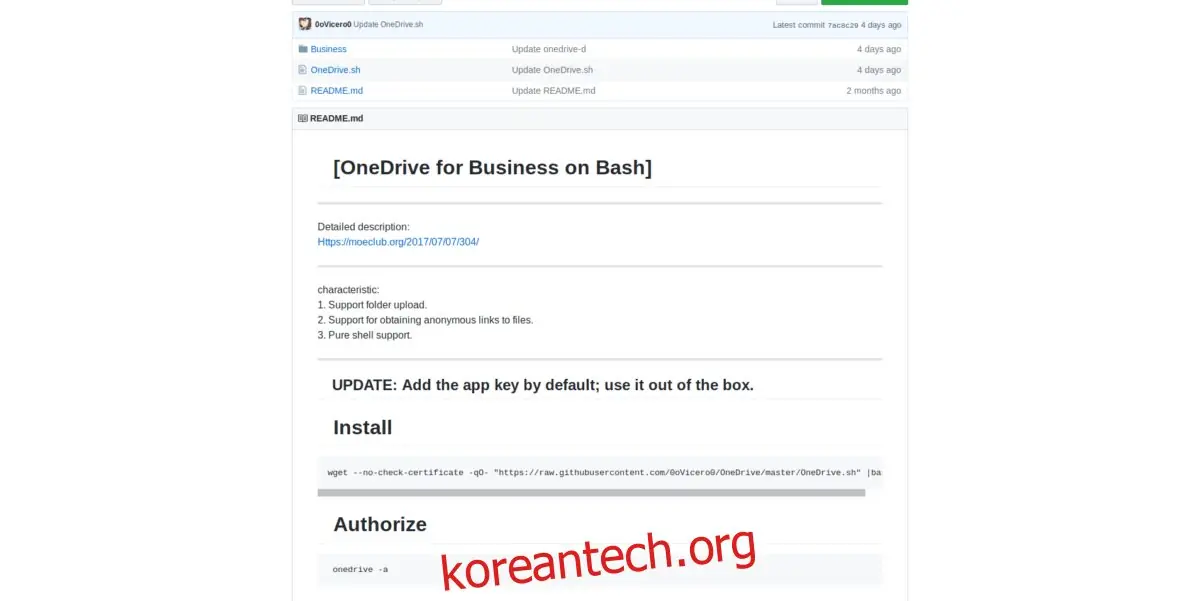
개인적인 용도뿐만 아니라 업무 목적으로 Microsoft의 클라우드 스토리지 서비스를 이용하는 사용자도 많습니다. 하지만 안타깝게도 OneDrive 비즈니스 서비스는 공식적으로 Linux 데스크톱을 지원하지 않습니다.
이러한 상황을 해결하기 위해 Bash에서 비즈니스용 OneDrive가 등장했습니다. 이는 기존에 많이 사용되던 OneDrive-D 도구를 비즈니스 계정에 맞게 수정한 버전입니다.
주요 기능:
- 여러 동기화 계정 지원
- 백그라운드 서비스로 실행 가능
Bash에 비즈니스용 OneDrive 설치
Bash에 비즈니스용 OneDrive를 설치하는 과정은 간단합니다. 다음 단계를 따라 시스템에 설치하십시오.
1단계: 설치 스크립트를 실행합니다.
sudo -s
wget --no-check-certificate -qO- "https://raw.githubusercontent.com/0oVicero0/OneDrive/master/OneDrive.sh" |bash
2단계: 소프트웨어를 활성화합니다.
onedrive -a
Bash에서 비즈니스용 OneDrive 사용
동기화 프로세스를 시작하려면 다음 명령을 실행하십시오.
onedrive start
동기화 프로세스를 중지하려면 다음 명령을 실행하십시오.
onedrive stop
4. OneDrive-D
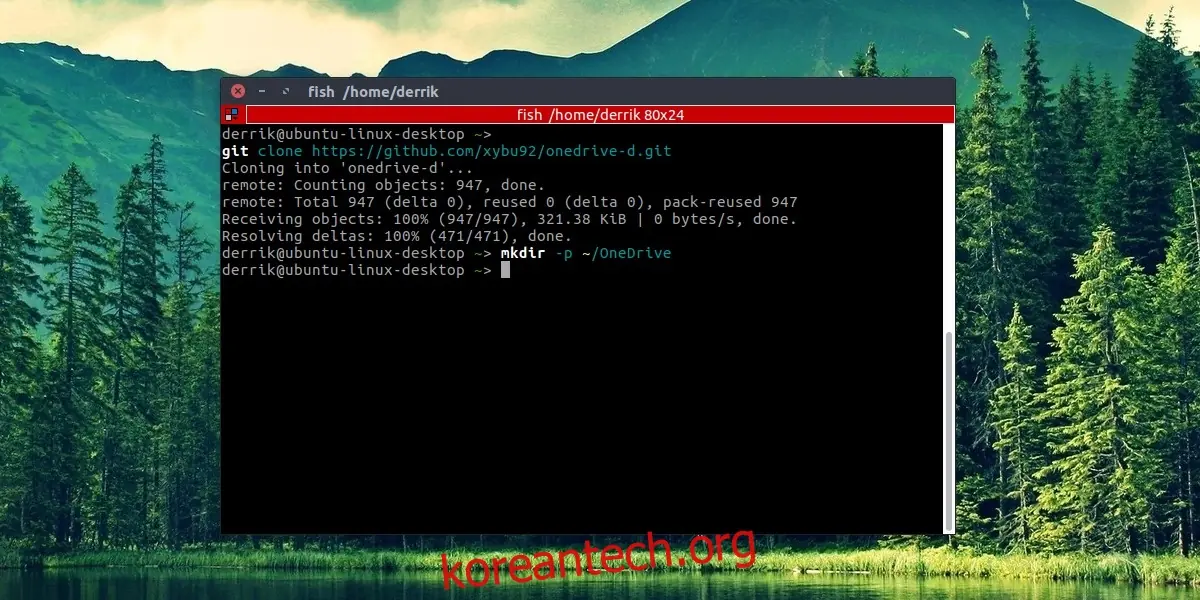
OneDrive-D는 Linux용 동기화 데몬으로, 설치 후 Microsoft OneDrive 데이터를 최신 상태로 유지하는 데 사용할 수 있습니다.
현재 OneDrive-D 애플리케이션은 다소 구식이 되었으며, 다른 애플리케이션들이 더 나은 기능으로 그 자리를 대체하고 있습니다. 그럼에도 불구하고, 이 목록에 있는 다른 솔루션들을 이미 시도했지만 만족스러운 결과를 얻지 못했다면 이 솔루션을 시도해 보는 것도 나쁘지 않습니다.
주요 기능:
- 백그라운드에서 실행 가능 및 지속적인 파일 동기화
- 간편한 설치 과정
- 여러 계정 동기화 지원
OneDrive-D 활용하기
이전에 wdzwdz에서 Linux에서 OneDrive-D 소프트웨어를 설치하고 사용하는 방법을 다룬 적이 있습니다. 따라서 이 목록에서는 설치 및 사용법을 다시 설명하지 않겠습니다. 하지만 이 애플리케이션이 훌륭하며 Linux에서 OneDrive 데이터를 최신 상태로 유지하는 데 도움이 될 것이라는 점은 확실히 말씀드릴 수 있습니다.
Linux PC에서 이 앱을 설정하는 방법에 대한 자세한 내용은 제 상세 튜토리얼을 확인하십시오.
결론
OneDrive는 모든 사용자가 선호하는 클라우드 스토리지 제공업체는 아닙니다. 많은 사람들이 Dropbox나 Google 드라이브를 사용하는 경향이 있습니다. 그럼에도 불구하고, Microsoft OneDrive 서비스와 상호 작용해야 하는 Linux 사용자라면 이러한 앱들이 충분히 제 역할을 해낼 수 있다는 것을 알게 되어 기쁠 것입니다.