Linux에 Qogir GTK 테마를 설치하는 방법
Qogir GTK 테마는 리눅스 데스크톱 환경을 위해 디자인된, 아크(Arc) 테마를 기반으로 한 세련되고 간결한 테마입니다. 이 테마는 현대적인 감각을 자랑하며, 깔끔한 색상 구성으로 모든 요소를 정돈된 느낌으로 만들어줍니다. 특히, 다양한 색상 옵션(다크, 라이트, 스탠다드)을 제공하여 사용자 취향에 맞는 선택이 가능합니다.
참고: 최적의 사용 경험을 위해 Qogir 테마와 함께 Flat Remix 또는 Papirus 아이콘 테마를 조합하여 사용하는 것을 권장합니다!
필수 구성 요소 설치
대부분의 리눅스 데스크톱용 GTK 테마와 마찬가지로, Qogir 테마 역시 GitHub에 공개된 소스 코드를 통해 설치할 수 있습니다. 하지만 Qogir 테마를 설정하기 전에 먼저 필요한 몇 가지 필수 구성 요소를 설치해야 합니다.
Qogir 테마 사용에 필요한 필수 요소는 Murrine GTK2 엔진과 GTK2 Pixbuf 패키지입니다. 또한, 개발자의 GitHub 페이지에서 테마 패키지를 가져오기 위해 git 패키지도 필요합니다. 터미널을 열고 아래 지침에 따라 이 필수 구성 요소들을 설치하여 리눅스 배포판에서 Qogir 테마가 정상적으로 작동하도록 설정하십시오.
우분투
sudo apt install gtk2-engines-murrine gtk2-engines-pixbuf git
데비안
sudo apt-get install gtk2-engines-murrine gtk2-engines-pixbuf git
아치 리눅스
sudo pacman -S gtk-engine-murrine gtk-engines git
페도라
sudo dnf install gtk-murrine-engine gtk2-engines git
오픈수세
sudo zypper install gtk-murrine-engine gtk2-engines git
일반 리눅스
만약 사용하는 배포판에서 Qogir 테마 설정에 필요한 패키지를 찾을 수 없나요? 걱정하지 마세요! 아래 목록에서 필요한 패키지를 확인하고, 사용하는 패키지 관리자를 통해 설치하십시오. 추가적인 정보가 필요하다면 배포판 공식 위키 또는 포럼을 참고하는 것이 좋습니다.
gtk-murrine-engine 또는 gtk2-engines-murrine
git
gtk2-engines-pixbuf 또는 gtk2-engines
Qogir 테마 설치
Qogir 테마 다운로드는 앞서 설치한 Git 도구를 사용하여 진행합니다. 터미널을 열고 git clone 명령을 사용하여 Qogir 테마를 사용자 홈 디렉토리에 복제하십시오.
git clone https://github.com/vinceliuice/Qogir-theme.git
Qogir 테마 파일 다운로드가 완료되었다면, 이제 터미널 세션에서 명령줄을 사용하여 방금 복제한 Qogir 테마 코드 폴더로 이동해야 합니다. 터미널에서 Qogir 테마 폴더로 이동하려면 다음의 cd 명령을 사용하십시오.
cd Qogir-theme
ls 명령을 실행하여 테마 폴더 내용을 확인한 후, more 명령을 사용하여 테마 코드에 포함된 "README.md" 파일을 읽어보십시오. 이 파일에는 개발자가 Qogir 소스 코드와 폴더에 포함된 다른 모든 파일들에 대한 정보를 상세하게 기술해 놓았으므로, 반드시 확인하는 것이 좋습니다.
more README.md
README 파일을 모두 확인했다면, 이제 테마를 설치할 준비가 되었습니다. Qogir 테마를 설치하려면 테마 폴더에 포함된 "Install" 스크립트 파일을 실행해야 합니다. 터미널에서 다음 명령을 입력하십시오.
./Install
Qogir 테마 설치 스크립트에는 다양한 옵션이 있습니다. 위의 명령만으로도 리눅스 데스크톱에 테마가 적용되지만, 다양한 추가 기능을 활용할 수도 있습니다.
Qogir 설치 스크립트 기능
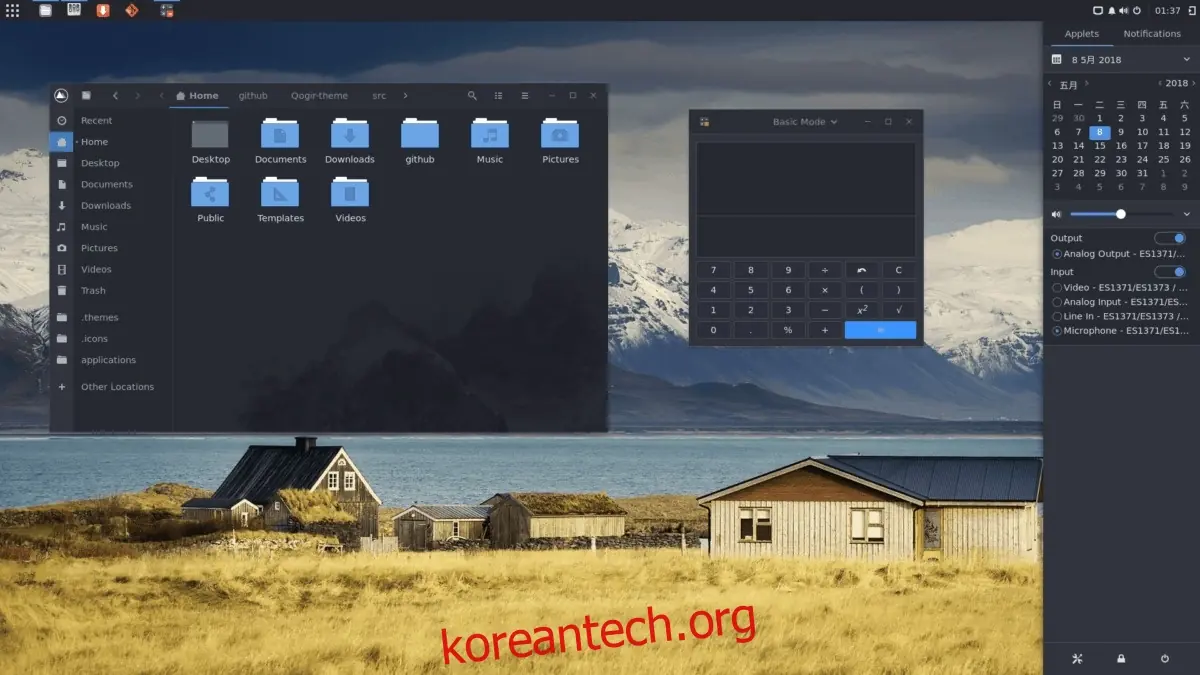
Qogir 설치 스크립트를 실행하면 테마가 리눅스 컴퓨터에 적용됩니다. 하지만 이 스크립트에는 사용자가 필요에 따라 테마를 맞춤 설정할 수 있는 다양한 기능이 포함되어 있습니다. 이 섹션에서는 테마를 조정하고 추가 기능을 활성화하는 방법에 대해 알아보겠습니다.
그놈(Gnome) 지원 활성화
Qogir 테마는 그놈 환경에 대한 뛰어난 지원을 제공하지만, 사용자가 직접 활성화해야 합니다. 활성화를 위해 "gnome" 스위치를 사용하여 "Install" 스크립트를 다시 실행하십시오.
./Install -m gnome
노틸러스(Nautilus) 배경 적용
Qogir 테마는 "i" 명령줄 스위치를 사용하여 노틸러스 파일 관리자의 배경을 설정하는 기능을 제공합니다.
./Install -i
창 버튼 모양 변경
Qogir 테마의 큰 장점 중 하나는 창 버튼의 모양을 원형에서 사각형으로 변경할 수 있는 기능입니다. 창 제어 버튼 모양을 변경하려면 "s" 명령줄 스위치를 사용하여 "Install" 스크립트를 다시 실행하십시오.
./Install -s
시스템 전체에 설치
기본적으로 Qogir 설치 도구는 테마 파일 및 기타 모든 설정들을 사용자의 ~/.themes 폴더에 저장합니다. 만약 단일 사용자만 테마를 사용하고자 한다면 기본 설정으로 충분합니다. 하지만 여러 사용자가 Qogir 테마를 사용하길 원한다면 시스템 전체에 테마를 설치하는 것을 고려해야 합니다.
Qogir 테마를 시스템 전체에 설치하려면 "d" 명령줄 스위치를 사용하십시오.
sudo -s

./Install -d /usr/share/themes/
색상 테마 변경
Qogir 테마는 다양한 색상 변형을 제공합니다. 기본적으로 모든 색상은 설치 과정에서 설정되지만, "c" 명령줄 스위치를 사용하여 원하는 색상 변형을 선택할 수 있습니다.
./Install -c light
./Install -c dark
./Install -c standard
Qogir 테마 활성화
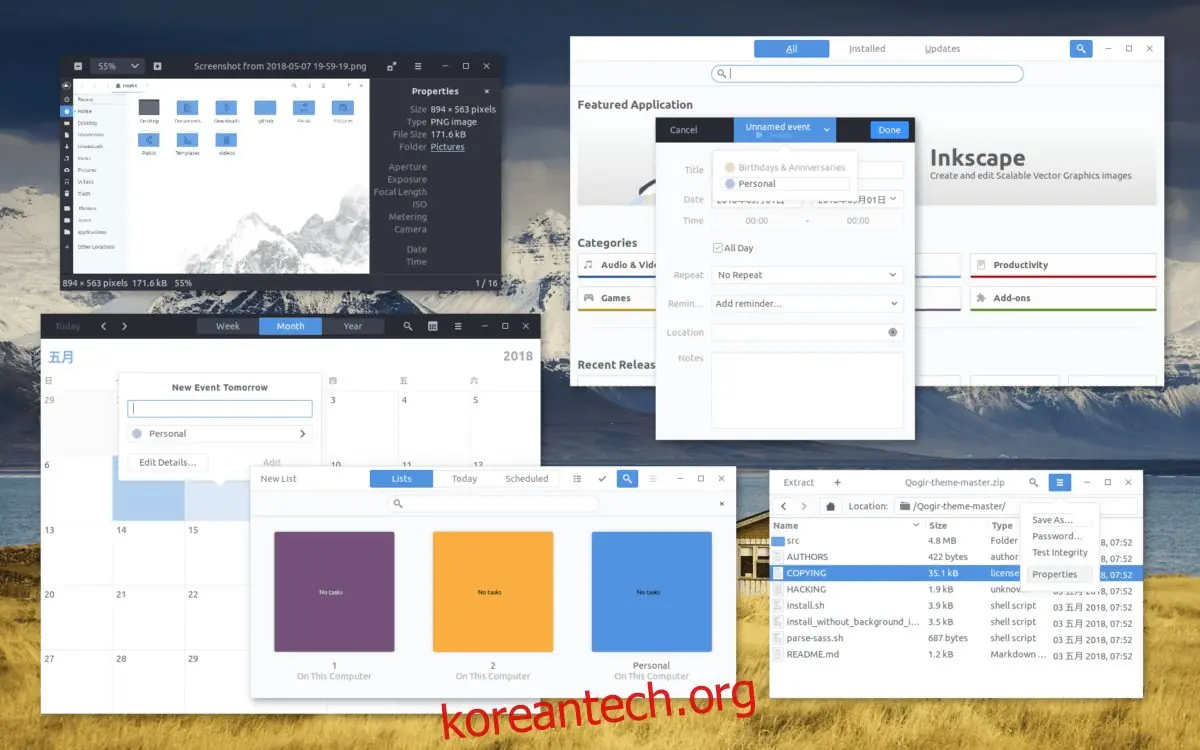
리눅스 시스템에서 Qogir 테마를 활성화하려면, 데스크톱 환경 설정에서 "모양" 또는 "테마"를 찾아 클릭한 후, "Qogir"를 찾아 기본 테마로 설정하십시오!
만약 Qogir GTK 테마를 설정하는 방법을 모르겠다면, 다음 안내를 참조하십시오! 아래 목록에서 사용하는 데스크톱 환경을 선택하여 Qogir 테마를 적용하는 방법을 알아보십시오!