Linux에 Museks 뮤직 플레이어를 설치하는 방법
리눅스 뮤직 플레이어, Museeks: 간결하고 강력한 대안
최근 리눅스용 음악 재생 프로그램들은 마치 경쟁이라도 하듯 다양한 기능을 탑재하고 있습니다. 팟캐스트 지원, RSS 피드, 온라인 음악 서비스 연동, 그리고 "지능형" 재생 목록 기능까지, 그 종류가 너무나 많습니다. 이러한 기능들을 실제로 활용하고 선호한다면 문제가 없겠지만, 혹시 이러한 기능들이 번거롭게 느껴진다면, 간결하면서도 강력한 대안이 절실할 것입니다. 바로 이때, Museeks 뮤직 플레이어가 등장합니다.
참고: 이 글 하단에는 비디오 튜토리얼이 제공됩니다.
Museeks는 다양한 플랫폼을 지원하지만, 특히 리눅스 환경에서 뛰어난 성능을 보여줍니다. 복잡한 기능이나 불필요한 방해 요소 없이, 사용자가 음악 재생에만 집중할 수 있도록 설계되었습니다. Museeks는 직관적인 인터페이스와 안정적인 성능을 제공하여, 음악 감상 경험을 향상시키는 데 초점을 맞추고 있습니다.
주의: Museeks 앱 설치를 위해서는 Debian, Ubuntu, Arch Linux, Fedora, 또는 OpenSUSE와 같은 리눅스 배포판을 사용해야 합니다. 만약 이러한 배포판을 사용하지 않는다면, AppImage 파일을 실행해야 합니다.
Debian/Ubuntu
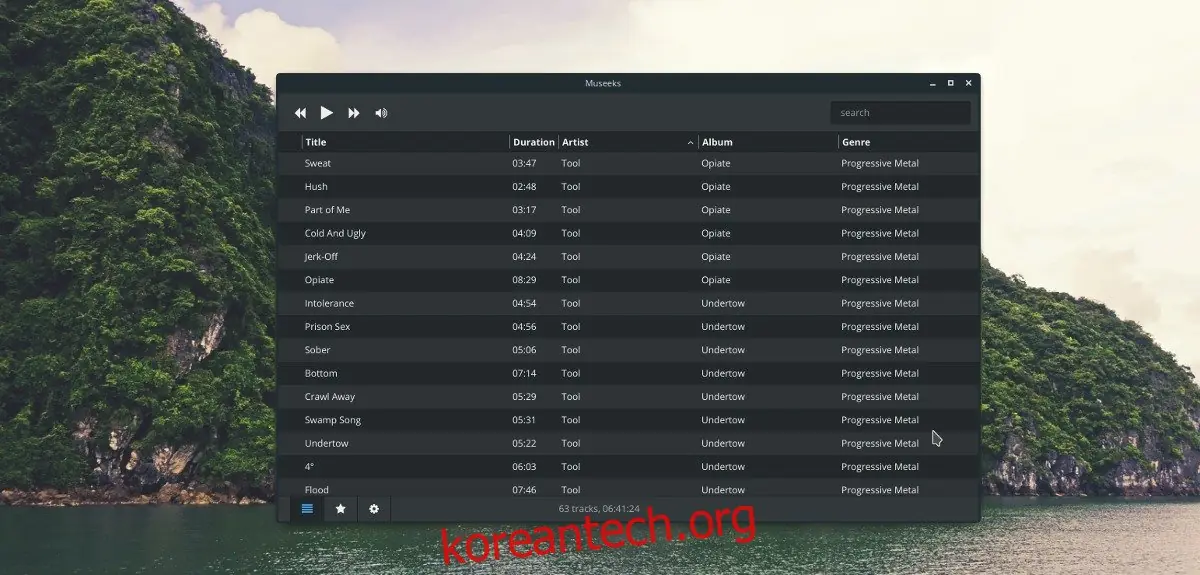
Museeks 뮤직 플레이어는 Debian 및 Ubuntu 리눅스 사용자들을 위해 DEB 패키지 파일 형식으로 제공됩니다. 아쉽게도, 별도의 PPA나 소프트웨어 저장소가 존재하지 않기 때문에, 이 방법만이 Museeks를 설치하는 유일한 방법입니다. 하지만 Museeks는 공식 웹사이트를 통해 꾸준히 업데이트를 제공하므로, 큰 불편함은 없을 것입니다.
Debian 또는 Ubuntu PC에 Museeks를 설치하려면, 먼저 터미널을 열고 wget 도구를 사용하여 최신 버전의 Museeks를 다운로드합니다.
wget https://github.com/KeitIG/museeks/releases/download/0.9.4/museeks-amd64.deb
32비트 버전이 필요한 경우, 다음 명령어를 실행하십시오.
wget https://github.com/KeitIG/museeks/releases/download/0.9.4/museeks-i386.deb
dpkg 명령을 사용하여 Museeks를 시스템에 설치합니다. 만약 오류가 발생한다면, 일단 무시하고 다음 단계로 진행합니다.
sudo dpkg -i museeks-*.deb
Museeks 패키지를 성공적으로 설치했다면, 프로그램은 정상적으로 작동할 것입니다. 하지만, 때때로 오류가 발생할 수 있습니다. 이럴 경우, 다음 명령어를 실행하여 문제를 해결하십시오.
sudo apt install -f
Debian (Old Stable) 사용자는 다음 명령어를 사용하십시오.
sudo apt-get install -f
위의 과정을 완료하면, 새로운 Ubuntu 또는 Debian PC에서 Museeks를 사용할 준비가 완료됩니다.
Arch 리눅스
Arch 리눅스를 사용하고 Museeks 플레이어가 필요하다면, AUR(Arch User Repository)을 이용해야 합니다. AUR 패키지를 사용하기 전에, 최신 개발 패키지와 Git 패키지가 설치되어 있는지 확인하십시오. 만약 설치되어 있지 않다면, 터미널을 열고 Pacman 패키지 관리자를 사용하여 설치합니다.
sudo pacman -S base-devel git
base-devel과 Git이 정상적으로 설치되었다면, Museeks AUR 패키지의 최신 스냅샷을 다운로드할 수 있습니다.
git clone https://aur.archlinux.org/museeks-bin.git
cd 명령어를 사용하여 터미널을 Museeks 코드 폴더로 이동합니다.
cd museeks-bin
makepkg 명령어를 실행하여 Museeks를 Arch Linux PC에 설치합니다. 빌드 명령 실행 시 설치에 실패할 수 있습니다. 이는 makepkg 명령어가 종속성 설치에 실패할 때 발생합니다. 이 문제를 해결하려면, 수동으로 종속성을 설치해야 합니다.
makepkg -si
Fedora/OpenSUSE
Fedora 및 OpenSUSE 사용자는 공식 웹사이트에서 다운로드 가능한 RPM 패키지를 이용하여 Museeks 플레이어를 설치할 수 있습니다. RPM 패키지를 다운로드하려면, 터미널을 열고 wget 다운로더 도구를 사용하십시오.
wget https://github.com/KeitIG/museeks/releases/download/0.9.4/museeks-x86_64.rpm
32비트 버전은 다음 명령어를 사용하십시오:
wget https://github.com/KeitIG/museeks/releases/download/0.9.4/museeks-i686.rpm
wget 다운로드가 완료되면, 다음 명령어를 실행하여 Fedora 또는 OpenSUSE 시스템에서 Museeks를 설치합니다.
Fedora
sudo dnf install museeks-x86_64.rpm
또는
sudo dnf install museeks-i686.rpm
OpenSUSE
sudo zypper install museeks-x86_64.rpm
또는
sudo zypper install museeks-i686.rpm
AppImage 사용법
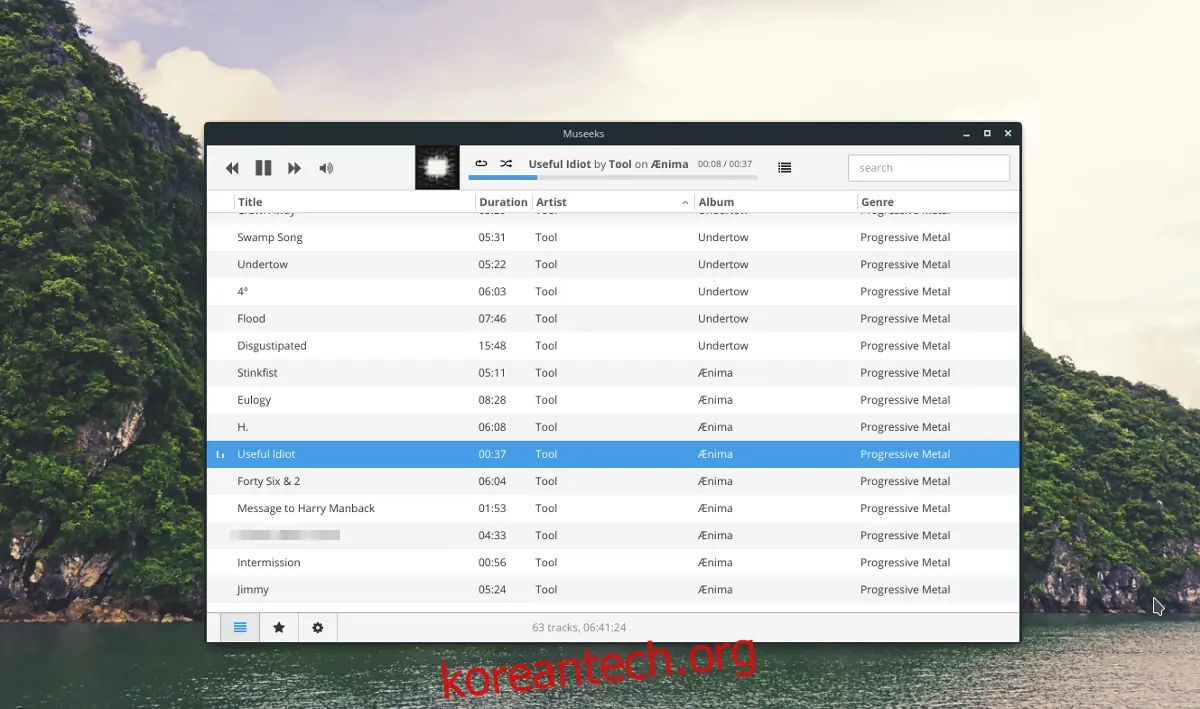
최근 많은 리눅스 앱들이 AppImage 형식으로 배포됩니다. Museeks 역시 AppImage 형식을 지원하여, 어떤 리눅스 배포판을 사용하든 쉽게 프로그램을 실행할 수 있도록 했습니다.
Museeks AppImage를 사용하려면, 터미널을 열고 wget 도구를 사용하여 AppImage를 다운로드합니다.
wget https://github.com/KeitIG/museeks/releases/download/0.9.4/museeks-x86_64.AppImage
32비트 AppImage는 다음 명령어로 다운로드할 수 있습니다.
wget https://github.com/KeitIG/museeks/releases/download/0.9.4/museeks-i386.AppImage
chmod 명령어를 사용하여 AppImage 파일의 실행 권한을 변경합니다.
sudo chmod +x museeks-x86_64.AppImage
또는
sudo chmod +x museeks-i386.AppImage
실행 권한이 변경되었으면, Museeks AppImage를 실행할 수 있습니다. 이제, mkdir 명령어를 사용하여 Museeks 파일을 저장할 폴더를 생성합니다.
mkdir -p ~/AppImages
mv 명령어를 사용하여 Museeks AppImage 파일을 생성한 폴더로 이동합니다.
mv museeks-*.AppImage ~/AppImages
cd 명령어로 생성한 AppImage 폴더로 이동합니다.
cd ~/AppImages
마지막으로, 다음 명령어를 사용하여 Museeks AppImage를 실행합니다.
./museeks-*.AppImage