Linux에 Mac과 같은 La Capitaine 아이콘 테마를 설치하는 방법
Mac OS 스타일을 선호하지만 리눅스 환경을 사용하고 있다면, 현재 테마를 La Capitaine으로 변경해 보세요. Mac에서 영감을 얻은 이 현대적인 아이콘 테마는 시각적인 만족감을 선사할 것입니다. La Capitaine 아이콘 테마는 자체 Mac OS 테마와 함께 제공되지는 않지만, 개발자들은 Arc OS와 함께 사용하는 것을 추천합니다.
우분투(Ubuntu)
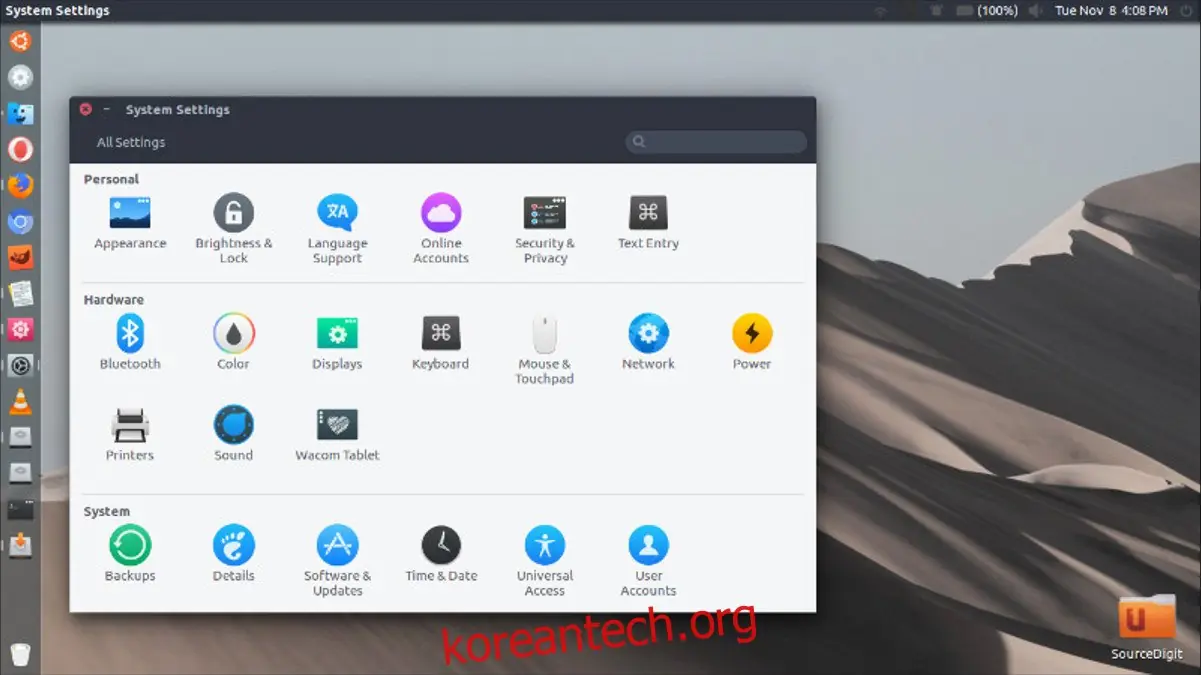
우분투에서는 개발자가 사용자를 위해 제공하는 전용 PPA 덕분에 La Capitaine 테마를 매우 쉽게 설치할 수 있습니다. 이 PPA는 현재도 업데이트가 이루어지고 있으며, 다양한 우분투 버전 (16.04, 18.04 이상)을 지원합니다.
이 아이콘 테마를 위한 공식 PPA 추가는 터미널을 여는 것으로 시작합니다. 터미널에서 add-apt-repository 명령어를 사용하여 새로운 소프트웨어 소스를 추가하세요.
sudo add-apt-repository ppa:dyatlov-igor/la-capitaine
새로운 La Capitaine 소프트웨어 소스가 우분투에 추가되면, 다음 단계로 시스템 업데이트를 진행해야 합니다. 업데이트를 하지 않으면 우분투에서 La Capitaine을 설치할 수 없으므로, 업데이트는 매우 중요합니다. 업데이트를 실행하려면 apt update 명령어를 사용하세요.
sudo apt update
업데이트를 실행하면 일반적으로 설치 가능한 새로운 소프트웨어 업그레이드가 표시됩니다. La Capitaine 패키지의 완벽한 호환성을 보장하기 위해, 계속하기 전에 이러한 소프트웨어 업그레이드를 설치하는 것을 권장합니다.
sudo apt upgrade -y
소프트웨어 업그레이드가 완료되면, 이제 La Capitaine을 설치할 준비가 되었습니다.
sudo apt install la-capitaine-icon-theme
데비안(Debian)
데비안에서는 La Capitaine 패키지나 공식 소프트웨어 저장소가 없습니다. 하지만 데비안과 우분투 운영체제 간의 유사성 덕분에 설치에 큰 어려움은 없을 것입니다.
주의: 우분투 PPA를 통해 패키지를 설치하는 방법은 불안정하며 작동하지 않을 수도 있습니다. 만약 실패한다면, 아래의 일반적인 설치 지침을 따라보세요.
가장 먼저, wget 도구를 사용하여 저장소에서 최신 Deb 패키지를 Linux PC에 직접 다운로드하세요.
wget https://launchpad.net/~dyatlov-igor/+archive/ubuntu/la-capitaine/+files/la-capitaine-icon-theme_0.5.0-1-0ubuntu1~xenial1_all.deb
다음으로, dpkg 패키징 도구를 사용하여 데비안 PC에 아이콘 테마를 설치합니다.
sudo dpkg -i la-capitaine-icon-theme_0.5.0-1-0ubuntu1~xenial1_all.deb
La Capitaine은 아이콘 테마일 뿐이므로, 종속성 문제로 인한 손상 가능성은 적습니다. 혹시 문제가 발생한다면, 다음 명령어를 사용하여 간단히 해결할 수 있습니다.
sudo apt install -f
아치 리눅스(Arch Linux)
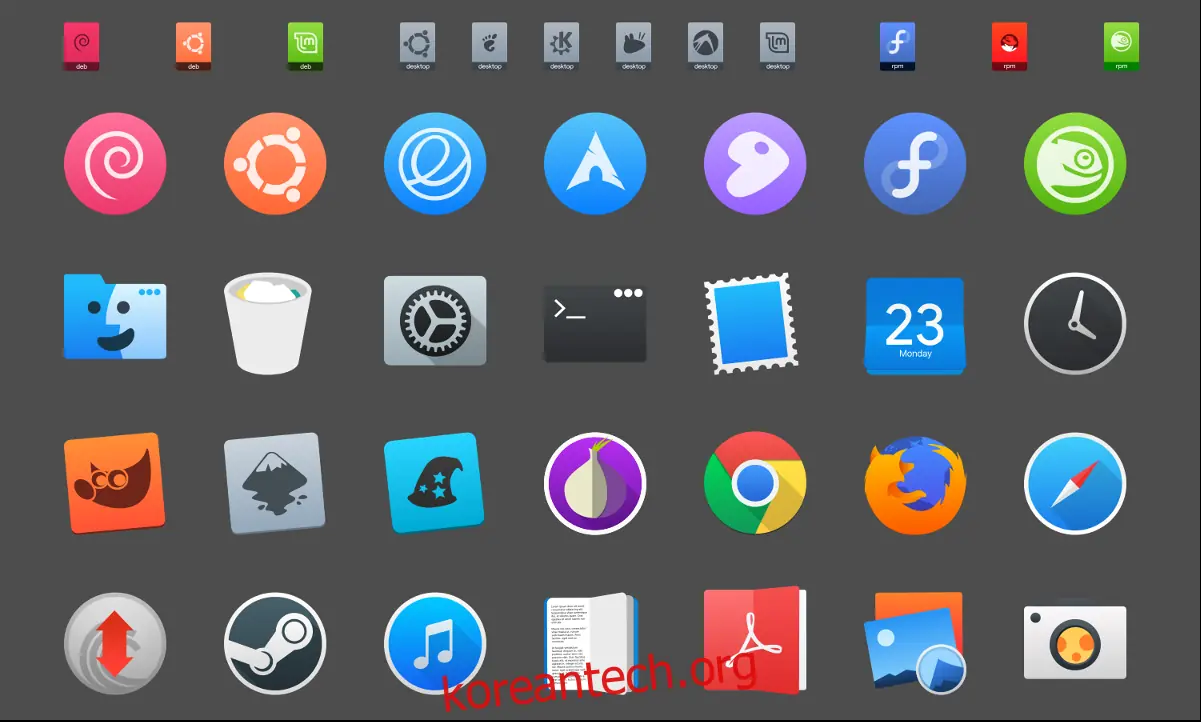
예상하셨겠지만, La Capitaine 아이콘 테마는 AUR에 패키지 빌드 지침 세트를 가지고 있어, 아치 리눅스 사용자도 쉽게 설치할 수 있습니다. 설치 과정을 시작하려면, 터미널을 열고 Pacman 패키징 도구를 사용하여 Git 패키지를 동기화하세요.
sudo pacman -S git
Git이 아치 리눅스에서 정상적으로 작동한다면, 이제 Git을 사용하여 아이콘 테마의 최신 스냅샷을 아치 PC에 직접 복제할 수 있습니다.
git clone https://aur.archlinux.org/la-capitaine-icon-theme.git
cd 명령어를 사용하여 터미널을 la-capitaine-icon-theme 폴더로 이동합니다.
cd la-capitaine-icon-theme
makepkg를 사용하여 La Capitaine을 빌드하면, 대부분의 경우 필요한 종속성이 자동으로 설치됩니다. 만약 빌더가 종속성을 가져오지 못하면 패키지 빌드가 실패할 수 있습니다. 이러한 경우, 종속성을 수동으로 설치해야 합니다. 필요한 종속성은 공식 La Capitaine AUR 페이지에서 확인할 수 있습니다.
다음 명령어를 사용하여 빌드를 시작하세요.
makepkg -si
페도라(Fedora)
타사 Copr 저장소 덕분에, 페도라에서도 La Capitaine 아이콘 테마를 설치할 수 있습니다. 저장소를 활성화하려면 터미널을 열고 DNF 패키지 도구를 사용하여 추가하세요.
sudo dnf copr enable tcg/themes
저장소가 활성화되면, 다음 명령어를 사용하여 아이콘 테마 패키지를 페도라에 설치합니다.
sudo dnf install la-capitaine-icon-theme
오픈수세(OpenSUSE)
OpenSUSE 빌드 서비스 덕분에 La Capitaine은 OpenSUSE Leap 버전 42.3, 15.0 및 OpenSUSE Tumbleweed에서 간편하게 사용할 수 있습니다. 아이콘 테마를 설치하기 위해 터미널 명령어가 필요하지 않습니다. 대신, 다운로드 페이지로 이동하여 OBS에서 "커뮤니티 패키지 표시"를 클릭하세요. 거기에서 "1-Click Install" 버튼을 선택하여 테마를 설치할 수 있습니다.
일반적인 설치 방법
만약 사용하는 리눅스 배포판이 잘 알려져 있지 않더라도, La Capitaine은 쉽게 설치할 수 있습니다. 설치를 시작하려면, 먼저 최신 버전의 Git이 설치되어 있는지 확인하세요. Git 도구가 설치되어 있다면, cd 명령어를 사용하여 /usr/share/icons 디렉토리로 이동합니다.
cd /usr/share/icons
La Capitaine 아이콘 테마를 시스템 전체에 설치하려면, Github에서 해당 테마를 복제해 오기만 하면 됩니다.
git clone https://github.com/keeferrourke/la-capitaine-icon-theme.git
La Capitaine 아이콘 테마는 구조가 잘 되어 있어 추가적인 구성이 필요하지 않습니다!
개별 사용자 설정
만약 특정 사용자에게만 La Capitaine 테마를 적용하고 싶다면, 다음 지침을 따르세요.
1: 리눅스 PC에 ~/.icons 폴더가 없을 수 있으므로, 해당 폴더를 먼저 생성합니다.
mkdir -p ~/.icons
Git 도구를 사용하여 아이콘 테마를 ~/.icons 폴더에 복제합니다.
git clone https://github.com/keeferrourke/la-capitaine-icon-theme.git
La Capitaine 테마 활성화
시스템에서 La Capitaine 아이콘 테마를 활성화하는 것은 데스크톱 환경의 "모양" 설정 섹션으로 이동하는 것만큼 간단합니다. 만약 해당 설정 메뉴를 찾는 방법이나 테마를 활성화하는 방법을 모르신다면, 사용 중인 리눅스 데스크탑 환경에 해당하는 링크를 클릭해 보세요! 사용자 지정 아이콘 테마, GTK 테마 등을 활성화하는 방법에 대한 자세한 정보가 제공될 것입니다!