Linux에 Fade In Screenwriting 소프트웨어를 설치하는 방법
리눅스 환경에서 시나리오 작성에 적합한 프로그램, Fade In
리눅스 플랫폼에서 만족스러운 시나리오 작성 도구를 찾는 이들에게 Fade In은 훌륭한 선택입니다. 이 프로그램은 영화 시나리오 작성을 효율적으로 만들어주는 전문적인 기능과 사용자 친화적인 인터페이스를 제공합니다.
Fade In은 프로 버전과 기능이 제한된 무료 버전으로 제공되며, 리눅스 시스템에서 쉽게 설치하고 사용할 수 있습니다. 리눅스 PC에 Fade In 시나리오 작성 프로그램을 설치하는 방법을 알아보려면, 터미널 창을 열고 사용 중인 운영 체제에 맞는 지침을 따르세요.
우분투/데비안
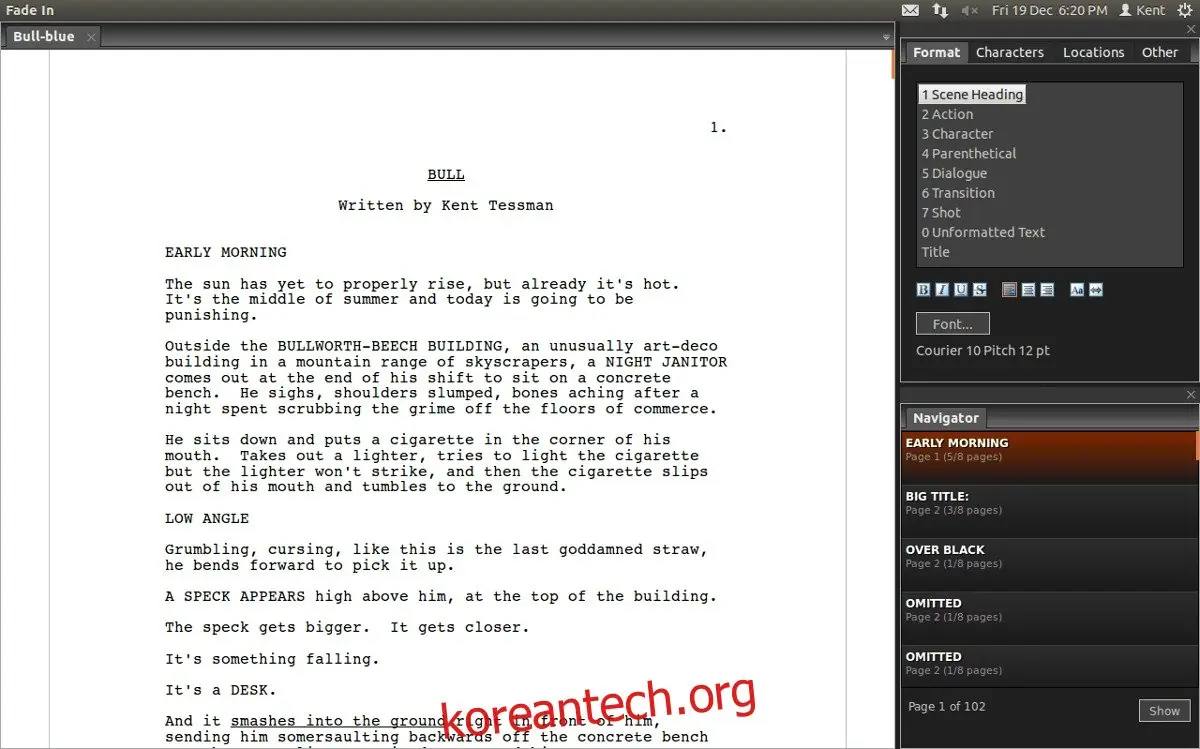
우분투, 데비안 등 주요 리눅스 배포판에서는 Fade In 시나리오 작성 소프트웨어를 패키지 형태로 다운로드하여 설치할 수 있습니다. 소프트웨어 설치를 위해 터미널 창을 열고, wget 다운로드 명령어를 사용합니다.
참고: 데비안 사용자는 apt 명령어를 `apt-get`으로 대체해야 할 수도 있습니다.
64비트 버전의 Fade In을 설치하려면 다음 명령어를 사용하십시오.
wget https://www.fadeinpro.com/download/demo/fadein-linux-amd64-demo.deb
32비트 시스템의 데비안/우분투 사용자는 아래 명령어로 i386 패키지를 다운로드할 수 있습니다.
wget https://www.fadeinpro.com/download/demo/fadein-linux-i386-demo.deb
이제 Fade In DEB 패키지가 리눅스 PC에 다운로드되었으므로, dpkg 명령어를 사용하여 설치를 진행합니다.
sudo dpkg -i fadein-linux-amd64-demo.deb
32비트 패키지를 설치하려면 아래 명령어를 실행합니다.
sudo dpkg -i fadein-linux-i386-demo.deb
dpkg 명령어를 통해 Fade In DEB 패키지가 리눅스 PC에 로드되면, 종속성 관련 오류가 발생할 수 있습니다. 이는 정상적인 현상이며, apt 명령어를 통해 간단히 해결할 수 있습니다.
sudo apt install -f
apt 명령어 실행이 완료되면 Fade In 설치가 완료되어 사용 준비가 완료됩니다.
아치 리눅스
Fade In은 아치 리눅스에서도 사용 가능하지만, 공식 패키지는 제공되지 않습니다. 따라서 이 소프트웨어를 설치하려면 AUR 패키지를 활용해야 합니다.
아치 리눅스에 Fade In을 설치하기 전에 필요한 몇 가지 종속성을 먼저 충족해야 합니다. 특히 `base-devel`과 `Git`이 필요합니다. 이 두 패키지가 없으면 AUR을 사용할 수 없습니다. 설치하려면 터미널을 열고 아래 명령어를 실행하세요.
sudo pacman -S base-devel git
AUR 종속성 설치가 완료되면 `git` 명령어를 사용하여 최신 Fade In AUR 스냅샷을 다운로드합니다.
git clone https://aur.archlinux.org/fadein.git
다운로드한 `fadein` 폴더로 이동합니다.
cd fadein
Fade In을 컴파일하려면 `makepkg` 명령어를 실행합니다. AUR 패키지를 빌드할 때 종속성이 항상 자동으로 설치되는 것은 아닙니다. Fade In 빌드 과정에서 문제가 발생하면 Fade In AUR 페이지를 참고하십시오.
makepkg -si
페도라/오픈수세
페도라, 오픈수세 및 기타 RedHat 기반 리눅스 배포판은 Fade In 웹사이트에서 제공하는 RPM 패키지를 통해 쉽게 설치할 수 있습니다. 운영 체제에 Fade In을 설치하려면 터미널을 열고 `wget` 명령어를 사용하여 해당 패키지를 다운로드하십시오.
wget https://www.fadeinpro.com/download/demo/fadein-linux-amd64-demo.rpm
32비트 버전의 페도라 또는 오픈수세를 사용하는 경우 아래의 다운로드 명령어를 사용해야 합니다.
wget https://www.fadeinpro.com/download/demo/fadein-linux-i386-demo.rpm
Fade In RPM 패키지 다운로드가 완료되면 설치 과정을 시작합니다.
페도라
sudo dnf install fadein-linux-amd64-demo.rpm -y
32비트 버전의 경우 다음 명령어를 실행합니다.
sudo dnf install fadein-linux-i386-demo.rpm -y
오픈수세
sudo zypper install fadein-linux-amd64-demo.rpm
또는:
sudo zypper install fadein-linux-i386-demo.rpm
일반 리눅스 지침
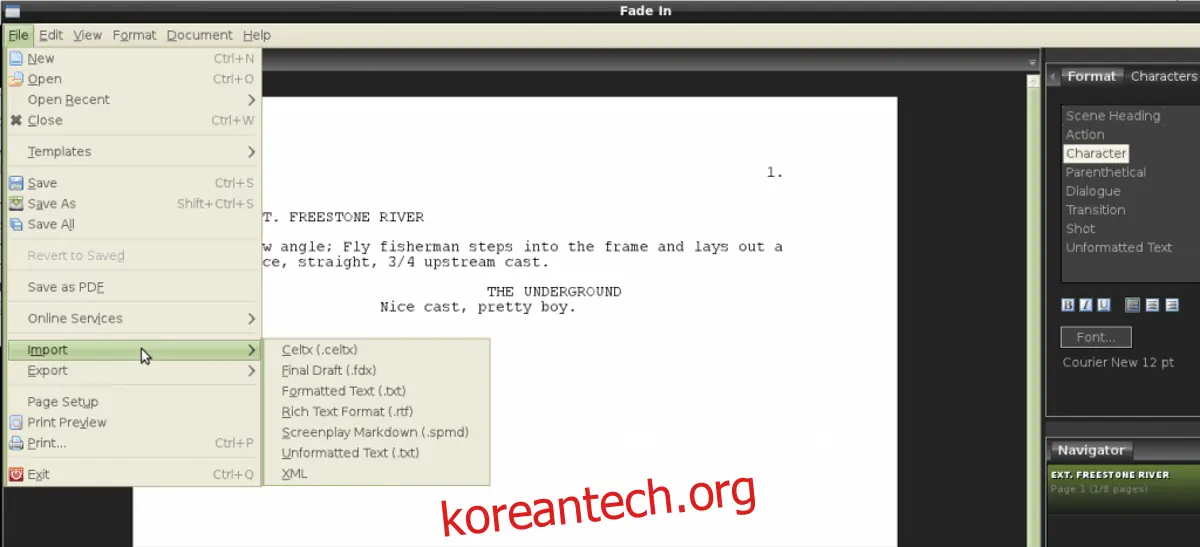
Fade In은 다운로드 가능한 TarGZ 압축 파일 형태로도 제공되어 대부분의 리눅스 배포판에서 작동합니다. 별도의 컴파일 과정이 필요 없습니다. 설치하려면 터미널을 열고 `wget` 명령어를 사용하여 파일을 다운로드합니다.
wget https://www.fadeinpro.com/download/demo/fadein-linux-amd64-demo.tar.gz
32비트 버전을 다운로드하려면 아래 명령어를 사용하십시오.
wget https://www.fadeinpro.com/download/demo/fadein-linux-i386-demo.tar.gz
다운로드한 Fade In TarGZ 압축 파일을 `tar` 명령어를 사용하여 압축 해제합니다.
tar -xvzf fadein-linux-amd64-demo.tar.gz
또는:
tar -xvzf fadein-linux-i386-demo.tar.gz
Fade In TarGZ 압축 해제가 완료되면, `cd` 명령어를 사용하여 `fadein-linux-amd64-3.0.59` 폴더로 이동합니다.
cd ~/fadein-linux-amd64-3.0.59
또는
cd ~/fadein-linux-i386-3.0.59
TarGZ 압축 파일에서 Fade In을 설치하는 과정은 쉘 스크립트로 처리됩니다. 하지만 쉘 스크립트는 `chmod` 명령어로 실행 권한을 부여하기 전까지는 제대로 동작하지 않습니다.
sudo chmod +x *.sh
`install.sh` 설치 프로그램 도구를 실행하여 리눅스 PC에 Fade In을 설치합니다.
sudo ./install.sh
설치 프로그램을 실행하면 리눅스에서 Fade In 시나리오 작성 소프트웨어를 사용할 수 있습니다!
Fade In 제거
Fade In을 일반적인 방식으로 설치한 경우, 우분투 소프트웨어 센터, KDE Discover 또는 기타 패키지 관리 도구를 통해 소프트웨어를 제거할 수 없습니다. 대신, TarGZ 압축 파일에 포함된 bash 스크립트를 사용해야 합니다.
제거하려면 다음 명령어를 실행하십시오.
sudo ./uninstall.sh