Linux에 Emby 미디어 서버를 설치하는 방법
Linux에서 미디어를 관리하는 방법은 다양하지만, 강력한 솔루션 중 하나로 Emby를 주목할 만합니다. Emby는 다양한 기기에 영화, TV 프로그램, 음악, 사진 등을 쉽게 스트리밍할 수 있는 오픈 소스 미디어 서버 소프트웨어입니다. 이 글에서는 Linux 시스템에 Emby 미디어 서버를 설치하고 설정하는 방법을 자세히 알아보겠습니다.
참고: 이 글 하단에는 비디오 튜토리얼도 제공되니 참고하시기 바랍니다.
Emby 설치 과정
Emby 미디어 서버는 여러 Linux 배포판에서 사용 가능합니다. 아래에는 각 운영 체제의 데스크톱 및 서버 버전 모두에 Emby를 설치하는 데 필요한 명령어가 나열되어 있습니다.
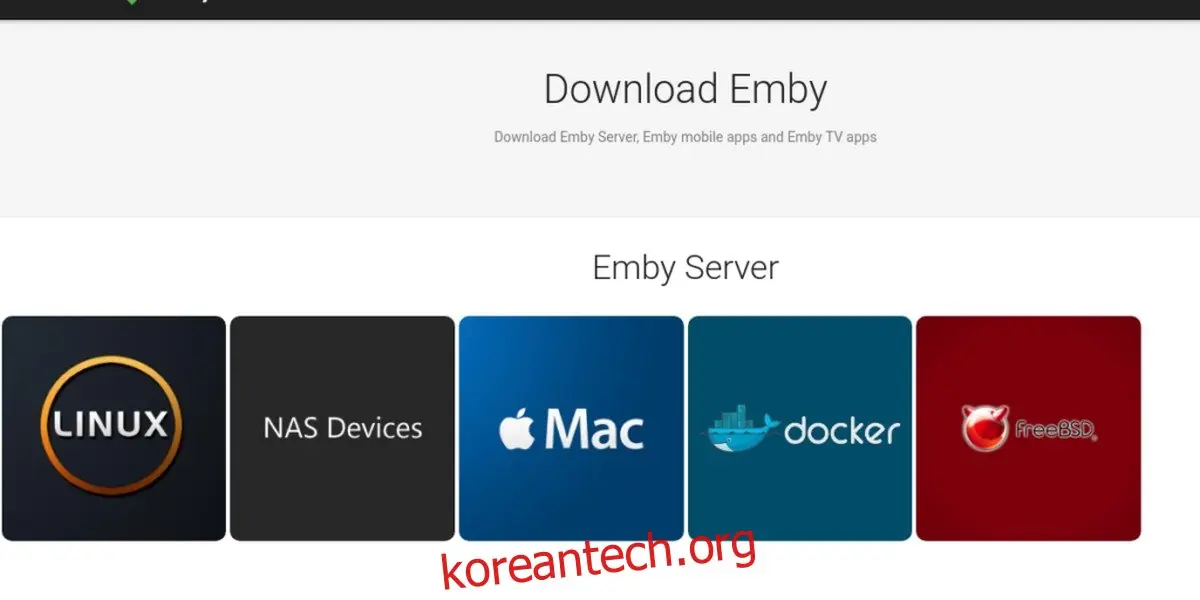
예를 들어, Ubuntu 서버 16.04 LTS를 사용한다면 해당 버전에 맞는 지침을 따르시면 됩니다. 데스크톱 환경의 16.04에서도 동일한 방법을 적용할 수 있습니다.
Ubuntu 17.04 이상
Ubuntu는 보안되지 않은 저장소에 대한 경고를 표시하고 때로는 소프트웨어 설치를 거부할 수 있습니다. 따라서 먼저 서명된 GPG 키를 추가해야 합니다.
wget -nv https://download.opensuse.org/repositories/home:emby/xUbuntu_Next/Release.key -O Release.key
sudo apt-key add - < Release.key
sudo apt-get update
다음으로, Emby 소프트웨어 리포지토리를 추가하고, 소프트웨어 소스를 업데이트한 후 서버를 설치합니다.
sudo sh -c "echo 'deb https://download.opensuse.org/repositories/home:/emby/xUbuntu_Next/ /' > /etc/apt/sources.list.d/emby-server.list"
sudo apt-get update
sudo apt-get install emby-server
Ubuntu 16.04 LTS
Ubuntu 16.04 LTS에서는 보안되지 않은 저장소에서 바로 설치할 수 없으므로, Emby 키를 먼저 추가해야 합니다.
wget -nv https://download.opensuse.org/repositories/home:emby/xUbuntu_16.04/Release.key -O Release.key
sudo apt-key add - < Release.key
sudo apt-get update
키 추가 후에는 다음 명령어로 소프트웨어를 설치할 수 있습니다.
sudo sh -c "echo 'deb https://download.opensuse.org/repositories/home:/emby/xUbuntu_16.04/ /' > /etc/apt/sources.list.d/emby-server.list"
sudo apt-get update
sudo apt-get install emby-server
Fedora 25
Fedora 25에서도 Emby 미디어 센터를 사용할 수 있습니다. 설치하려면 Copr 저장소를 추가해야 합니다.
sudo dnf config-manager --add-repo https://download.opensuse.org/repositories/home:emby/Fedora_25/home:emby.repo
저장소 추가 후에는 다음 명령으로 소프트웨어를 설치합니다.
sudo dnf install emby-server
Arch Linux
Arch Linux는 Emby를 기본 소프트웨어 소스에 직접 패키징합니다. 다음 명령어를 사용하여 pacman을 통해 설치할 수 있습니다.
sudo pacman -S emby-server
OpenSUSE
Emby는 OpenSUSE Linux의 최신 버전(Leap 및 Tumbleweed) 모두를 공식적으로 지원합니다.
Leap 42.2에 Emby 설치:
sudo zypper addrepo https://download.opensuse.org/repositories/home:emby/openSUSE_Leap_42.2/home:emby.repo
sudo zypper refresh
sudo zypper install emby-server
Tumbleweed에 Emby 설치:
sudo zypper addrepo https://download.opensuse.org/repositories/home:emby/openSUSE_Tumbleweed/home:emby.repo
sudo zypper refresh
sudo zypper install emby-server
Debian
Debian은 Ubuntu와 마찬가지로 키 없이는 소프트웨어를 설치할 수 없습니다. Emby 릴리스 키를 추가하여 이 문제를 해결합니다.
wget -nv https://download.opensuse.org/repositories/home:emby/Debian_8.0/Release.key -O Release.key
sudo apt-key add - < Release.key
sudo apt-get update
키를 추가한 후 다음 명령을 사용하여 Emby 서버를 설치할 수 있습니다.
sudo echo 'deb https://download.opensuse.org/repositories/home:/emby/Debian_8.0/ /' > /etc/apt/sources.list.d/emby-server.list
sudo apt-get update
sudo apt-get install emby-server
Emby 미디어 서버 설정
Emby 설치가 완료되었다면, 시스템 서비스를 활성화하고 시작해야 합니다. Emby 서버가 제대로 작동하려면 다음 명령어를 실행하십시오.
sudo systemctl start emby-server
부팅 시 자동으로 시작되도록 다음 명령어를 실행합니다.
sudo systemctl enable emby-server
Debian의 경우:
sudo service emby-server start
Emby 사용 방법
IP 주소 확인
Linux에 Emby 미디어 서버를 설치하고 설정했으므로, 이제 미디어를 추가할 차례입니다. 서버의 로컬 IP 주소를 먼저 확인해야 합니다. `ifconfig` 명령어를 통해 로컬 IP 주소를 찾을 수 있습니다. 이 주소는 네트워크에 연결된 모든 컴퓨터에서 접근 가능합니다.
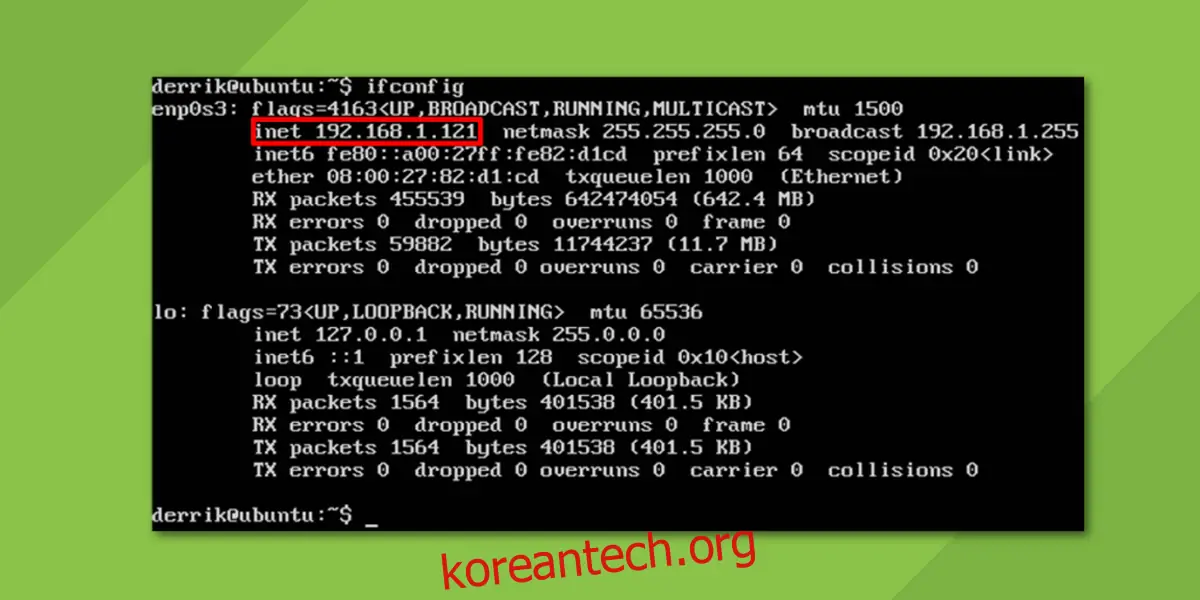
참고: Emby가 데스크톱이나 랩톱에서 실행 중인 경우, 로컬 IP 주소 대신 `localhost`를 사용할 수 있습니다.
https://local-ip-address:8096
웹 인터페이스를 통해 Emby는 미디어 라이브러리 설정을 요청합니다. 영화, TV 프로그램, 사진, 음악 등을 추가할 수 있습니다. 미디어 파일을 추가할 때 서버에서 접근하기 쉬운 디렉터리(예: 홈 디렉터리)에 저장하는 것이 좋습니다.
예를 들어, 비디오는 `/home/username/Videos/`, 사진은 `/home/username/Pictures/`, 음악은 `/home/username/Music/`에 저장할 수 있습니다.
미디어 파일 추가
웹 인터페이스를 시작하면 마법사가 나타납니다. 마법사는 미디어 파일 추가, Emby 계정 생성(선택 사항), 기타 설정 과정을 안내합니다. 새로운 Emby 설치를 간편하게 설정할 수 있도록 도와줍니다.
가장 먼저 해야 할 일은 미디어 파일을 추가하는 것입니다. '+' 기호를 클릭한 후 파일 브라우저를 사용하여 미디어 파일이 저장된 디렉터리로 이동합니다.

다음으로, Emby는 사용자 이름을 입력하고(웹 인터페이스에서 사용됨) 프리미엄 계정을 생성할 것을 제안합니다. 프리미엄 계정은 더 많은 기능을 제공하므로, Emby가 마음에 든다면 좋은 투자가 될 수 있습니다.
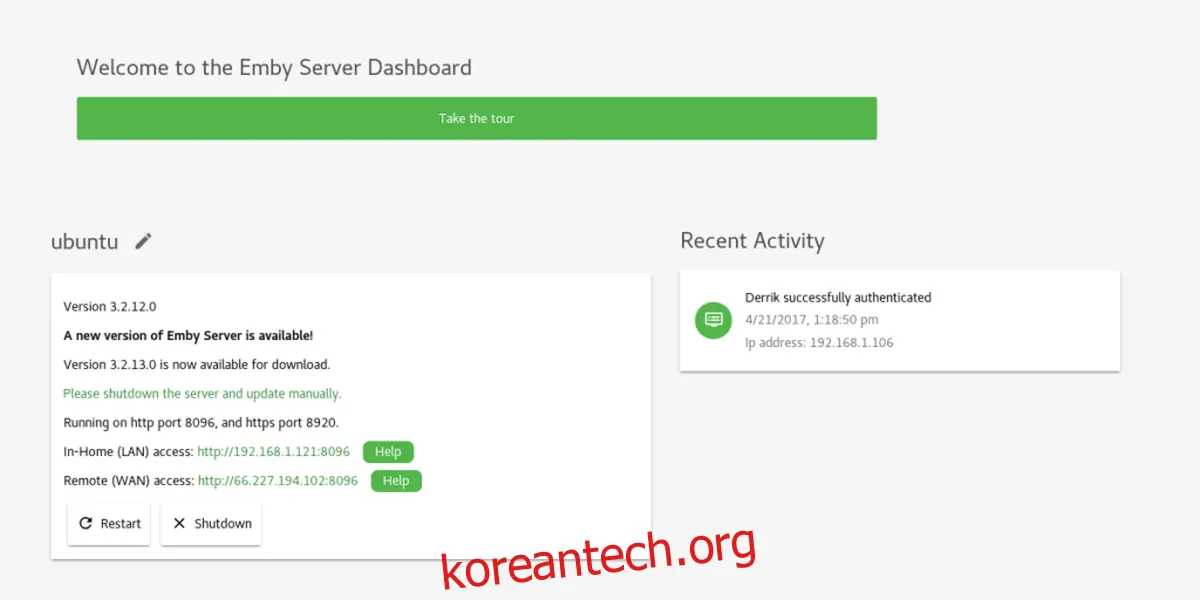
모든 정보가 채워지면 Emby 서버 UI가 나타납니다. 서버의 로컬 웹 주소에 접속하거나 Emby에서 지원하는 다양한 앱을 다운로드하여 미디어 파일을 시청할 수 있습니다.
크롬캐스트
DLNA
웹 브라우저
애플 TV
아마존 파이어 TV
안드로이드
윈도우 미디어 센터
플레이스테이션
엑스박스
로쿠
결론
Emby는 다른 대안들에 비해 화려함이나 폭넓은 지원은 부족할 수 있지만, 미디어를 효율적으로 관리하고 여러 기기에 스트리밍하려는 사용자에게는 강력한 솔루션입니다. 중앙 미디어 서버를 Linux 환경에서 구축하고 싶지만, Plex와 같은 폐쇄적인 도구를 사용하고 싶지 않다면 Emby를 고려해 보십시오.