Linux에 Beaker 브라우저를 설치하는 방법
비커(Beaker) 브라우저는 맥(Mac), 리눅스(Linux), 윈도우(Windows) 환경에서 사용할 수 있는 차세대 웹 브라우저로, 실험적인 기능을 제공합니다. 이 브라우저를 설치하면 사용자는 웹 페이지와 파일을 직접 호스팅하고, 다운로드 및 배포할 수 있습니다. 비커 브라우저는 데이터 전송에 닷(Dat) P2P 프로토콜을 사용합니다. 이 프로토콜은 비교적 새로운 기술이지만, 개인 정보 보호나 비용 부담 없이 누구나 온라인에서 자유롭게 데이터를 생성하고 공유할 수 있도록 지원합니다.
특히 비커 브라우저는 리눅스 환경을 강력하게 지원하며, 개발자들이 관련 문서를 통해 이를 강조하고 있습니다. 이 글에서는 주요 리눅스 운영체제에서 비커 브라우저를 실행하는 방법을 상세히 안내합니다.
우분투/데비안 설치 안내
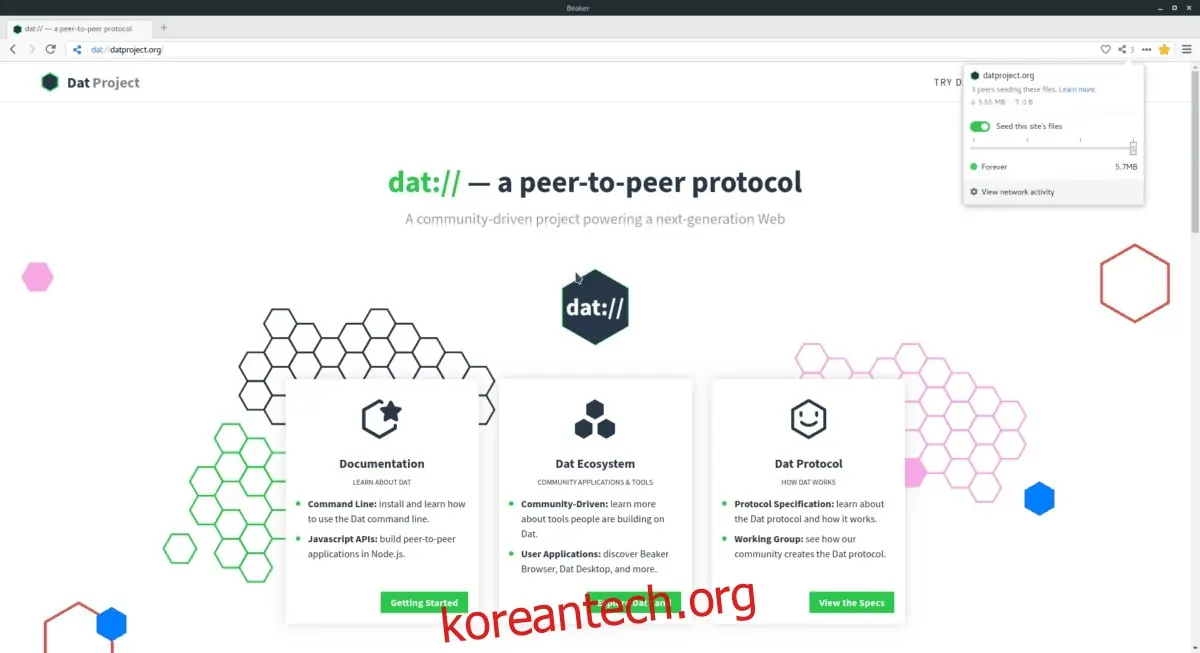
비커 브라우저는 공식적으로 다운로드 가능한 DEB 패키지 파일을 제공하지 않습니다. 따라서 우분투나 데비안 사용자로서 AppImage 없이 기본 버전의 브라우저를 사용하려면 소스 코드를 직접 컴파일해야 합니다. 다행히도, 비커 브라우저의 소스 코드 컴파일 과정은 비교적 간단하며, 종속성 문제도 적어 쉽게 설치할 수 있습니다.
우분투 또는 데비안 리눅스에 필요한 종속성을 설치하기 위해 터미널을 실행합니다(Ctrl + Alt + T 또는 Ctrl + Shift + T). 터미널에서 다음 명령을 순서대로 입력합니다.
sudo apt install libtool m4 make g++ git npm
또는 데비안 사용자는 다음 명령을 사용할 수 있습니다.
sudo apt-get install libtool m4 make g++ git npm
필요한 종속성 설치가 완료되면 비커 브라우저의 소스 코드를 프로젝트의 GitHub 페이지에서 다운로드합니다.
git clone https://github.com/beakerbrowser/beaker.git
터미널의 작업 디렉토리를 홈 폴더(~/)에서 새로 생성된 "beaker" 디렉토리로 변경합니다.
cd ~/beaker
"beaker" 폴더 안에서 npm install 명령을 사용하여 필요한 모든 모듈을 설치합니다.
npm install
모듈 설치가 완료되면 npm run rebuild 명령을 실행하여 코드 빌드 프로세스를 완료합니다.
npm run rebuild
코드 빌드가 완료된 후에는 시작 스크립트를 생성해야 합니다. 다음 명령들을 순서대로 실행하되, 다섯 번째 줄의 "/home/username/beaker" 부분에서 "username"을 실제 리눅스 사용자 이름으로 변경해야 합니다.
sudo -s
touch /usr/bin/beaker-browser
echo '#!/bin/bash/' > /usr/bin/beaker-browser
echo ' ' >> /usr/bin/beaker-browser
echo 'cd /home/username/beaker/' >> /usr/bin/beaker-browser
echo ' ' >> /usr/bin/beaker-browser
echo 'npm start' >> /usr/bin/beaker-browser
chmod +x /usr/bin/beaker-browser
exit 명령을 실행하여 루트 사용자에서 로그아웃합니다. 이제 wget 명령을 사용하여 비커 브라우저의 아이콘 이미지를 다운로드합니다.
exit
cd ~/beaker

wget https://i.imgur.com/3mCUpiH.png -O beaker.png
새로운 바탕 화면 바로 가기를 생성하기 위해 touch 명령을 사용하고, Nano 편집기로 해당 파일을 엽니다.
sudo touch /usr/share/applications/beaker-browser.desktop
sudo nano /usr/share/applications/beaker-browser.desktop
Nano 편집기에 다음 코드를 붙여넣습니다. "Icon=/home/username/beaker/beaker.png" 부분에서 "username"을 실제 리눅스 사용자 이름으로 변경해야 합니다.
[Desktop Entry]
이름=비커 브라우저
Comment=실험적인 P2P 웹 브라우저.
Exec="/usr/bin/beaker-browser" %U
터미널=거짓
유형=응용 프로그램
아이콘=/home/username/beaker/beaker.png
GenericName=웹 브라우저
MimeType=text/html;text/xml;application/xhtml+xml;application/xml;application/rss+xml;application/rdf+xml;image/gif;image/jpe$
카테고리=네트워크;
편집 내용을 저장하기 위해 Ctrl + O를 누르고, Nano 편집기를 종료하기 위해 Ctrl + X를 누릅니다.
Nano 편집기가 닫히면 chmod 명령을 사용하여 바로 가기 파일의 권한을 업데이트합니다.
sudo chmod +x /usr/share/applications/beaker-browser.desktop
권한 업데이트 후, 바탕 화면의 응용 프로그램 메뉴에서 "인터넷" 항목을 찾아 비커 브라우저를 실행할 수 있습니다.
아치 리눅스 설치 안내
비커 브라우저는 아치 리눅스 사용자를 위해 AUR 저장소에 등록되어 있습니다. 따라서, 비커 브라우저를 설치하기 전에 Git과 base-devel 패키지를 먼저 설치해야 합니다. 터미널을 실행하고 다음 명령을 입력하여 필요한 패키지를 설치합니다.
sudo pacman -S git base-devel
두 패키지가 모두 설치되면, Trizen AUR 도우미를 다운로드하고 빌드합니다. Trizen은 비커 브라우저 및 빌드에 필요한 종속성들을 더 빠르고 쉽게 설치할 수 있도록 도와줍니다.
git clone https://aur.archlinux.org/trizen.git
cd trizen
makepkg -sri
Trizen이 설치되면 다음 명령을 사용하여 비커 브라우저 AUR 패키지를 설치합니다. Trizen은 필요한 빌드 타임 종속성들을 자동으로 다운로드하고 설치합니다.
trizen -S beaker-browser-bin
페도라/오픈수세 설치 안내
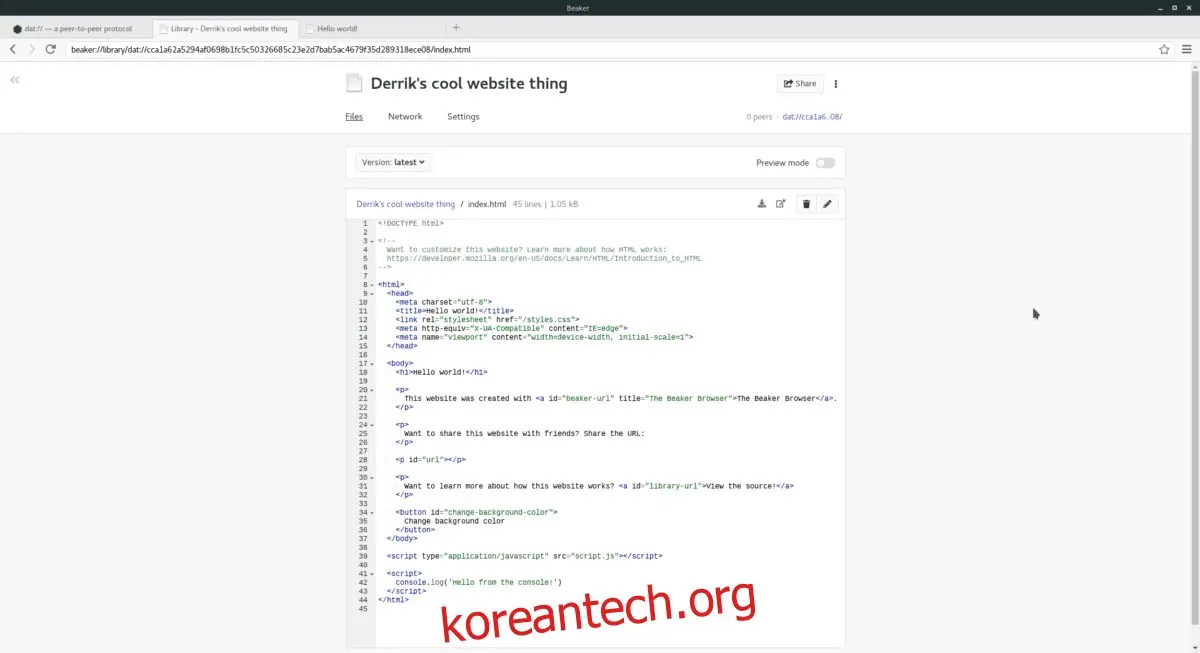
페도라 또는 오픈수세 사용자가 비커 브라우저를 설치하고 싶지만 AppImage 방식이 마음에 들지 않는 경우, 소스 코드를 직접 빌드하는 것이 유일한 방법입니다. 개발자들은 Redhat 기반의 리눅스 배포판 사용자를 위한 종속성 파일을 제공하고 있습니다.
종속성을 설치하기 위해 터미널을 실행합니다(Ctrl + Alt + T 또는 Ctrl + Shift + T).
터미널이 실행되면, 페도라 또는 오픈수세에 맞는 설치 지침을 따릅니다.
페도라
sudo dnf install libtool m4 make gcc-c++ git npm
오픈수세
sudo zypper install libtool m4 make gcc-c++ npm8
필요한 종속성 설치가 완료되면 git clone 명령을 사용하여 프로젝트의 GitHub에서 최신 버전의 비커 브라우저를 다운로드합니다.
git clone https://github.com/beakerbrowser/beaker.git
cd ~/beaker
npm install
npm run rebuild 명령을 사용하여 비커 브라우저를 빌드합니다.
npm run rebuild
다음으로, 시작 스크립트를 생성합니다.
주의: 아래 명령의 다섯 번째 줄에서 "/home/username/beaker" 부분을 실제 사용자 이름으로 변경해야 합니다.
su -
touch /usr/bin/beaker-browser
echo '#!/bin/bash/' > /usr/bin/beaker-browser
echo ' ' >> /usr/bin/beaker-browser
echo 'cd /home/username/beaker/' >> /usr/bin/beaker-browser
echo ' ' >> /usr/bin/beaker-browser
echo 'npm start' >> /usr/bin/beaker-browser
chmod +x /usr/bin/beaker-browser
exit 명령을 사용하여 루트 사용자에서 로그아웃합니다.
exit
wget 명령을 사용하여 ~/beaker 폴더에 아이콘 파일을 다운로드합니다.
cd ~/beaker

wget https://i.imgur.com/3mCUpiH.png -O beaker.png
touch 명령을 사용하여 새로운 비커 브라우저 바로 가기 파일을 만듭니다.
sudo touch /usr/share/applications/beaker-browser.desktop
Nano 편집기로 해당 파일을 엽니다.
sudo nano /usr/share/applications/beaker-browser.desktop
다음 코드를 Nano 편집기에 붙여넣습니다.
주의: "Icon=/home/username/beaker/beaker.png" 부분을 찾아 "username"을 실제 리눅스 사용자 이름으로 변경해야 합니다.
[Desktop Entry]
이름=비커 브라우저
Comment=실험적인 P2P 웹 브라우저.
Exec="/usr/bin/beaker-browser" %U
터미널=거짓
유형=응용 프로그램
아이콘=/home/username/beaker/beaker.png
GenericName=웹 브라우저
MimeType=text/html;text/xml;application/xhtml+xml;application/xml;application/rss+xml;application/rdf+xml;image/gif;image/jpe$
카테고리=네트워크;
Ctrl + O를 눌러 편집 내용을 저장하고, Ctrl + X를 눌러 편집기를 종료합니다. 그런 다음 chmod 명령을 사용하여 비커 브라우저 바로 가기 파일의 권한을 업데이트합니다.
sudo chmod +x /usr/share/applications/beaker-browser.desktop
권한이 올바르게 업데이트되면, 앱 메뉴의 "인터넷" 섹션에서 비커 브라우저를 실행할 수 있습니다.
AppImage 설치 안내
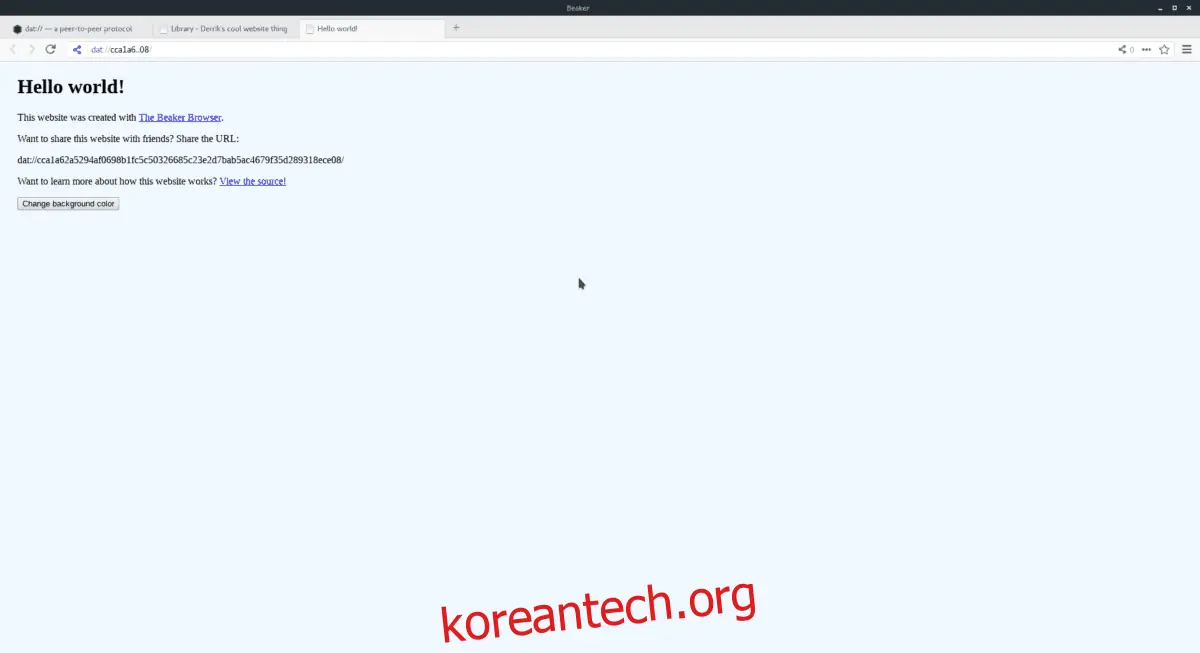
개발자들은 비커 브라우저를 사용하는 가장 기본적인 방법으로 웹사이트에서 AppImage 파일을 다운로드하는 것을 추천합니다. AppImage는 코드를 직접 컴파일할 필요 없이 바로 실행할 수 있다는 장점이 있습니다. AppImage 파일을 사용하려면 터미널을 실행하고, wget 명령을 사용하여 파일을 다운로드합니다.
wget https://github.com/beakerbrowser/beaker/releases/download/0.8.2/beaker-browser-0.8.2-x86_64.AppImage
다운로드한 AppImage 파일을 실수로 삭제하는 것을 방지하기 위해 "AppImages"라는 새로운 폴더를 만들고 해당 폴더로 이동합니다.
mkdir -p ~/AppImages

mv beaker-browser-0.8.2-x86_64.AppImage ~/AppImages
chmod 명령을 사용하여 AppImage 파일의 권한을 업데이트합니다.
sudo chmod +x ~/AppImages/beaker-browser-0.8.2-x86_64.AppImage
다음 명령을 사용하여 프로그램을 처음 실행합니다.
cd ~/AppImages

./beaker-browser-0.8.2-x86_64.AppImage
AppImage 실행 시 나타나는 대화 상자에서 바탕 화면 바로 가기를 만들도록 "예" 옵션을 선택합니다. 그런 다음 터미널로 돌아가서 Ctrl + C를 눌러 종료합니다. 이제 앱 메뉴의 "인터넷" 섹션에서 비커 브라우저를 실행할 수 있습니다.