Linux에서 WordPress 사이트를 백업하는 방법
워드프레스는 전 세계적으로 가장 널리 사용되는 블로그 소프트웨어입니다. 많은 사용자들이 워드프레스에 간편한 백업 기능이 내장되어 있을 것이라고 기대하지만, 실제로는 사용자가 수동으로 백업을 진행해야 합니다.
SQL 데이터베이스 백업
리눅스 환경에서 워드프레스 설치를 백업할 때 가장 중요한 부분은 SQL 데이터베이스입니다. 다행히도 리눅스에서 SQL 데이터베이스를 백업하는 과정은 매우 간단합니다. "mysqldump"라는 도구를 사용하여 워드프레스 데이터베이스를 백업할 수 있습니다. 이 도구는 리눅스에서 SQL 데이터베이스 내용을 쉽게 내보낼 수 있도록 해줍니다.
워드프레스 데이터베이스를 내보내려면 먼저 터미널을 열고, su 명령(또는 루트 계정이 비활성화된 경우 sudo -s)을 사용하여 루트 셸을 확보해야 합니다.
su -
이제 루트 권한을 얻었으므로, SQL 파일과 워드프레스 설치 파일을 저장할 새로운 백업 폴더를 생성합니다.
mkdir -p /root/wp-backup
mkdir -p /root/wp-backup/sql
mkdir -p /root/wp-backup/wp-installation-files
cd 명령을 사용하여 터미널을 wp-backup 디렉토리 아래의 sql 하위 폴더로 이동합니다.
cd /root/wp-backup/sql
그런 다음 워드프레스 데이터베이스를 리눅스 서버의 SQL 파일로 내보냅니다. 이때 올바른 데이터베이스 정보(데이터베이스 이름, 사용자 이름, 비밀번호)가 필요합니다. 만약 이 정보가 올바르지 않으면 mysqldump 명령이 작동하지 않습니다. Ubuntu 서버에 워드프레스를 설치하는 방법에 대한 지침을 따랐다면, 워드프레스 SQL 데이터베이스 이름은 일반적으로 "wordpressdb"이고, 사용자 이름은 "ubuntuwordpress"입니다.
mysqldump -u username -p databasename > db_backup.sql
ls 명령을 실행하여 새로운 db_backup.sql 파일이 /root/wp-backup/sql 폴더에 생성되었는지 확인합니다.
ls -a
SQL 파일이 존재한다면 워드프레스 SQL 백업이 성공적으로 완료된 것입니다!
워드프레스 설치 파일 백업
워드프레스 SQL 데이터베이스 백업이 완료되면, 다음 단계는 워드프레스 설치 파일 자체를 백업하는 것입니다. cp 명령을 사용하여 /var/www/html에 있는 모든 파일을 /root/wp-backup/wp-installation-files로 복사하여 설치 파일 백업을 시작합니다.
터미널에서 cp 명령을 사용하여 현재 워드프레스 설치 파일 전체를 복사합니다.
cp -rp /var/www/html/* /root/wp-backup/wp-installation-files/
복사 명령은 워드프레스 설치 크기에 따라 완료하는 데 다소 시간이 걸릴 수 있습니다. cp 명령 실행이 완료된 후에는 백업 디렉토리로 이동하여 ls 명령을 사용해 파일이 제대로 복사되었는지 확인하는 것이 좋습니다. 만약 누락된 파일이 있다면 명령을 다시 실행하십시오.
cd /root/wp-backup/wp-installation-files/
ls -a
백업 파일 압축
이제 모든 중요한 워드프레스 파일이 백업 위치에 저장되었습니다. 백업 과정의 다음 단계는 이 파일들을 Tar 아카이브 파일로 압축하는 것입니다. 파일 압축은 다소 번거롭게 느껴질 수 있지만, 이렇게 하면 나중에 백업 파일을 관리하고 이동하기가 훨씬 쉬워집니다. 백업의 새로운 Tar 아카이브를 생성하려면 다음 명령을 실행하십시오.
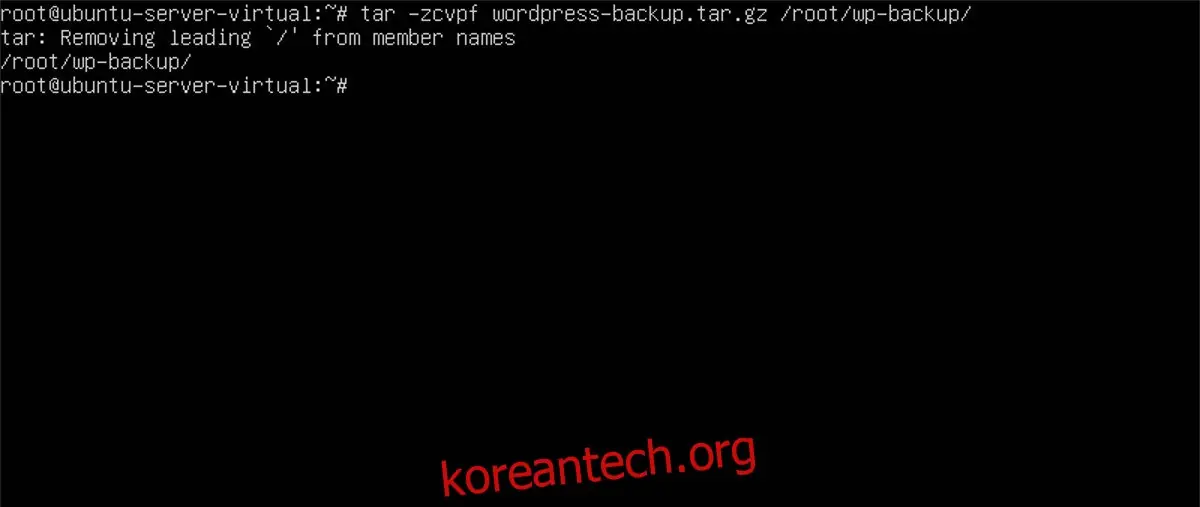
tar -zcvpf wordpress-backup.tar.gz /root/wp-backup
압축이 완료되면 백업을 전송할 준비가 된 것입니다. 백업을 자유롭게 업로드할 수 있지만, 현재 백업 파일은 암호화되어 있지 않다는 점을 인지해야 합니다. 백업을 암호화하지 않고 보관하는 것은 매우 위험한 생각입니다. 특히 SQL 데이터베이스 파일과 웹사이트 구조 등이 그대로 노출될 수 있기 때문입니다.
워드프레스 백업 아카이브를 암호화하는 것은 간단하며, 서버에 GnuPG를 설치하는 것으로 시작합니다. 패키지 관리자에서 "gpg"를 검색하여 설치하십시오. 그 다음, 다음 명령을 사용하여 백업 아카이브를 암호화합니다.
gpg -c wordpress-backup.tar.gz
Gpg는 암호화 과정에서 비밀번호를 요구합니다. 터미널에 기억할 수 있는 비밀번호를 입력하고 Enter 키를 누르십시오.
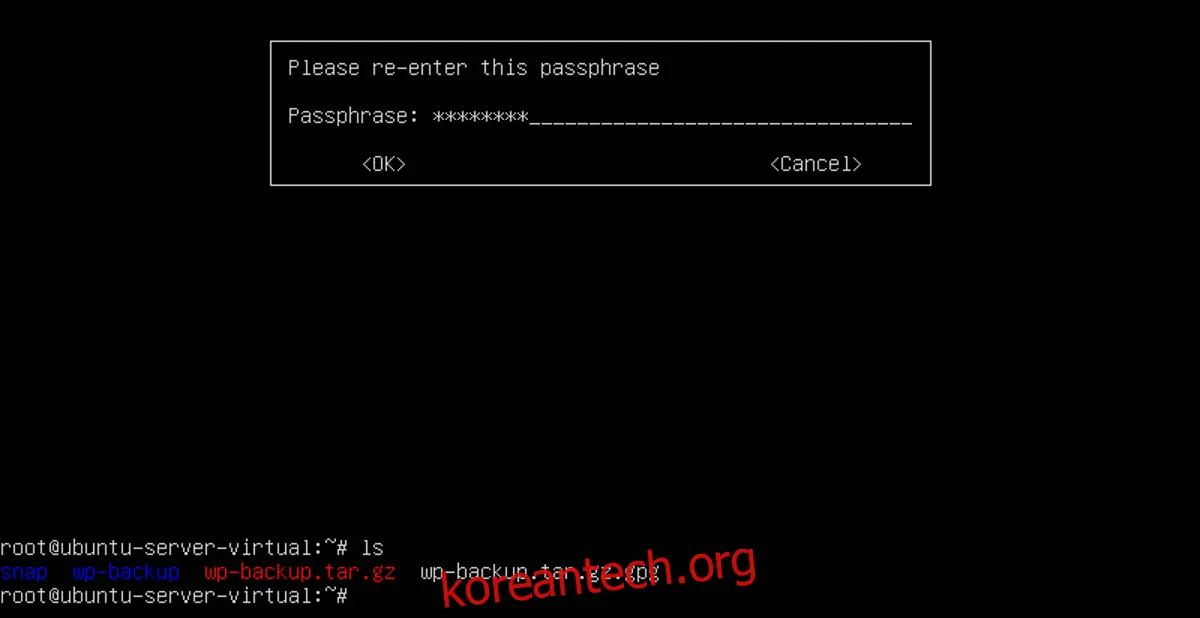
암호화 프로세스가 완료되면 출력 파일은 wordpress-backup.tar.gz.gpg가 됩니다. 이것은 백업의 안전한 형태이며, 필요한 유일한 파일입니다. 암호화되지 않은 아카이브 파일은 보관하지 마십시오!
백업 복원
백업 파일을 복원해야 할 경우 다음 단계를 따르십시오.
먼저 su 또는 sudo -s를 사용하여 루트 셸을 얻습니다.
su -
또는
sudo -s
그 다음 /root 디렉토리로 이동하여 wordpress-backup.tar.gz.gpg 파일을 붙여넣습니다.
암호화된 백업을 해독합니다.
gpg wordpress-backup.tar.gz.gpg
Tar를 사용하여 백업 아카이브를 추출합니다.
tar -xvpf wordpress-backup.tar.gz
그 다음, sql 폴더로 이동하여 데이터베이스를 가져옵니다.
cd /root/wp-backup/sql
mysqldump -u username -p databasename < db_backup.sql
SQL 데이터베이스를 가져오면 모든 블로그 데이터, 사용자 정보, 게시물 등이 즉시 복원됩니다. 그 다음에는 워드프레스 시스템 파일을 올바른 위치로 복사하기만 하면 됩니다.
cp 명령을 사용하여 파일을 원래 위치로 이동시킵니다.
cp -rp /root/wp-backup/* /var/www/html
마지막으로, 아카이브 파일을 제거하고 /root 폴더를 정리합니다.
rm wordpress-backup.tar.gz

rm wordpress-backup.tar.gz.gpg
rm -rf wordpress-backup