Linux에서 Wine으로 게임을 개선하는 방법
리눅스에서 Wine을 설치하는 것은 윈도우 게임을 즐기기 위한 좋은 출발점이지만, Wine 자체만으로는 게임 실행에 충분하지 않을 때가 많습니다. 때로는 게임이 원활하게 작동하도록 몇 가지 기본적인 설정 조정이 필요합니다. 이러한 필수 변경을 통해 Wine 환경에서 게임 경험을 훨씬 향상시킬 수 있습니다.
가상 데스크톱 설정
Wine의 뛰어난 기능 중 하나는 가상 윈도우 데스크톱을 에뮬레이트하는 기능입니다. 이 기능은 모든 Wine 프로그램을 리눅스 환경 내에서 특정 창에 고정시켜 전체 화면 모드와 유사한 환경을 제공합니다. 많은 사용자들이 이 기능을 간과하지만, 가상 데스크톱을 활성화하면 해상도 문제, 마우스 포커스 문제 등 다양한 사소한 전체 화면 오류를 해결할 수 있습니다.
가상 데스크톱을 활성화하려면 키보드에서 ALT + F2 키를 누릅니다. 그러면 리눅스 데스크톱 환경에서 명령 실행기가 실행됩니다. 명령 실행기에 'winecfg'를 입력하고 Enter 키를 눌러 Wine 설정 도구를 엽니다. 이 도구를 통해 Wine의 다양한 설정을 변경할 수 있습니다.
Wine 설정 도구에서 "그래픽" 탭을 클릭하고 "가상 데스크톱 에뮬레이트" 옵션을 찾습니다. 이 기능을 활성화하려면 해당 체크박스를 선택합니다. 그런 다음 "데스크톱 크기" 섹션으로 이동하여 모니터의 기본 해상도를 정확하게 입력해야 합니다. 이 설정을 통해 비디오 게임 및 기타 윈도우 응용 프로그램에 최적화된 가상 데스크톱 오버레이를 생성할 수 있습니다.
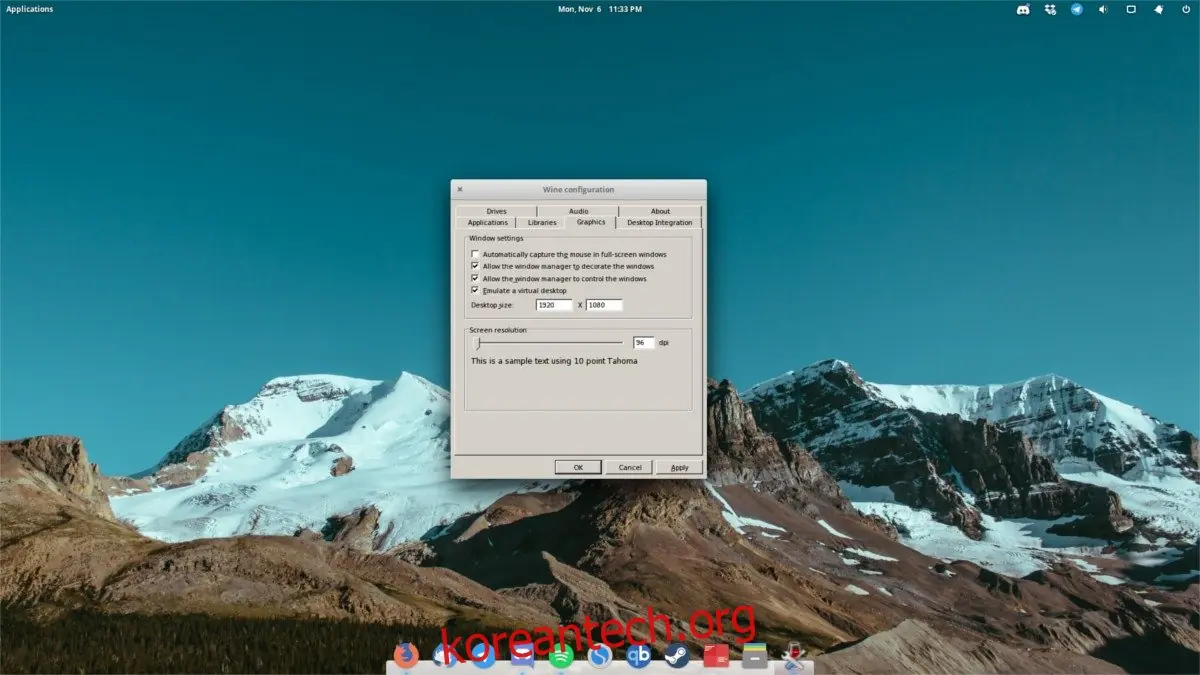
모니터의 기본 해상도를 확인하려면 터미널에서 다음 명령을 실행하십시오: xdpyinfo | grep "dimensions"
정확한 해상도 치수를 입력한 후 "적용" 버튼을 클릭하고 "확인" 버튼을 눌러 설정을 완료합니다. 열려 있는 모든 윈도우 앱을 종료하고 Wine을 다시 시작하면 새로 활성화된 가상 데스크톱 오버레이가 적용됩니다.
필수 도구 설치
윈도우 게임은 Wine 환경에서 바로 작동하지 않는 경우가 많습니다. 윈도우 운영체제와 마찬가지로, 많은 게임이 정상적으로 실행되기 위해서는 특정 필수 도구와 라이브러리가 필요합니다. 다음은 이러한 필수 도구를 쉽게 설치하는 방법입니다.
먼저 터미널 창을 열고 사용 중인 운영체제에 따라 아래 지침을 따르십시오.
우분투
sudo apt install winetricks
데비안
sudo apt-get install winetricks
아치 리눅스
sudo pacman -S winetricks
페도라
sudo dnf install winetricks
오픈수세
sudo zypper install wine
기타 리눅스
Winetricks는 쉘 스크립트 형태이므로 별도로 설치할 필요가 없을 수도 있습니다. 만약 사용하는 리눅스 배포판에서 해당 프로그램이 공식적으로 제공되지 않는 경우, 아래 방법을 대신 사용할 수 있습니다.
wget https://raw.githubusercontent.com/Winetricks/winetricks/master/src/winetricks
chmod +x winetrick
Winetricks를 사용하면 DirectX 9, VCRun 파일, MS 핵심 글꼴 등을 간편하게 다운로드할 수 있습니다. DirectX 9를 다운로드하고 설치하려면 다음 명령을 실행하십시오.
winetricks directx9
Winetricks를 사용하여 다른 도구를 설치하려면 dll 목록을 사용하십시오.
winetricks dlls list
또는 Winetricks 도구가 제공하는 모든 목록을 확인하려면 다음 명령을 사용하십시오.
winetricks list-all
참고를 위해 목록을 텍스트 파일로 저장하려면 파이프(|>) 기호를 사용하십시오.
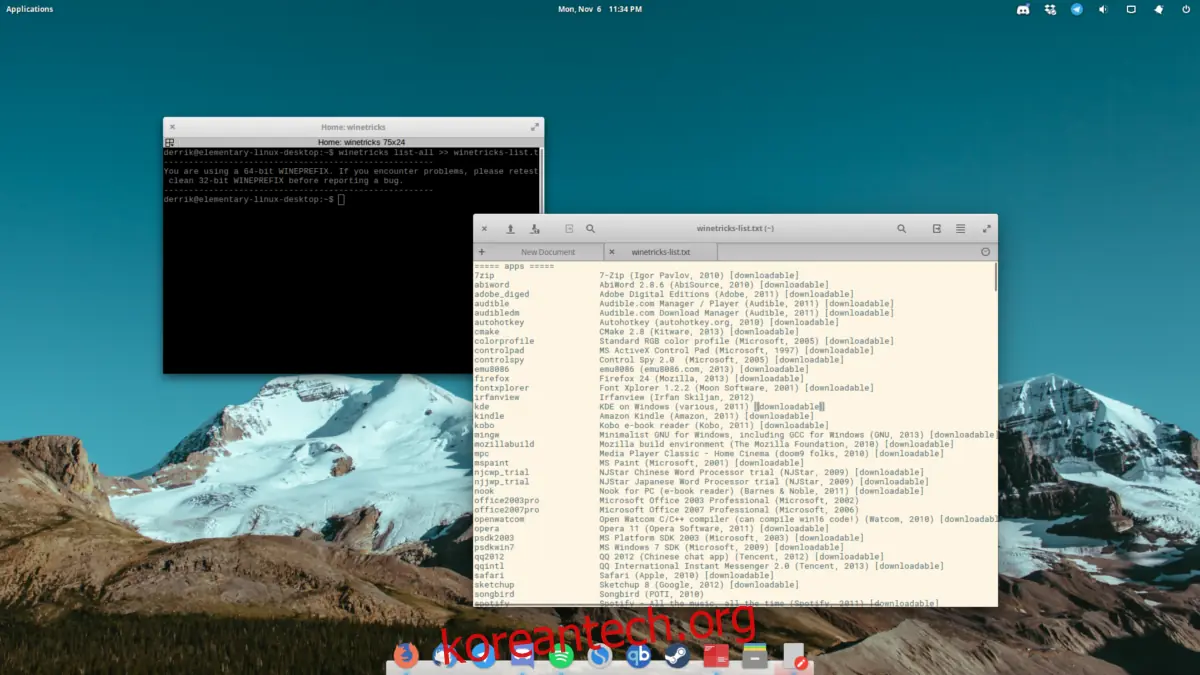
winetricks list-all >> winetricks-list.txt
참고: Winetricks는 터미널 앱이 다소 복잡하게 느껴지는 사용자를 위해 그래픽 인터페이스도 제공합니다. 그래픽 인터페이스를 실행하려면 일반적으로 프로그램을 실행하는 위치에서 "winetricks"를 검색하십시오.
윈도우 버전 변경
Wine 내에서 게임이 제대로 실행되지 않는 원인 중 하나는 윈도우 버전 호환성 문제일 수 있습니다. 기본적으로 Wine은 윈도우 XP 버전을 사용하도록 설정되어 있습니다. XP는 오래된 운영체제이므로 더 이상 지원하지 않는 게임이 많습니다. 오래된 게임의 경우 XP 모드가 유용할 수 있지만, 최신 게임에는 적합하지 않습니다.
윈도우 버전을 변경하려면 Wine 설정 도구를 다시 열어야 합니다. 키보드에서 ALT + F2를 누르고 'winecfg'를 입력한 다음 Enter 키를 눌러 실행할 수 있습니다.

Wine 설정 도구가 열리면 창 하단에서 "윈도우 버전"을 찾을 수 있습니다. 드롭다운 메뉴에서 "윈도우 7"을 선택합니다.
윈도우 10 옵션도 목록에 있지만, 대부분의 게임은 윈도우 7 모드에서 더 잘 실행되는 경향이 있으므로 가능하면 윈도우 10은 피하는 것이 좋습니다. 만약 게임이 윈도우 7에서 실행되지 않으면 윈도우 10으로 변경해 보십시오.
윈도우 버전을 변경한 후 "적용"을 클릭하고 "확인"을 클릭하여 설정을 저장합니다.
Gallium Nine 설정
Winetricks를 통해 DirectX 9를 설치한 후에도 게임 성능 문제가 발생할 수 있습니다. Wine은 윈도우 코드를 리눅스 환경에서 실행하기 위해 복잡한 과정을 거치므로, 성능 문제가 발생할 수 있습니다. 이로 인해 게임이 완벽하게 작동하지 않을 수 있습니다.
DirectX 9 성능 문제를 해결하는 효과적인 방법 중 하나는 Gallium Nine을 사용하는 것입니다. Gallium Nine은 Wine 패치를 통해 Wine 환경에서 게임 성능을 향상시켜줍니다. 본 튜토리얼에서는 우분투 및 아치 리눅스에서 Gallium Nine을 간편하게 설치하는 방법을 설명합니다.
물론 Gallium Nine은 모든 리눅스 배포판을 지원하며, 설치 가이드 (다소 복잡하지만)도 제공됩니다. 만약 우분투 또는 아치 리눅스를 사용하지 않는다면, 이 링크에서 소스 코드를 직접 빌드하는 방법에 대한 공식 가이드를 참조하십시오.
우분투 설치
우분투 사용자는 PPA를 통해 Gallium Nine을 설치할 수 있습니다. 패치된 버전의 Wine을 설치하려면 터미널 창을 열고 다음 명령을 입력하십시오.
sudo add-apt-repository ppa:commendsarnex/winedri3
PPA를 추가한 후 시스템을 업데이트하여 변경 사항을 적용합니다.
sudo apt-get update
마지막으로 패치된 버전의 Wine을 설치합니다.
sudo apt install mesa wine2.0
아치 리눅스 설치
아치 리눅스 사용자는 최신 버전의 Gallium Nine 스냅샷을 다운로드하여 설치할 수 있습니다. AUR 패키지는 필요한 모든 종속성, 최신 버전의 Wine, 그리고 설치에 필요한 모든 것을 자동으로 처리합니다. AUR 도우미를 사용하여 시작하십시오!
Gallium Nine 활성화
앞서 설명한 대부분의 설정 변경과 마찬가지로 Wine 설정 도구에서 Gallium Nine을 활성화할 수 있습니다. ALT + F2를 누르고 'winecfg'를 입력한 다음 Enter 키를 눌러 Wine 설정 도구를 엽니다. 설정 도구에서 "Staging" 탭을 찾습니다.
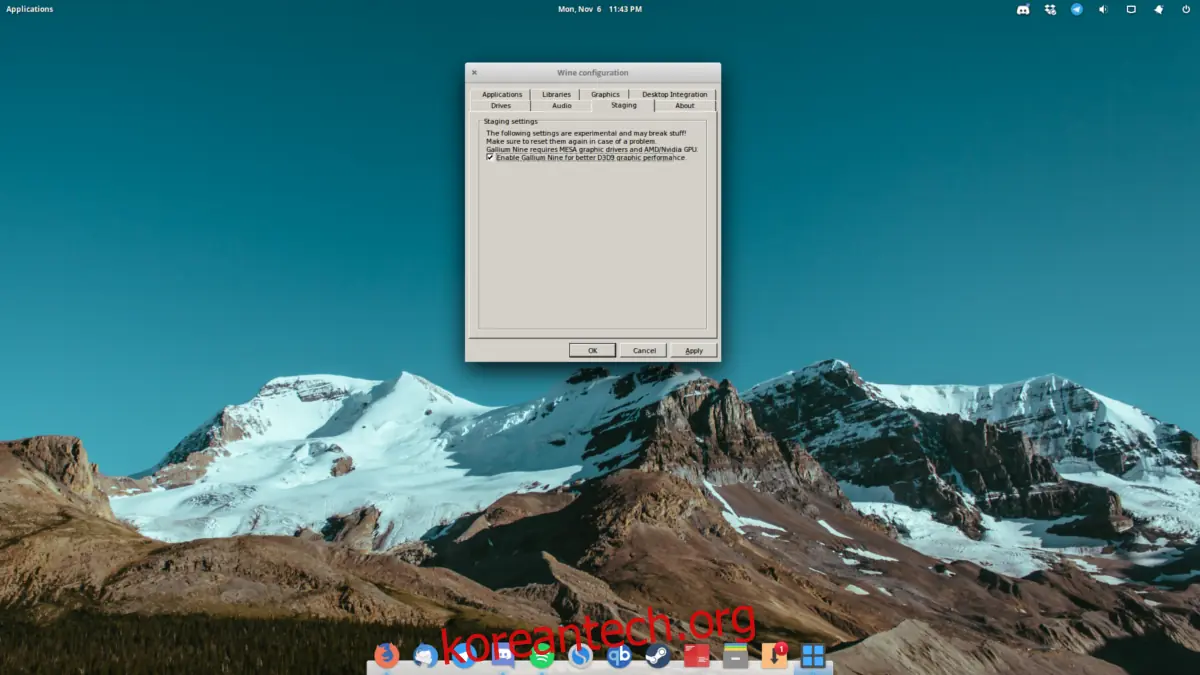
"Staging" 탭 내부에서 "Enable Gallium 9 for better D3D9 performance" 체크박스를 선택합니다. "적용" 버튼을 클릭한 다음 "확인" 버튼을 클릭하여 설정을 저장합니다. 이러한 설정을 완료하면 대부분의 게임이 Wine 환경에서 훨씬 더 원활하게 실행될 것입니다!