Linux에서 TeamViewer를 다운로드하고 설치하는 방법
TeamViewer는 의심할 바 없이 인터넷에서 가장 널리 사용되는 원격 제어 프로그램 중 하나입니다. Windows와 macOS 환경처럼, Linux 사용자들도 TeamViewer를 설치하여 다른 기기나 컴퓨터에 원격으로 접속할 수 있습니다.
Linux 시스템에서 원격 제어 및 액세스 소프트웨어인 TeamViewer를 내려받고 설치하는 방법에 대해 알아보겠습니다.
리눅스용 TeamViewer 다운로드
TeamViewer 설치를 시작하기 전에, TeamViewer 공식 웹사이트에서 해당 패키지를 다운로드해야 합니다. Debian, Arch Linux, openSUSE 및 Fedora용 패키지를 찾을 수 있습니다.
다운로드: 팀뷰어(리눅스)
사용 중인 Linux 시스템에 적합한 패키지를 찾으려면 아래 표를 참조하십시오.
| 배포판 이름 | 패키지 확장자 |
| 데비안/우분투 | ".deb" 패키지 |
| 아치 리눅스 | ".tar" 패키지 |
| CentOS/페도라/오픈수세 | ".rpm" 패키지 |
TeamViewer 웹사이트는 배포판 종류에 따라 패키지를 분류해 놓았지만, 어떤 패키지가 본인 시스템에 적합한지 판단하기 어려운 경우도 있습니다.
만약 명령줄 환경에 익숙하다면, wget 또는 curl 명령어를 사용하여 패키지를 다운로드할 수 있습니다.
DEB 패키지 다운로드 명령어:
 wget https://download.teamviewer.com/download/linux/teamviewer_amd64.deb
curl https://download.teamviewer.com/download/linux/teamviewer_amd64.deb
TAR 패키지 다운로드 명령어:
 wget https://download.teamviewer.com/download/linux/teamviewer_amd64.tar.xz
curl https://download.teamviewer.com/download/linux/teamviewer_amd64.tar.xz
RPM 패키지 다운로드 명령어:
 wget https://download.teamviewer.com/download/linux/teamviewer.x86_64.rpm
curl https://download.teamviewer.com/download/linux/teamviewer.x86_64.rpm
패키지를 다운로드한 후, 시스템 저장 공간의 적절한 위치에 저장해둡니다.
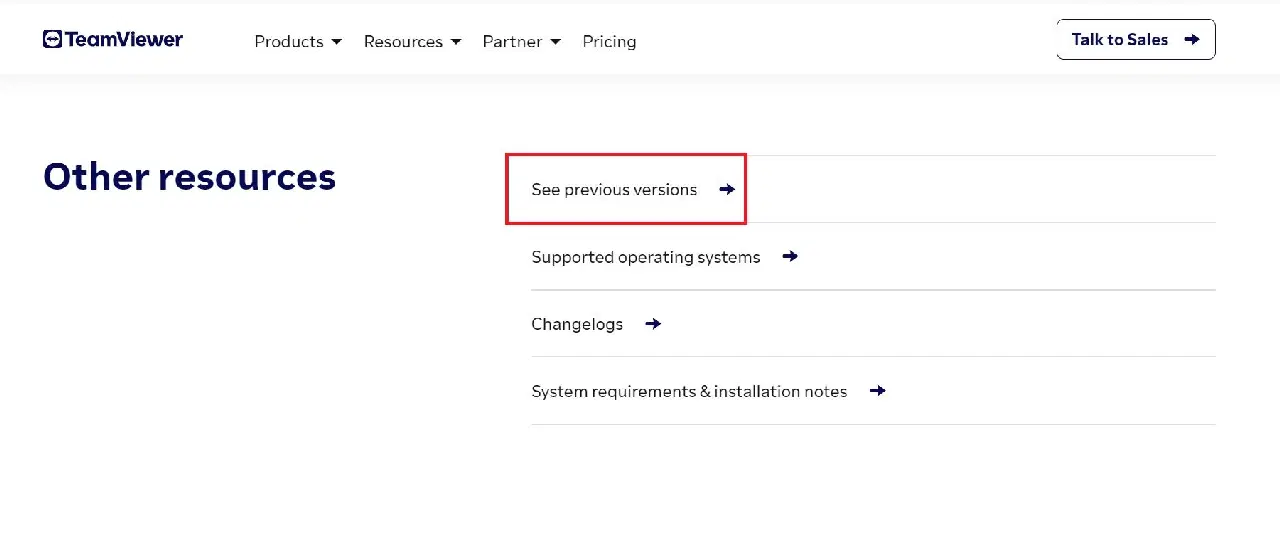
TeamViewer 10 또는 11과 같은 이전 버전을 다운로드하려면 페이지 하단의 '기타 리소스' 섹션에서 '이전 버전 보기'를 클릭하십시오.
데비안 기반 배포판에 TeamViewer 설치
Debian 또는 Ubuntu에 TeamViewer를 설치하려면 터미널을 열고, 다운로드한 DEB 파일이 있는 디렉토리로 이동합니다.
그 후, 다음 명령어를 사용하여 APT로 패키지를 설치합니다:
sudo apt install ./teamviewer_15.17.6_amd64.deb
위 명령어에서, 'teamviewer_15.17.6_amd64.deb' 부분을 실제 다운로드한 파일 이름으로 변경해야 할 수 있습니다.
또는 파일 탐색기를 사용하여 해당 디렉토리로 이동한 다음, DEB 패키지를 더블클릭하여 GUI 환경에서 설치할 수도 있습니다.
아치 기반 배포판에 TeamViewer 설치
Arch Linux에 TeamViewer를 설치하는 가장 쉬운 방법은, 먼저 Yay를 설치 및 설정한 후, 다음 명령어를 실행하여 AUR에서 TeamViewer를 설치하는 것입니다:
yay -S teamviewer
TAR 압축 파일을 사용하여 Arch Linux에 TeamViewer를 설치하려면, 먼저 웹사이트에서 TAR 패키지를 다운로드해야 합니다. 그 후, 터미널을 열어 패키지를 다운로드한 디렉토리로 이동합니다.
TeamViewer 패키지에는 PKGBUILD 정보가 포함되어 있지 않으므로, 수동으로 패키지를 압축 해제한 다음, 설치 파일을 실행하여 TeamViewer를 실행 및 설치해야 합니다.
tar 명령어를 사용하여 다운로드한 TAR.XZ 패키지의 압축을 해제합니다:
tar -xvf teamviewer_15.17.6_amd64.tar.xz
위 명령어에서, 실제 패키지 이름을 올바르게 지정했는지 확인하십시오.
그 다음, cd 명령어를 사용하여 디렉토리를 새로 생성된 'teamviewer' 폴더로 변경합니다:
cd teamviewer
'tv-setup' 파일에 실행 권한을 부여합니다:
sudo chmod +x tv-setup
다음 명령어를 사용하여 시스템에 필요한 모든 종속성이 설치되어 있는지 확인합니다:
./tv-setup checklibs
설치 과정 없이 TeamViewer를 실행하려면, chmod 명령어를 사용하여 'teamviewer' 파일에 실행 권한을 부여하십시오:
sudo chmod +x teamviewer
그리고 다음 명령어를 입력하여 명령줄에서 TeamViewer를 실행합니다:
./teamviewer
또는, 파일 관리자를 사용하여 'teamviewer' 폴더로 이동한 다음, 실행 파일을 더블 클릭하여 애플리케이션을 시작할 수도 있습니다.
Arch 기반 배포판에 TeamViewer를 설치하려면 다음 명령어를 실행합니다:
sudo ./tv-setup install
다음 명령어를 사용하여 패키지를 강제로 설치할 수도 있습니다:
sudo ./tv-setup install force
Fedora/RHEL에 TeamViewer 설치 방법
DNF는 Fedora 및 RHEL에 기본적으로 설치되어 있는 패키지 관리자입니다. 소스 패키지를 사용하여 애플리케이션을 로컬에 설치할 수 있습니다.
터미널을 열고, 다운로드한 RPM 파일이 있는 디렉토리로 이동합니다. 그런 다음, 다음 명령어를 실행하여 패키지를 설치합니다:
sudo dnf install ./teamviewer_*_amd64.rpm
DNF는 TeamViewer에 필요한 모든 필수 종속성을 자동으로 설치합니다.
DNF 패키지 관리자를 선호하지 않는다면, YUM을 사용할 수도 있습니다. YUM을 사용하여 TeamViewer 패키지를 설치하려면 다음 명령어를 실행하십시오:
sudo yum install ./teamviewer_*_amd64.rpm
Linux에서 원격 컴퓨팅 간소화!
TeamViewer는 컴퓨터에서 원격 컴퓨팅을 설정하는 데 필요한 다양한 기능을 제공합니다. 인터넷을 통해 다른 장치에 연결하거나, 다른 데스크톱을 제어하고, 다른 컴퓨터의 파일 시스템에 접근할 수 있습니다.
Ubuntu 시스템에서 VNC 서버를 쉽게 설정하여 원격 컴퓨팅을 사용할 수도 있습니다. 이 기술을 활용하면 Android 스마트폰을 사용하여 컴퓨터를 제어하는 것도 가능합니다.