Linux에서 Rsync를 설정하는 방법
최근에는 많은 사람들이 데이터를 동기화하는 앱을 사용합니다. Bittorrent Sync(현재 Resilio Sync), Syncthing과 같은 프로그램들이 대표적입니다. 이러한 도구들은 서버 및 개인 사용자 환경에서 인기를 얻고 있으며, 주된 이유는 사용자가 로컬 또는 인터넷 기반 P2P 동기화 시스템을 쉽게 구축할 수 있도록 돕기 때문입니다. 이러한 도구들은 대개 매우 유용하지만, 특히 리눅스 환경에서 설정하는 데 시간이 걸릴 수 있습니다. 따라서 컴퓨터 간 간단한 파일 동기화를 원하는 사용자라면 리눅스에서 Rsync를 사용하는 것을 고려해 볼 만합니다. 이는 네트워크나 인터넷을 통해 파일을 빠르고 효율적으로 전송하는 간편한 방법입니다.
설치 과정
본 안내에서는 Rsync 명령줄 도구와 Grsync GUI 래퍼, 두 가지 도구에 대해 자세히 알아보겠습니다. 리눅스 PC에 이 프로그램들을 설치하는 방법은 다음과 같습니다.
참고: SSH도 설치되어 있어야 합니다.
우분투
sudo apt install rsync grsync
데비안
sudo apt-get install rsync grsync
아치 리눅스
sudo pacman -S rsync grsync
페도라
sudo dnf install rsync grsync
오픈수세
sudo dnf install rsync grsync
그 외 리눅스 배포판
Rsync는 1996년부터 사용되어 왔기 때문에, 사용자는 대부분의 리눅스 환경에서 해당 앱을 설치하는 데 어려움이 없을 것입니다. 패키지 관리자에서 "rsync"를 검색하여 설치하면 됩니다. Grsync 래퍼 도구의 경우, 일부 리눅스 배포판은 리포지토리에 포함되어 있기도 하고 그렇지 않기도 합니다. 설치하려면 터미널 창을 열고 "grsync"를 검색해보거나, 웹사이트에서 다운로드할 수 있습니다.
터미널에서 Rsync 사용법
Rsync 터미널 도구는 매우 강력하며, 다양한 응용 프로그램에 활용될 수 있습니다. 하지만 대부분의 사용자는 기본적인 사용법만 알아도 충분합니다. 기본적인 사용법은 다음과 같습니다. 한 폴더의 모든 내용을 다른 폴더로 직접 전송하려면 다음 명령을 사용합니다.
로컬에서 원격으로 전송
rsync -r /home/사용자이름/전송할/로컬/파일/. [email protected]:/대상/폴더/경로
원격에서 로컬로 전송
rsync -r [email protected]:/원격/경로/. /home/사용자이름/전송할/로컬/파일/
위 명령어를 사용하면 한 폴더의 모든 파일을 로컬 또는 원격으로 직접, 그리고 재귀적으로 다른 폴더로 전송할 수 있습니다. 더 많은 옵션이 필요하신가요? 터미널에서 rsync -h 명령을 실행하여 다양한 Rsync 스위치와 옵션을 확인해 보세요.

참고: Rsync 도움말은 매우 길기 때문에 터미널에서 일부가 잘리거나, 끝없이 스크롤해야 할 수도 있습니다. 좀 더 편리하게 사용하려면 도움말 내용을 텍스트 파일에 저장해 두는 것이 좋습니다. 다음 명령어를 통해 도움말을 텍스트 파일로 저장할 수 있습니다.
rsync -h >> rsync-help.txt
Grsync GUI 도구 활용
대부분의 경우, Grsync 도구는 Rsync를 사용하는 가장 편리한 방법입니다. Rsync 명령 자체는 강력하지만, 간단한 파일 동기화를 원하는 사용자에게는 구문이 다소 복잡하게 느껴질 수 있습니다. 터미널 명령이 항상 그런 것은 아니지만, 예외인 경우도 있습니다.
PC에서 Grsync를 실행하고, 파일 관리자도 함께 엽니다. 파일 관리자에서 전송할 로컬 폴더의 위치를 찾습니다. 전송을 받는 쪽이라면, 대상 폴더를 찾거나 새로 만듭니다.
폴더 위치를 확인한 후, Grsync로 이동하여 소스 설정을 시작합니다. "열기"를 클릭하고, 전송할 로컬 폴더를 선택합니다. 소스가 원격이라면, `[email protected]:/원격/대상/경로/`와 같이 입력합니다.

전송 소스를 입력하거나 선택한 후, 다음으로 대상 설정을 합니다. "열기"를 클릭하여 대상 폴더를 찾거나(전송 소스가 원격인 경우), `[email protected]:/원격/경로/`와 같이 입력합니다. 네트워크를 통해 전송하는 경우에 해당합니다.
Grsync 도구는 일반적인 사용자에게 적합한 기본 설정을 가지고 있어, 특별히 수정할 필요는 없습니다. 전송을 시작하려면 "시작" 버튼을 클릭하세요. 전송이 시작되면 로딩 화면이 나타납니다. Rsync가 어떻게 작동하는지 궁금하다면 "rsync output" 버튼을 클릭하세요. 그러면 Rsync의 전체 명령 출력을 확인할 수 있습니다.
Grsync 활용 팁
파일 동기화가 제대로 작동하지 않는 이유를 모르겠다면 시뮬레이션 모드를 사용해 보세요. 시뮬레이션 모드를 통해 Rsync 설정을 조정하고, 설정된 대로 시뮬레이션을 실행할 수 있습니다. 실제 파일은 전송되지 않고, 시뮬레이션 결과만 출력됩니다. 이를 통해 Rsync 초보자도 전송 설정을 조정하고, 오류를 감지하는 데 도움이 될 수 있습니다.
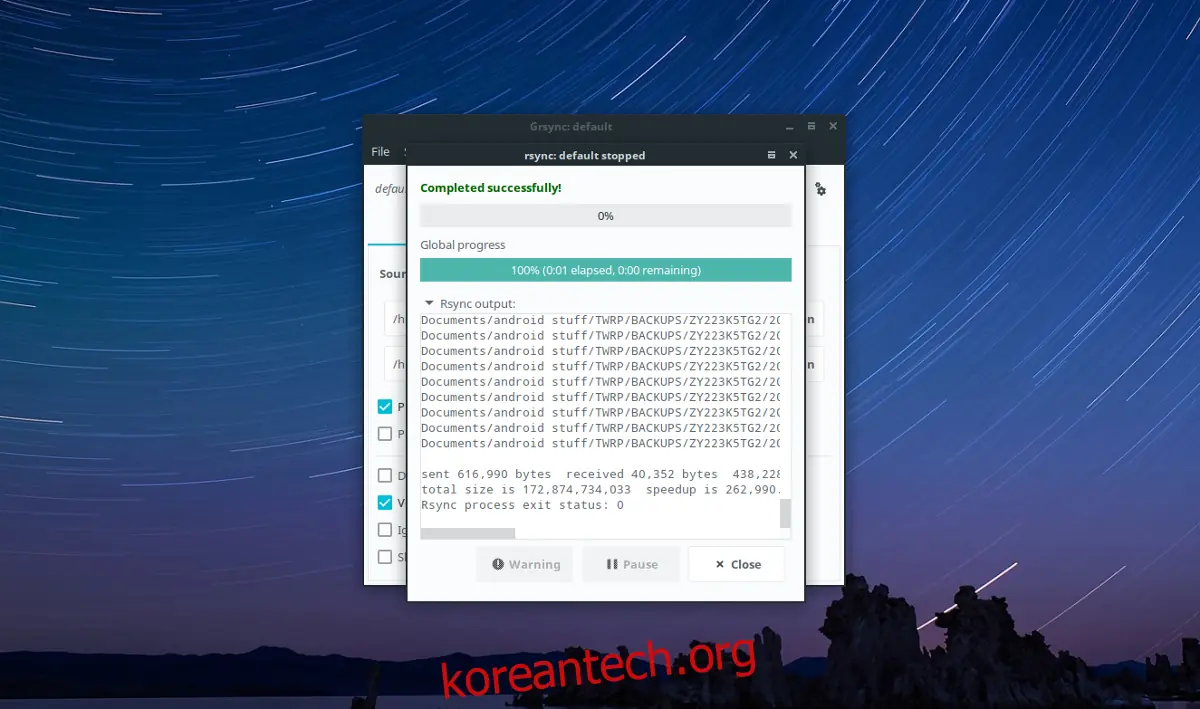
Grsync에서 시뮬레이션 모드에 접근하려면 "파일" 메뉴를 클릭한 후 "시뮬레이션"을 선택하면 됩니다. 또는 Ctrl + S 단축키를 사용하여 시뮬레이션 도구를 열 수도 있습니다.
결론
최신 동기화 응용 프로그램들은 분명 장점이 있습니다. LAN이나 인터넷을 통해 5~6대의 PC에 많은 파일을 배포해야 할 때는 Rsync가 적합하지 않을 수 있습니다. 하지만 몇 대의 리눅스 PC 간에 동기화된 폴더를 빠르게 유지하고 싶다면 Rsync가 최고의 선택입니다. 복잡한 바코드 스캔, 웹 UI 설정, 또는 안드로이드 앱 로그인이 필요 없습니다. 명령어를 입력하거나 Grsync 도구를 사용하면 바로 전송이 시작됩니다.