Linux에서 Resilio Sync 서버를 설정하는 방법
Mac, Windows, Linux, Android 등 여러 운영 체제 간에 데이터를 손쉽게 동기화하는 방법을 찾고 계신가요? BitTorrent 기술을 기반으로 한 Resilio Sync를 사용해 보세요. 이 도구는 BitTorrent 프로토콜을 활용하여 네트워크와 인터넷을 통해 파일을 효율적으로 전송합니다. 여기에서는 Linux 환경에서 Resilio Sync 서버를 설정하는 방법을 자세히 알아보겠습니다.
소프트웨어 저장소 추가하기
Resilio Sync는 타사 소프트웨어이기 때문에, Linux 배포판에 기본적으로 포함되어 있지 않습니다. 따라서 소프트웨어를 설치하기 전에 해당 소프트웨어 저장소를 시스템에 추가해야 합니다. 이 저장소 추가 과정은 모든 Linux 배포판에 필요하며, 다음 안내에 따라 진행할 수 있습니다.
Debian/Ubuntu 기반 시스템
Debian과 Ubuntu 기반 배포판은 유사한 방식으로 저장소를 추가합니다. 공식 PPA(개인 패키지 아카이브)가 없으므로 다음 단계를 따라야 합니다. 터미널을 열고 아래 명령어를 복사하여 붙여넣으세요. 명령어가 한 줄로 되어 있는지 확인하고, 공백이 추가되지 않도록 주의하세요. 오류를 방지하기 위해 줄이 잘리지 않았는지 확인하는 것이 중요합니다.
echo "deb https://linux-packages.resilio.com/resilio-sync/deb resilio-sync non-free" | sudo tee /etc/apt/sources.list.d/resilio-sync.list
이 명령어는 시스템의 소프트웨어 소스 목록을 자동으로 편집하여 Resilio Sync 저장소를 추가합니다. 텍스트 편집기를 사용하여 직접 편집할 필요는 없습니다.
저장소를 추가한 후에는 GPG 키를 가져와야 합니다. 이 과정은 패키지 관리자가 서명되지 않은 소프트웨어를 설치하지 않도록 보장합니다. 다음 명령어를 실행하여 키를 추가하세요:
wget -qO - https://linux-packages.resilio.com/resilio-sync/key.asc | sudo apt-key add -
마지막으로, 시스템 패키지 목록을 업데이트하여 변경 사항을 적용합니다.
Ubuntu 기반 시스템:
sudo apt update
Debian 기반 시스템:
sudo apt-get update
Red Hat 기반 시스템
Red Hat 기반 Linux 배포판(예: Fedora, CentOS, RHEL) 역시 Resilio Sync 소프트웨어를 기본적으로 제공하지 않습니다. 따라서 사용자는 소프트웨어를 설치하기 전에 타사 소프트웨어 저장소를 추가해야 합니다. 다음은 Red Hat 기반 시스템에서 저장소를 추가하는 방법입니다.
터미널을 열고 루트 권한을 얻습니다:
sudo -s
루트 권한으로 다음 명령어를 실행하여 새 저장소 구성 파일을 만듭니다:
sudo nano /etc/yum.repos.d/resilio-sync.repo
생성된 파일 내부에 아래 내용을 붙여넣습니다:
[resilio-sync]
name=Resilio Sync
baseurl=https://linux-packages.resilio.com/resilio-sync/rpm/$basearch
enabled=1
gpgcheck=1
저장소 파일 생성 후, 공개 서명된 GPG 키를 추가합니다. 보안상의 이유로 Red Hat 기반 시스템은 이 단계 없이 소프트웨어 설치를 거부할 수 있습니다.
rpm --import https://linux-packages.resilio.com/resilio-sync/key.asc
Resilio Sync 설치하기
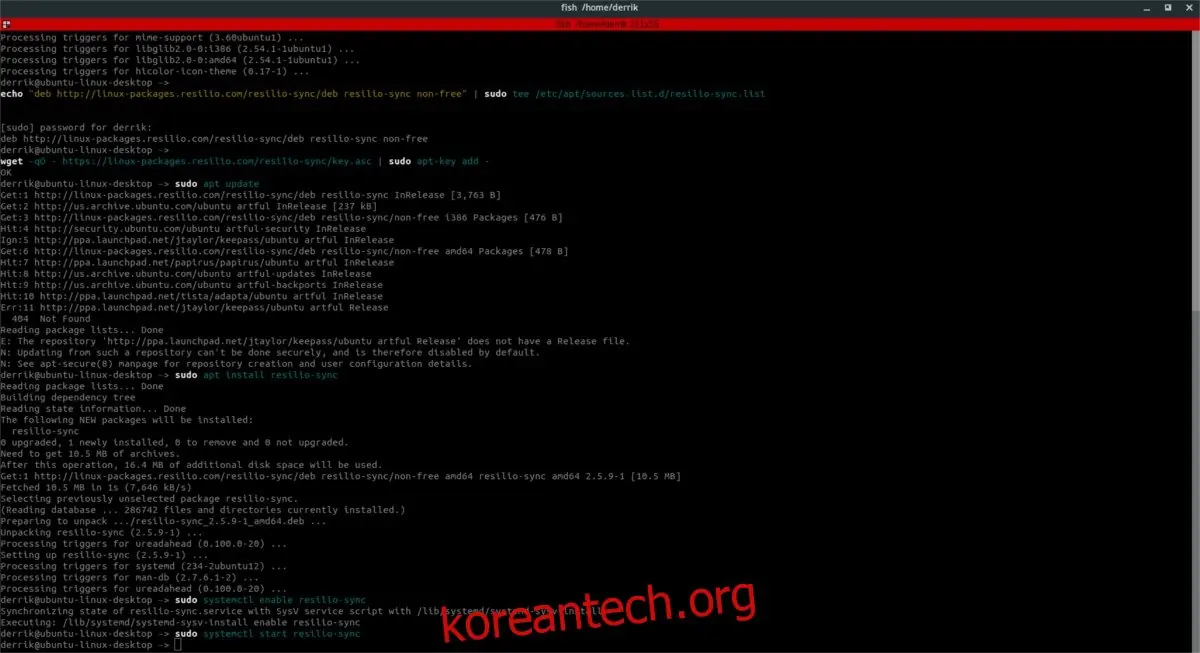
이제 소프트웨어 저장소가 시스템에 추가되었으므로, Resilio Sync를 설치할 차례입니다. Arch Linux, Debian/Ubuntu, Red Hat 기반 시스템을 사용하지 않는 경우에는 Resilio Sync의 일반 바이너리 패키지를 다운로드하여 설치해야 합니다.
일반 바이너리를 사용하는 경우에도 아래 지침은 대부분 동일하게 적용됩니다.
Ubuntu 기반 시스템
sudo apt install resilio-sync
Debian 기반 시스템
sudo apt-get install resilio-sync
Red Hat 기반 시스템
sudo dnf install resilio-sync
또는
sudo yum install resilio-sync
Arch Linux
Arch Linux 사용자라면 Resilio Sync를 쉽게 설치할 수 있습니다. Arch Linux 사용자 저장소(AUR)를 통해 패키지를 간편하게 이용할 수 있습니다. AUR 사용법을 모른다면 관련 튜토리얼을 참고해 주세요. Resilio Sync 패키지는 여기에서 찾을 수 있습니다. 스냅샷을 다운로드하거나 AUR 도우미를 사용하여 직접 설치할 수 있습니다.
Resilio Sync 구성하기
소프트웨어 설치가 완료되었습니다. 이제 Resilio Sync를 구성해 보겠습니다.
systemd 설정
대부분의 최신 Linux 배포판은 systemd를 사용합니다. Resilio Sync 서비스를 활성화하고 시작하는 방법은 다음과 같습니다:
먼저, 다음 명령어로 서비스를 활성화합니다. 이렇게 하면 재부팅 시 서비스가 자동으로 시작됩니다:
systemctl --user enable resilio-sync
시스템을 재부팅하지 않고 즉시 서비스를 시작하려면 다음 명령어를 실행합니다:
systemctl --user start resilio-sync
이전 버전의 Debian 시스템
systemd를 사용하지 않는 구형 Debian 시스템의 경우, 다음 명령어를 사용합니다:
sudo service resilio-sync start
파일 동기화 시작하기
Resilio Sync는 GUI 프로그램이 아닌 웹 기반 인터페이스를 제공합니다. 설정을 구성하려면 웹 브라우저를 열고 https://localhost:8888/gui/ 주소로 이동합니다.
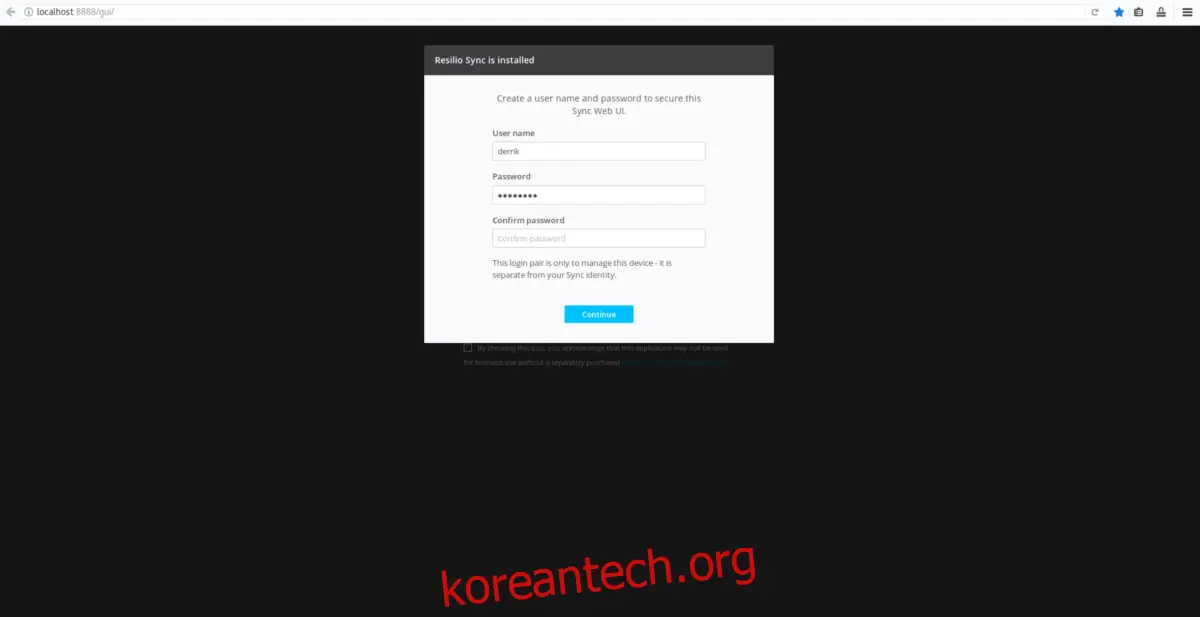
처음 접속 시 새로운 사용자 이름과 비밀번호를 설정하라는 메시지가 나타납니다. 강력한 비밀번호를 사용하세요.
다음 페이지에서는 동기화 장치의 이름을 설정해야 합니다. 네트워크 상에서 다른 사용자가 인식할 수 있는 이름을 입력합니다. 예를 들어 "ubuntu-PC"와 같이 PC를 식별하기 쉬운 이름으로 설정할 수 있습니다.
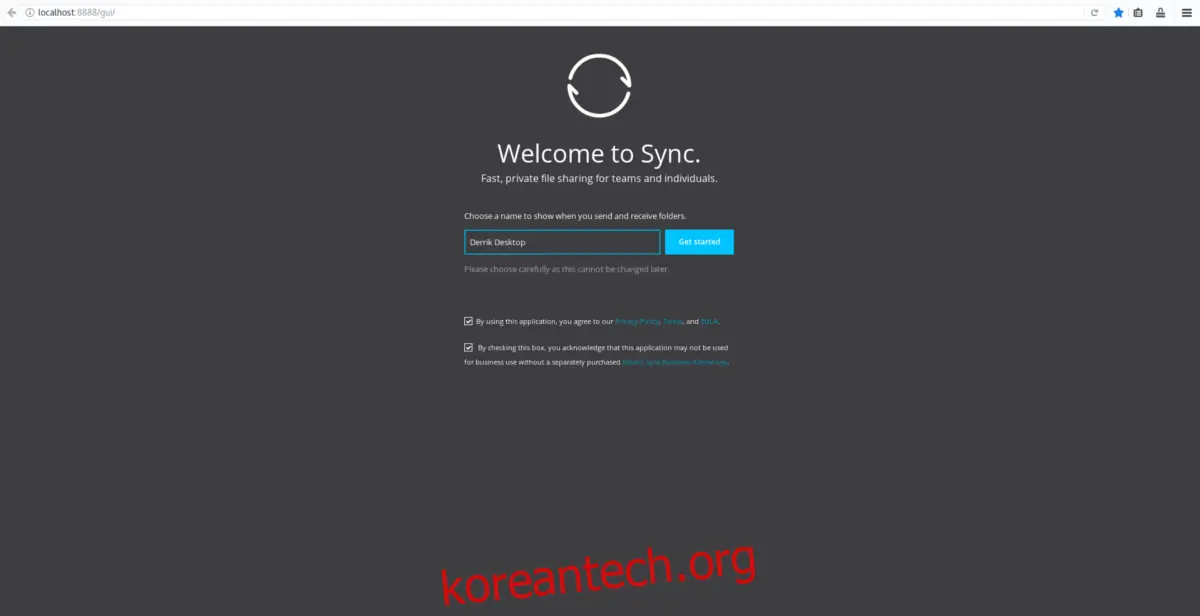
이 단계를 완료하면 Resilio Sync UI에 접속할 수 있습니다.
동기화를 시작하려면 UI에서 "+" 버튼을 클릭하고 "표준 폴더"를 선택합니다.
동기화할 폴더를 선택합니다.
"읽기 전용" 또는 "읽기 및 쓰기"와 같이 동기화 옵션을 설정합니다.
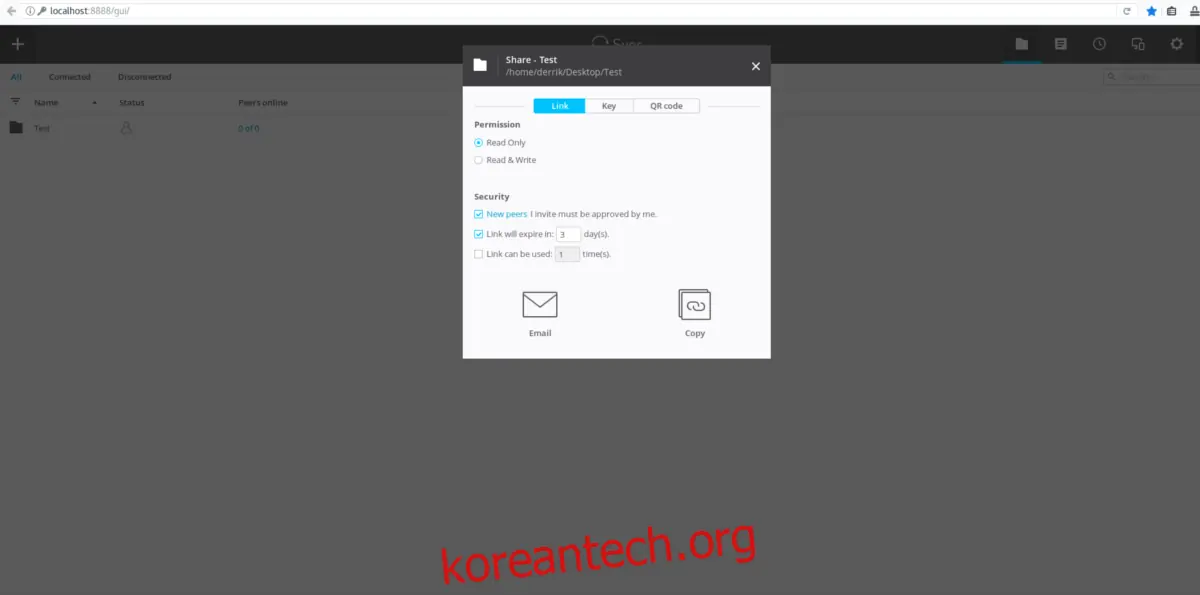
권한 설정을 완료한 후 "키"를 클릭하여 동기화 키를 생성합니다. 이 키를 다른 사용자에게 공유하여 폴더를 동기화하도록 할 수 있습니다. 모바일 기기의 경우 QR 코드를 스캔하여 쉽게 추가할 수 있습니다.
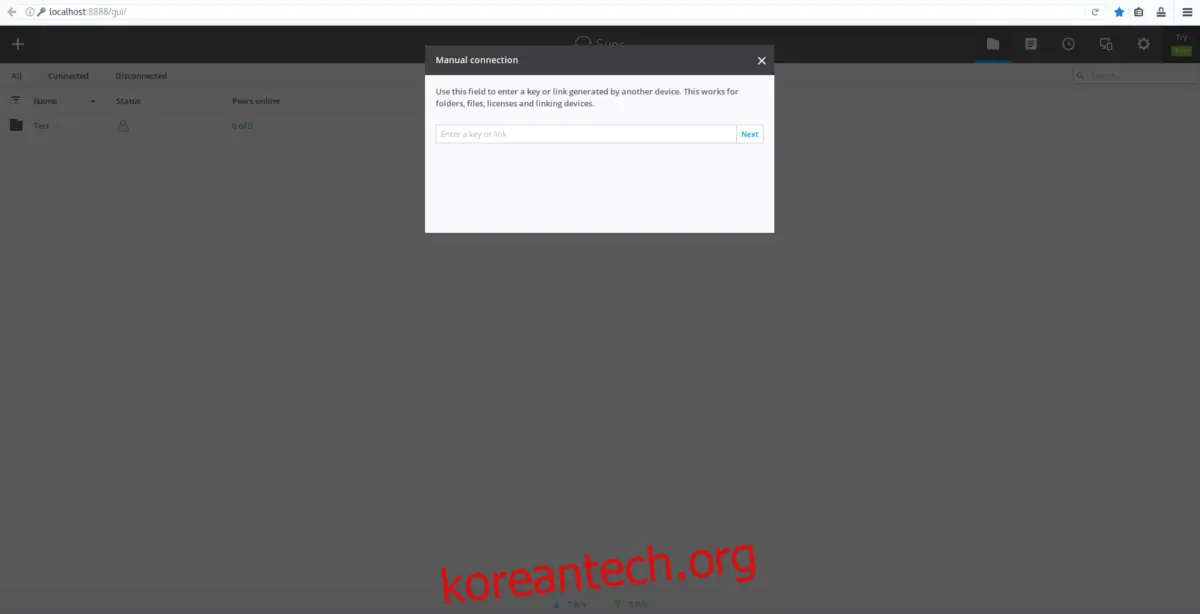
참고: 키를 사용하여 동기화를 추가하려면 "+" 버튼을 클릭한 다음 "링크 또는 키 입력"을 선택합니다.