Linux에서 Pandora 라디오를 듣는 방법
리눅스 PC에서 판도라 라디오를 사용하는데 어려움을 겪고 있다면, 좋은 소식이 있습니다. 바로 피토스(Pithos)라는 솔루션이 있기 때문입니다. 피토스는 리눅스용 판도라 인터넷 라디오 클라이언트로서, 웹 버전보다 훨씬 가볍고 시스템 자원을 적게 사용하는 데 초점을 맞추어 설계되었습니다. 이 프로그램을 통해 리눅스 환경에서도 판도라를 편리하게 즐길 수 있으며, 플랫팩(Flatpak)이라는 범용 패키지 형식을 통해 우분투, 페도라, 아치 리눅스 등 다양한 배포판에서 활용 가능합니다.
참고: 이 글의 마지막 부분에는 피토스 사용법에 대한 비디오 튜토리얼이 준비되어 있으니, 스크롤하여 확인해 보시기 바랍니다.
우분투 설치 방법
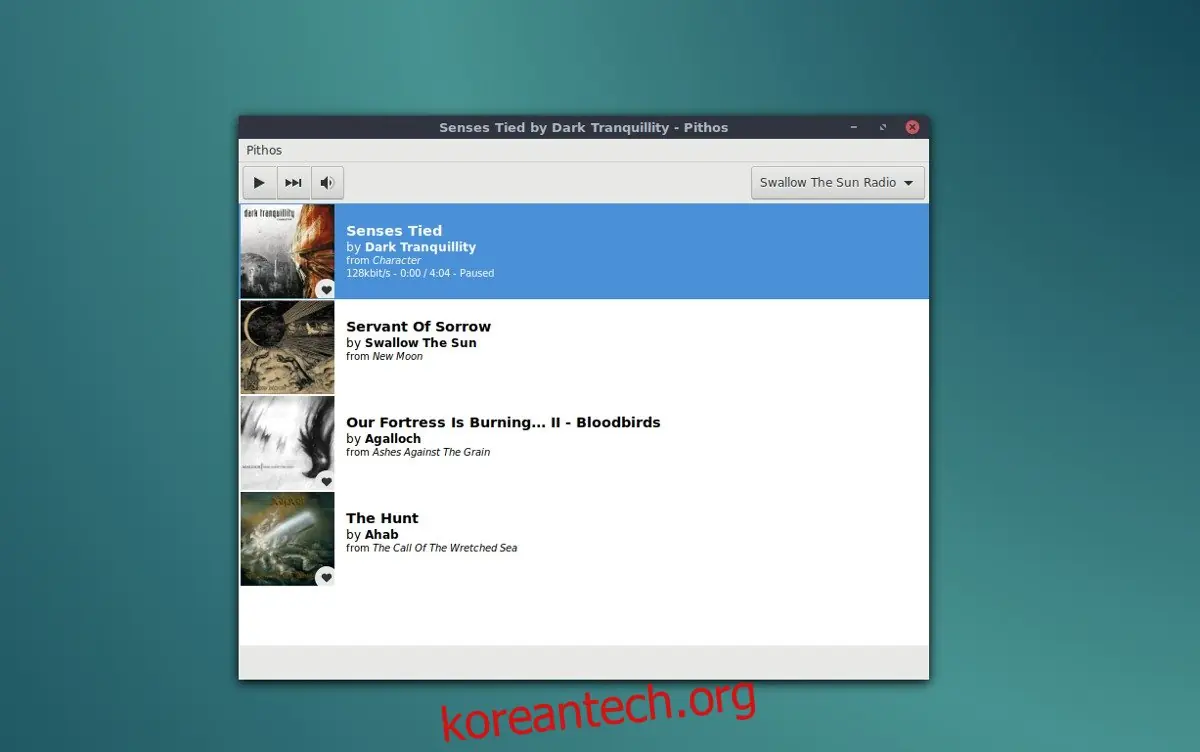
우분투 사용자는 PPA 저장소를 통해 피토스를 간편하게 설치할 수 있습니다. PPA 저장소를 이용하는 것은 개발자가 직접 제공하는 최신 업데이트를 안전하게 받을 수 있는 좋은 방법입니다.
피토스 PPA를 시스템에 추가하려면 터미널을 열고 다음 명령을 실행하세요.
sudo add-apt-repository ppa:pithos/ppa
PPA 추가 후에는 소프트웨어 소스 목록을 업데이트해야 변경 사항이 반영됩니다.
sudo apt update
소프트웨어 소스가 업데이트되면, 피토스를 설치할 준비가 완료됩니다.
sudo apt install pithos
터미널을 통한 설치가 번거로우신가요? PPA를 추가하고 업데이트를 마친 후, 우분투 소프트웨어 센터에서 "pithos"를 검색하여 설치 버튼을 클릭하고 비밀번호를 입력하면 됩니다.
피토스를 제거하려면 다음 명령을 사용하세요:
sudo apt remove pithos
또는, 우분투 소프트웨어 센터에서 "pithos"를 검색한 후 "제거" 버튼을 눌러 제거할 수도 있습니다.
아치 리눅스 설치 방법
피토스 다운로드 페이지에는 공식적인 언급이 없지만, 아치 유저 리포지토리(AUR)를 통해 피토스 최신 버전을 다운로드할 수 있습니다. AUR을 이용하려면 터미널에서 Pacman 패키지 관리자를 사용하여 "git" 패키지를 설치해야 합니다. 이 패키지는 AUR과 상호작용하는 데 필수적입니다.
sudo pacman -S git
"git" 패키지를 설치한 후, 다음 명령을 사용하여 AUR에서 피토스 패키지의 최신 빌드를 다운로드하세요.
git clone https://aur.archlinux.org/pithos.git
이제 최신 코드가 확보되었으므로, "cd" 명령으로 피토스 패키지 디렉토리로 이동합니다.
cd pithos
해당 폴더 안에서 "makepkg" 명령을 실행하여 아치 패키지를 생성합니다. "-si" 플래그를 포함하면 필요한 모든 종속 파일이 자동으로 설치되므로 반드시 포함해야 합니다. 대부분의 경우 Pacman이 문제없이 처리하지만, 누락된 종속성이 있을 경우 피토스 AUR 페이지를 참조하여 수동으로 설치하세요.
makepkg -si
피토스를 제거하려면 다음 명령을 사용하세요.
sudo pacman -R pithos
페도라 설치 방법
페도라 사용자는 RPM Fusion 저장소를 통해 제공되는 공식 RPM 패키지를 사용하여 피토스를 쉽게 설치할 수 있습니다. RPM Fusion을 활성화하려면 다음 명령을 실행하세요. "X"는 현재 사용 중인 페도라 버전으로 대체해야 합니다.
sudo dnf install https://download1.rpmfusion.org/free/fedora/rpmfusion-free-release-X.noarch.rpm -y

sudo dnf install https://download1.rpmfusion.org/nonfree/fedora/rpmfusion-nonfree-release-X.noarch.rpm -y
위 명령이 성공적으로 실행되면 RPM Fusion이 페도라에 활성화됩니다. 이제 "dnf" 패키지 도구를 사용하여 피토스를 설치할 수 있습니다.
sudo dnf install pithos
RPM Fusion을 통해 소프트웨어를 설치하면, 페도라 사용자는 항상 최신 업데이트를 받을 수 있어 매우 편리합니다. 페도라에서 피토스를 제거하려면 다음 명령을 사용하세요.
sudo dnf remove pithos
플랫팩 설치 방법
우분투, 아치 리눅스, 페도라 이외의 배포판에서 피토스를 설치하는 방법은 플랫팩을 이용하는 것입니다(소스 코드를 다운로드하여 직접 컴파일하는 방법 제외). 피토스 개발자는 플랫팩을 통해 Flathub에 피토스를 제공하고 있습니다. 플랫팩을 이용하려면 먼저 리눅스 배포판에 플랫팩이 활성화되어 있어야 합니다. 플랫팩 설치 및 사용법은 관련 가이드를 참고하시기 바랍니다. 플랫팩이 준비되었다면, 다음 명령을 사용하여 피토스를 설치하세요.
sudo flatpak remote-add flathub https://flathub.org/repo/flathub.flatpakrepo

sudo flatpak install flathub io.github.Pithos
피토스는 애플리케이션 런처의 "미디어" 또는 "사운드 및 비디오" 영역에 자동으로 표시되어야 합니다. 만약 그렇지 않다면, 로그아웃 후 다시 로그인해 보세요.
플랫팩 버전의 피토스를 제거하려면 다음 명령을 사용하세요:
sudo flatpak uninstall io.github.Pithos
피토스 사용 방법
피토스 앱을 처음 실행하면 판도라 계정으로 로그인하라는 메시지가 표시됩니다. 로그인이 완료되면 "빠른 믹스"를 통해 음악이 재생됩니다. 방송국을 변경하려면 "Pithos" 메뉴를 클릭한 후 "Station"을 선택하세요.
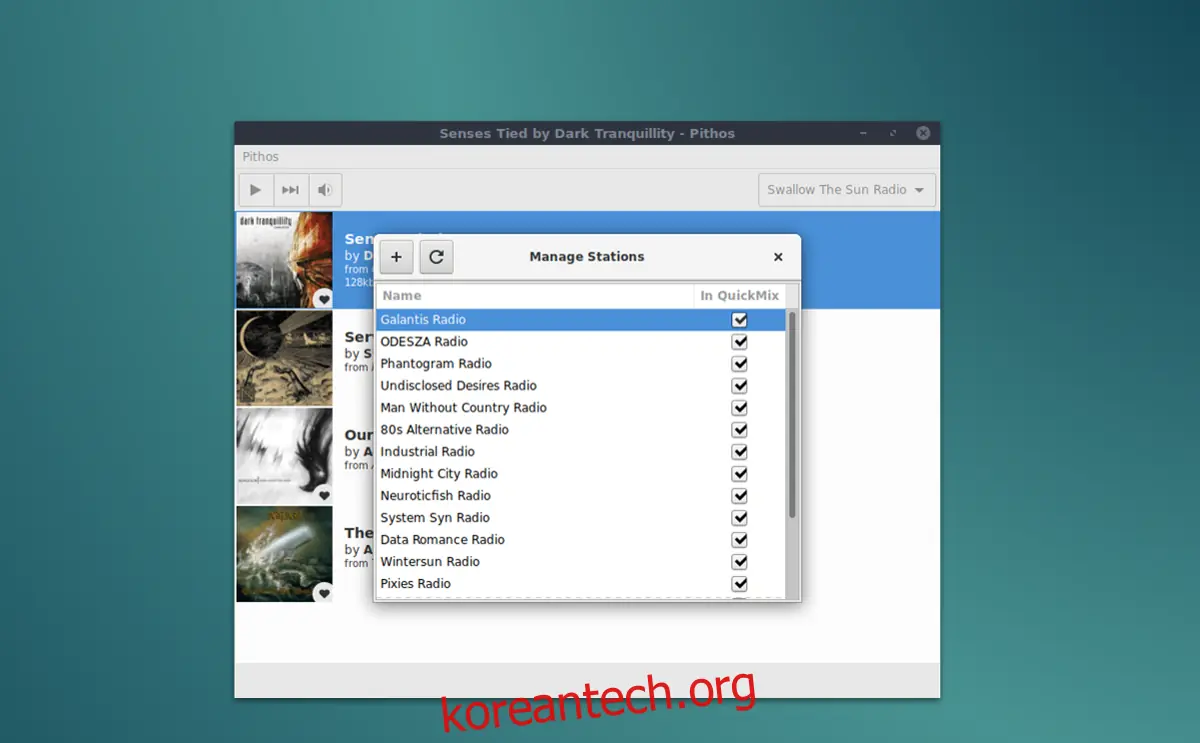
새 방송국을 만들려면 "+" 기호를 클릭하세요. 재생하고 싶은 아티스트, 노래 또는 앨범을 검색하고 "추가" 버튼을 누르면 됩니다. 현재 재생 중인 방송국 옆에 있는 화살표를 클릭하여 새 방송국을 추가하는 것도 가능합니다.
Last.fm 스크로블링
판도라를 즐겨 들으면서 Last.fm 계정도 사용하고 있다면, 피토스가 Last.fm 스크로블링을 지원한다는 사실이 반가울 것입니다. Last.fm 스크로블링을 활성화하려면 "Pithos" 메뉴를 클릭하고 "Preferences"를 선택하세요. 환경 설정 창에서 "플러그인" 옵션을 선택한 후, "lastfm" 항목까지 스크롤하여 슬라이더를 클릭하여 활성화합니다.

"켜기" 버튼을 클릭하면 "Pithos is not authenticated with Lastfm"이라는 메시지가 나타납니다. 앱을 Last.fm 계정에 연결하려면 "승인" 버튼을 클릭하세요.
추가 플러그인
피토스 앱에는 판도라 청취 경험을 향상시키는 다양한 플러그인이 있습니다. 플러그인에 접근하려면 설정 창의 "플러그인" 탭을 클릭하세요. 사용 가능한 플러그인으로는 "화면 보호기 금지", "저널드 로깅", "자동 볼륨 정규화", 그리고 뛰어난 이퀄라이저 등이 있습니다.