Linux에서 Openbox 창 관리자로 데스크탑 환경을 만드는 방법
리눅스에는 다양한 데스크톱 환경 옵션이 존재합니다. 예를 들어, 아름다운 Cinnamon 데스크톱, '그냥 작동'하는 Pantheon 데스크톱, 가볍고 사용자 정의가 뛰어난 LXQt 데스크톱, 그리고 전통적인 Mate 데스크톱 등이 있습니다. 선택의 폭이 넓어 대부분의 요구 사항을 충족하는 데스크톱 환경을 찾을 수 있습니다. 하지만, 만약 마음에 드는 데스크톱 환경을 찾지 못했다면, Openbox 창 관리자를 기반으로 자신만의 데스크톱 환경을 구축하는 것을 고려해 볼 수 있습니다. Openbox는 매우 기본적인 데스크톱 환경 구축을 가능하게 합니다.
Openbox 창 관리자는 널리 알려져 있으며, 다양한 데스크톱 환경에서 사용됩니다. 다음은 시스템에 Openbox를 설치하는 방법입니다.
각 배포판별 설치 명령어
| 우분투 | sudo apt install openbox feh tint2 docky pcmanfm |
| 데비안 | sudo apt install openbox tint2 docky pcmanfm |
| 아치 리눅스 | sudo pacman -S openbox tint2 docky pcmanfm |
| 페도라 | sudo dnf install openbox tint2 docky pcmanfm |
| 오픈수세 | sudo zypper install openbox tint2 docky pcmanfm |
만약 사용하는 리눅스 배포판이 목록에 없다면, 걱정하지 마세요! 패키지 관리자를 열고 "openbox"를 검색하여 설치할 수 있습니다. Openbox 외에도 Docky, Feh, Tint2, Pcmanfm 등의 패키지도 함께 설치해야 합니다. 이들은 Openbox 기반의 데스크톱 환경을 구성하는 데 필수적입니다.
배경화면 설정
Openbox는 매우 기본적인 창 관리자입니다. 훌륭한 데스크톱으로 발전할 잠재력이 있지만, 기본 상태에서는 볼거리가 많지 않습니다. 배경화면과 색상 구성표는 Openbox 테마에 따라 결정되며, 기본적으로 배경화면을 설정하는 기능이 없습니다. 따라서, 배경화면을 설정하려면 타사 도구가 필요합니다. 바탕화면에서 마우스 오른쪽 버튼을 클릭하여 컨텍스트 메뉴에서 터미널을 실행하고 다음 명령을 입력하세요.
feh --bg-scale /path/to/wallpaper.jpgfeh 명령어를 실행하면 즉시 설정한 이미지로 배경화면이 변경됩니다.
창 관리자 테마
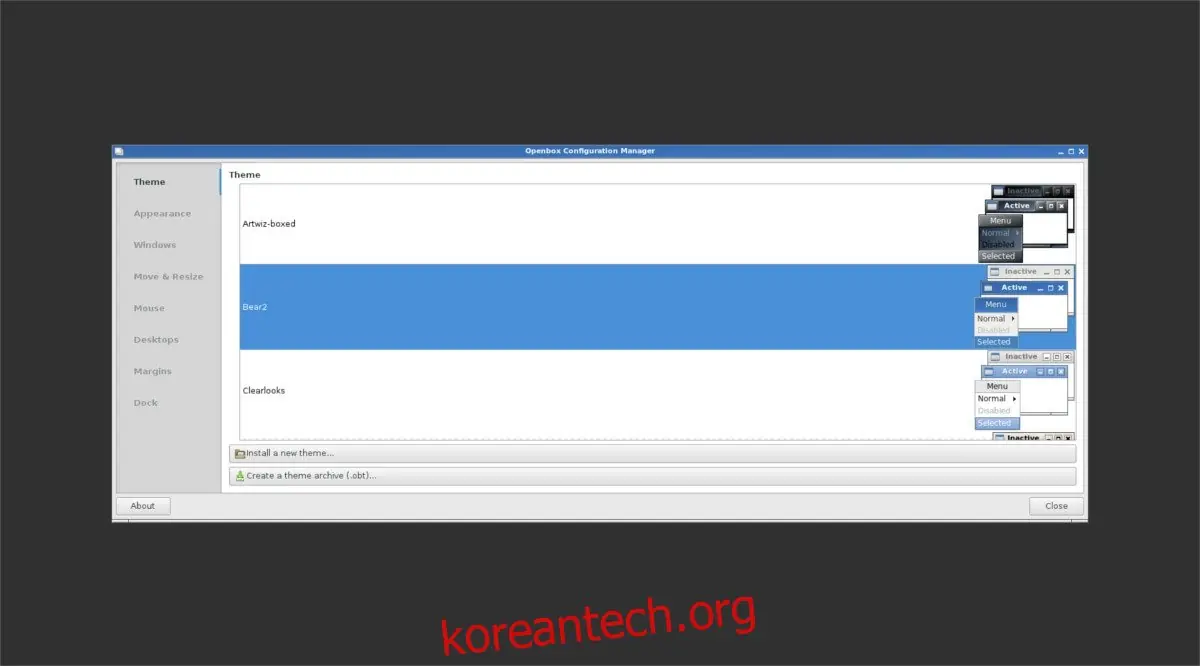
Openbox 창 관리자 테마는 중요한 요소입니다. 새로운 테마를 선택하려면 Obconf (창 관리자 설정 도구)를 실행하세요. Obconf에는 설치된 모든 창 관리자 테마가 나열되며, 목록에서 원하는 테마를 선택하면 즉시 바탕화면과 창 관리자 테마가 변경됩니다. 새로운 Openbox 테마는 box-look.org에서 다운로드할 수 있습니다.
패널 선택
Openbox 창 관리자에는 기본적으로 패널이 제공되지 않습니다. 일부 사용자들은 전체 화면을 선호하기 때문에 문제가 되지 않을 수 있지만, 패널을 사용하면 작업 환경이 훨씬 편리해집니다. 설치 과정에서 Tint2와 Docky라는 두 가지 패널을 설치했습니다. 각각의 패널에 대한 설명을 읽고 자신에게 맞는 패널을 선택하세요.
Tint2
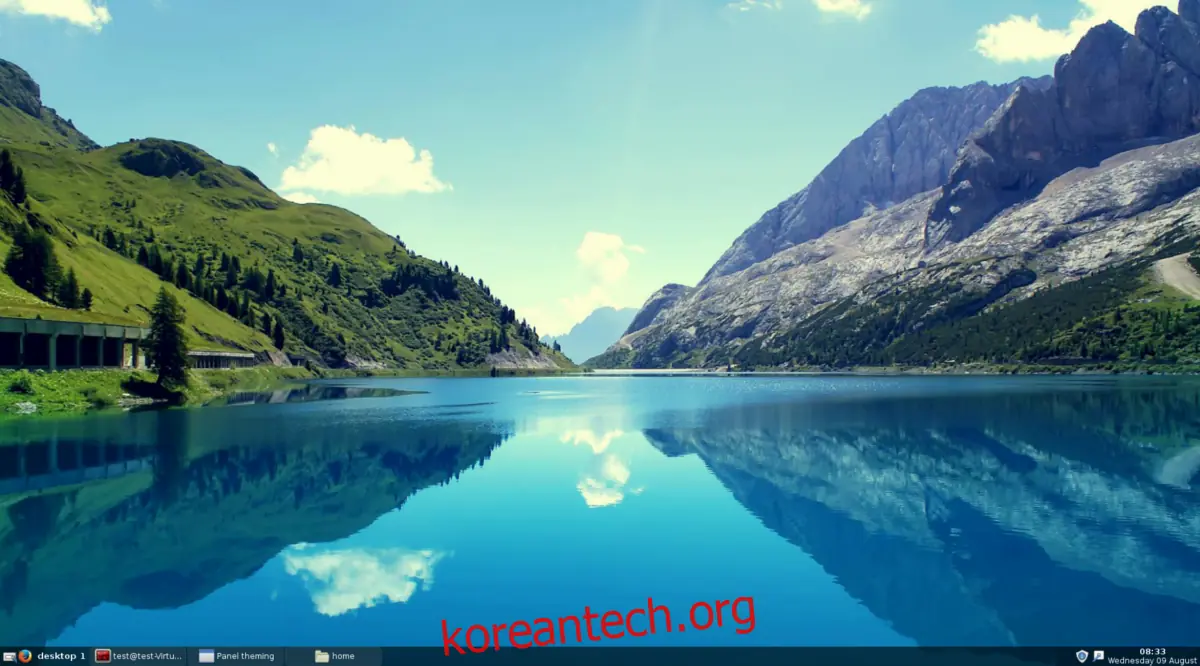
만약 더 가벼운 패널을 원한다면 Tint2를 추천합니다. Tint2는 사용자가 다양한 레이아웃과 디자인을 선택할 수 있도록 구성 도구를 제공하며, 알림과 시스템 트레이 기능도 지원합니다. 또한, 리소스를 적게 사용하고 가벼워서 Openbox 사용자에게 적합합니다.
Docky
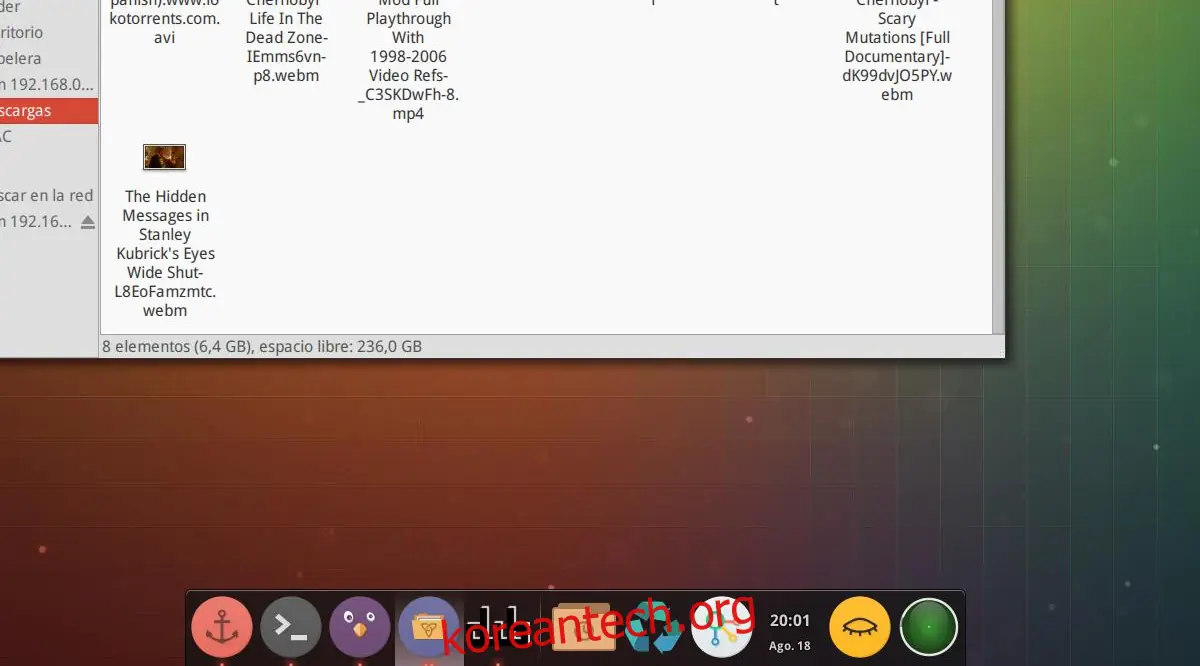
Docky는 맥 OS와 유사한 미니멀한 패널로, 리눅스 사용자들 사이에서 매우 인기가 높습니다. 강력한 설정 기능과 알림 및 위젯 처리 기능도 제공합니다. 고급스럽고 사용하기 쉬운 구성 패널을 찾는다면 Docky가 좋은 선택입니다.
시작 스크립트 설정
패널(Tint2 또는 Docky)을 선택하고, Pcmanfm 파일 관리자를 설치하고, 배경화면을 설정하고, Openbox 테마도 선택했습니다. 이제 맞춤형 데스크톱 환경이 거의 준비되었습니다. 마지막으로 시작 스크립트를 설정해야 합니다. 시작 스크립트는 Openbox가 시작될 때 모든 설정 등을 로드하도록 하는 중요한 역할을 합니다. 터미널을 열고 nano 텍스트 편집기를 사용하여 자동 시작 파일을 설정하세요.
nano ~/.config/openbox/autostart자동 시작 파일 안에 Openbox가 시작될 때 실행되어야 하는 명령어를 한 줄씩 나열합니다. 예를 들어, 배경화면 설정, 선택한 패널 시작 등이 포함됩니다. 아래와 같이 구성되어야 합니다.
xset -b

feh --bg-scale /path/to/wallpaper.jpg &

nm-applet &

tint2 &
만약 tint2 패널을 사용하지 않는다면, Docky를 대신 사용하세요.

자동 시작 파일 작성이 완료되면 Ctrl + O를 눌러 저장하고 Nano를 종료합니다. 이제 재부팅하면 Openbox가 패널/도크, 배경화면 및 기타 설정과 함께 로드됩니다.
결론
Openbox는 뛰어난 창 관리자이며, 종종 다른 리눅스 데스크톱 환경과 함께 사용됩니다. Openbox를 기반으로 자신만의 데스크톱 환경을 구축하는 것은 Openbox의 진정한 잠재력을 발휘할 수 있는 좋은 방법입니다. 조금만 노력하면 매우 강력하고 효율적인 맞춤형 데스크톱 환경을 만들 수 있습니다.