Linux에서 Nintendo Wii 및 GameCube 게임을 플레이하는 방법
시중에서 가장 뛰어난 콘솔 에뮬레이터 중 하나로 손꼽히는 돌고래 에뮬레이터는 리눅스 환경에서 Wii 및 게임큐브 게임을 간편하게 즐길 수 있게 해줍니다. 이 에뮬레이터는 고화질 텍스처 팩, 다양한 모드, 그리고 블루투스 Wiimote 지원까지 완벽하게 제공합니다.
참고: 아래에서 이 글의 마지막에 첨부된 비디오 튜토리얼을 확인하실 수 있습니다.
돌고래 에뮬레이터는 다른 에뮬레이터보다 세부 설정이 많아, 콘솔 에뮬레이션을 처음 접하는 사용자는 어려움을 느낄 수 있습니다. 이 글에서는 리눅스 PC에 돌고래 에뮬레이터를 설치하는 방법과 그 사용법을 상세히 다루어, 초보자도 쉽게 따라 할 수 있도록 안내하겠습니다.
주의: 저희는 돌고래 에뮬레이터용 ROM 파일의 불법적인 다운로드나 배포를 절대 권장하지 않습니다. Wii 및 게임큐브 게임을 돌고래 에뮬레이터로 플레이하고 싶다면, 합법적으로 백업한 자신의 게임 ROM 파일을 사용하십시오.
리눅스 배포판별 설치 안내
우분투
sudo apt install dolphin-emu
데비안
sudo apt-get install dolphin-emu
아치 리눅스
sudo pacman -S dolphin-emu
페도라
sudo dnf install dolphin-emu
오픈수세
오픈수세 사용자는 다음 링크에서 돌고래 에뮬레이터를 편리하게 설치할 수 있습니다: OBS. 본인의 수세 버전을 선택하고 설치 버튼을 클릭하여 다운로드를 시작하세요.
기타 리눅스 배포판
돌고래 에뮬레이터의 소스 코드는 여러 운영 체제에서 사용할 수 있습니다. 즉, 모든 리눅스 배포판에 대한 설치 바이너리가 공식적으로 제공되지 않을 수 있습니다. 시스템에 설치하려면 소프트웨어 저장소에서 "Dolphin"을 검색해보세요. 만약 찾을 수 없다면, 공식 웹사이트에서 소스 코드를 다운로드하여 직접 컴파일해야 할 수도 있습니다.
돌고래 에뮬레이터로 게임 즐기기
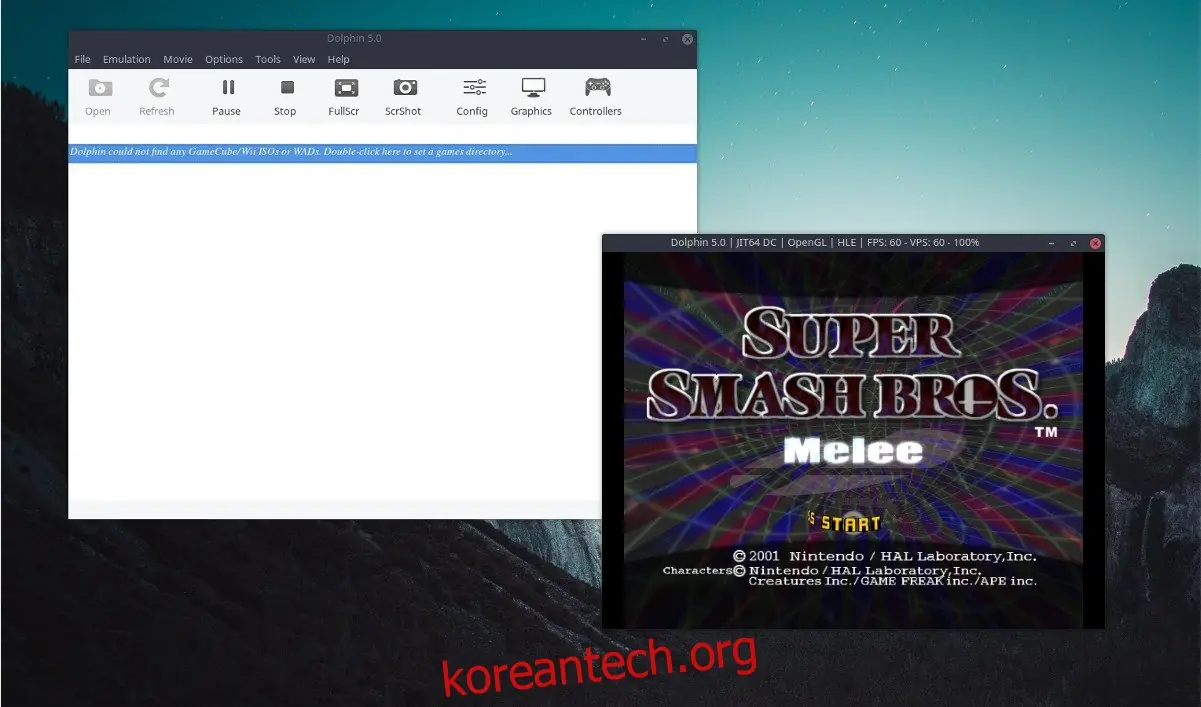
돌고래 에뮬레이터에서 게임을 실행하려면, 먼저 "파일" 버튼을 클릭합니다. 여기에서 실제 게임큐브 또는 Wii 게임 디스크를 드라이브에 넣고 "DVD 열기"를 선택하거나, 리눅스 PC에 저장된 ISO/WBFS ROM 파일을 선택합니다.
"열기" 버튼을 누르면 돌고래 에뮬레이터가 즉시 게임을 실행합니다. 만약 실행되지 않는다면, 에뮬레이터로 돌아가서 "재생" 버튼을 클릭하여 게임을 시작하세요.
만약 ROM 디렉토리에 빠르게 접근하고 싶다면, "돌고래가 게임큐브/Wii ISO 또는 WAD를 찾을 수 없습니다"라는 메시지가 나타날 때, 해당 메시지를 두 번 클릭하여 ROM 파일이 저장된 디렉토리를 설정할 수 있습니다.
그래픽 설정

대부분의 경우, 돌고래 에뮬레이터의 기본 설정은 훌륭하며 추가적인 조정이 필요하지 않습니다. 하지만 게임큐브 및 Wii 게임의 그래픽을 향상시키고 싶다면 설정을 변경할 수 있습니다. 메인 에뮬레이션 메뉴에서 "그래픽" 버튼을 클릭하여 설정으로 이동하세요.
"그래픽" 버튼을 클릭하면 "돌고래 OpenGL 그래픽 설정" 창이 열립니다. 이 설정 창에서 다양한 그래픽 옵션을 자유롭게 조정할 수 있습니다. 각 PC 사양에 따라 최적의 설정이 다르므로, 여러 설정을 시도하며 본인에게 맞는 그래픽 설정을 찾아보세요.
전체 화면 해상도와 화면 비율을 조정하고 싶다면, "일반" 탭에서 "전체 화면 해상도" 및 "종횡비" 옆에 있는 드롭다운 메뉴를 확인하세요.
일반적으로 그래픽 설정에 대한 이해가 있는 경우에만 설정을 변경하는 것이 좋습니다. 예를 들어, 게임 화면 찢김 현상을 방지하려면 "Vsync"를 활성화할 수 있습니다.
더욱 향상된 그래픽 효과를 원한다면, "향상" 탭으로 이동하세요. 이 탭에서는 내부 해상도, 안티 앨리어싱, 등방성 필터링 및 사후 처리 효과와 같은 고급 그래픽 처리 기능을 쉽게 수정할 수 있습니다.
컨트롤러 설정
돌고래 에뮬레이터는 강력한 컨트롤러 설정 기능을 제공합니다. 게임패드를 설정하려면 메인 에뮬레이션 메뉴로 이동하여 "컨트롤러"를 선택하세요. 컨트롤러를 PC에 연결한 후, 4개의 포트 중 하나 옆에 있는 "구성" 버튼을 클릭하세요. 다시 한번 "구성" 버튼을 클릭합니다.
참고: 게임큐브와 Wii 각각에 대해 컨트롤러 설정을 해야 합니다.
"구성" 버튼을 누르면 컨트롤러 구성 UI 도구가 열립니다. "장치" 드롭다운 메뉴를 찾아 클릭한 후, 메뉴에서 사용하려는 게임패드를 선택합니다.
올바른 장치를 선택했다면, 컨트롤러 매퍼로 돌아갑니다. 게임패드의 각 버튼에 키를 할당하려면, 해당 문자 옆에 있는 맵 버튼을 하나씩 누르세요.
Wiimote 연결하기
Wiimote를 돌고래 에뮬레이터에 연결하려면, 블루투스가 활성화되어 있는지 확인하세요. 그 후, Wiimote의 전원을 켜고 돌고래 에뮬레이터 메인 메뉴에서 "도구"를 선택한 다음 "Wiimotes 연결"을 통해 페어링 과정을 진행하세요.
저장 및 불러오기

돌고래 에뮬레이터에서 게임을 저장하는 것은 매우 쉽습니다. 메인 돌고래 창에서 "에뮬레이션" 메뉴로 이동한 다음 "상태 저장"과 "상태 로드"를 선택할 수 있습니다. 게임을 저장하려면 "상태 저장"을 클릭하고 사용 가능한 슬롯 중 하나를 선택합니다. 게임을 불러오려면 "상태 로드"에서 동일한 작업을 수행하면 됩니다. 저장할 때 선택한 슬롯과 동일한 슬롯에서 불러와야 합니다.
저장 슬롯을 변경하려면, 메뉴의 "에뮬레이션"에서 "상태 슬롯 선택"을 클릭하세요. UI를 사용하여 게임의 현재 상태를 저장할 슬롯을 클릭하면 됩니다. 돌고래 에뮬레이터에서는 여러 개의 저장 상태를 동시에 관리할 수 있습니다.
리눅스에서 닌텐도 64나 세가 게임을 플레이하고 싶다면, 이를 위한 에뮬레이터도 많이 있습니다.