Linux에서 IP 주소를 찾는 방법
리눅스에서 IP 주소 확인하는 다양한 방법
인터넷에 연결된 모든 기기는 고유한 IP 주소를 가지고 있으며, 네트워크 시스템 설정 시 이 정보가 필수적입니다. 리눅스 환경에서 IP 주소를 확인하는 방법은 여러 가지가 있습니다. 가장 일반적인 방법 중 하나는 터미널을 사용하는 것입니다. ip addr show 명령어를 통해 네트워크 인터페이스 정보에 쉽게 접근할 수 있습니다.
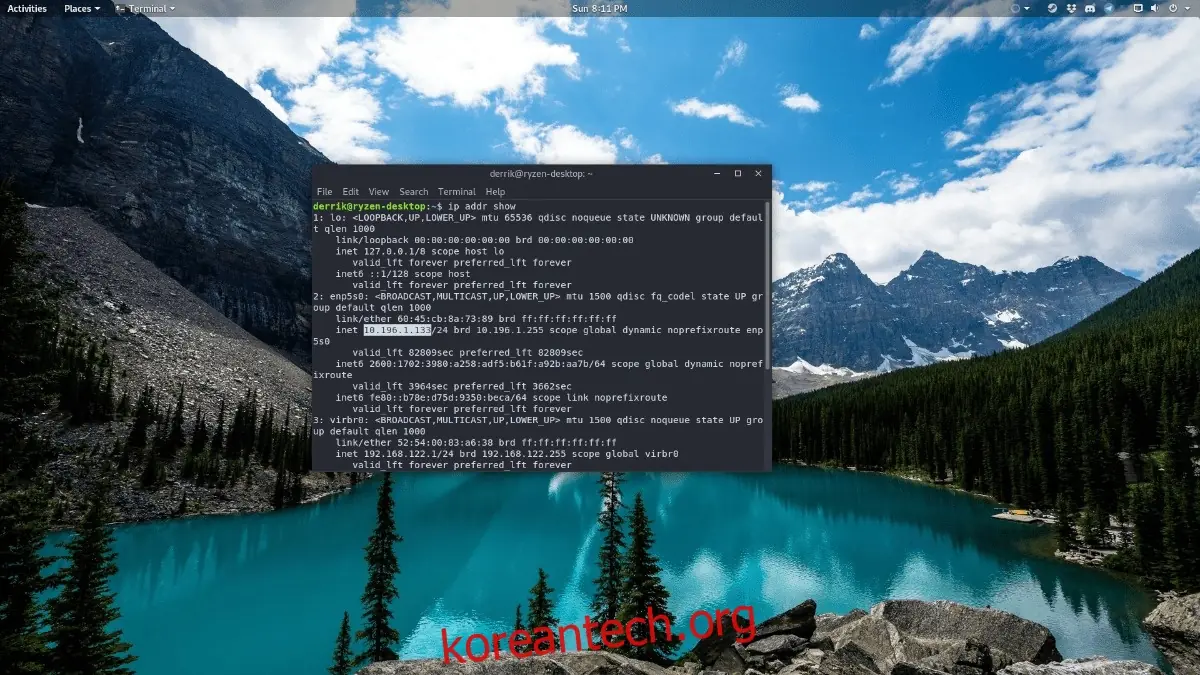
터미널에서 ip addr show 명령어를 실행하면 시스템에 연결된 모든 네트워크 장치와 해당 IP 주소 정보가 출력됩니다. 이 목록에서 현재 인터넷에 연결된 네트워크 장치를 찾아야 합니다. 이 과정을 통해 리눅스 PC 또는 서버에서 사용 중인 내부 IP 주소를 정확하게 확인할 수 있습니다.
IP 주소 필터링
ip addr show 명령어는 리눅스에서 IP 주소를 찾는 가장 빠르고 효율적인 방법이지만, 모든 IP 주소 정보를 한꺼번에 보여줍니다. 따라서 사용자가 원하는 IP 주소를 찾기 위해 복잡한 정보를 탐색해야 할 수 있으며, 이는 시간 낭비로 이어질 수 있습니다. 이러한 불편함을 해소하기 위해, grep 명령어를 함께 사용하여 특정 IP 주소 정보만 필터링할 수 있습니다. 다음은 그 방법입니다.
1단계: 확인하고자 하는 내부 IP 주소의 처음 세 자리 숫자를 기억합니다. 일반적으로 “192” 또는 “10.1”로 시작합니다.
2단계: ip addr show 명령어와 grep 명령어를 결합하여 처음 세 자리 숫자를 포함하는 IP 주소만 필터링합니다. 예를 들어, 다음과 같이 사용할 수 있습니다.
ip addr show | grep "inet 192"
또는
ip addr show | grep "inet 10.1"
위와 같이 명령어를 실행하면, 복잡한 네트워크 정보 목록 대신 필요한 IP 주소만 터미널에 표시됩니다.
IP 주소 정보 파일에 저장
IP 주소 정보를 텍스트 파일에 저장해두면, 필요할 때마다 터미널 명령어를 다시 실행할 필요 없이 간편하게 정보를 확인할 수 있습니다. 특히 친구에게 IP 정보를 전달하거나 기록해둘 필요가 있을 때 유용합니다. 다음 명령어를 사용하면 IP 주소 정보를 파일에 저장할 수 있습니다.
ip addr show | grep "inet 192" > ~/internal-ip-info.txt
또는
ip addr show | grep "inet 10.1" > ~/internal-ip-info.txt
위 명령어는 현재 사용자의 홈 폴더에 “internal-ip-info.txt” 파일을 생성하고, 해당 파일에 IP 주소 정보를 저장합니다. 저장된 파일 내용은 다음과 같이 확인할 수 있습니다.
cat internal-ip-info.txt
또는, 편집 가능한 텍스트 편집기에서 파일을 열어보려면 다음 명령어를 사용합니다.
nano ~/internal-ip-info.txt
GNOME 데스크탑 환경에서 IP 주소 확인
GNOME 데스크탑 환경을 사용하는 사용자는 터미널 명령어 없이도 시스템 설정에서 IP 주소를 쉽게 확인할 수 있습니다. 특히 리눅스 초보자나 터미널 사용을 선호하지 않는 사용자에게 유용한 방법입니다. 화면 왼쪽 상단에 있는 Wi-Fi 또는 이더넷 아이콘을 클릭한 후 “유선 설정” (또는 Wi-Fi 사용 시 “Wi-Fi 설정”)을 선택합니다.
“유선 설정” 또는 “Wi-Fi 설정”을 클릭하면 GNOME 설정 창이 열리고 “네트워크 설정” 메뉴로 이동됩니다. 여기서 사용 중인 연결 방식을 선택합니다. 이더넷 연결인 경우 “유선”을 선택하고, Wi-Fi 연결인 경우 연결된 네트워크를 선택합니다.
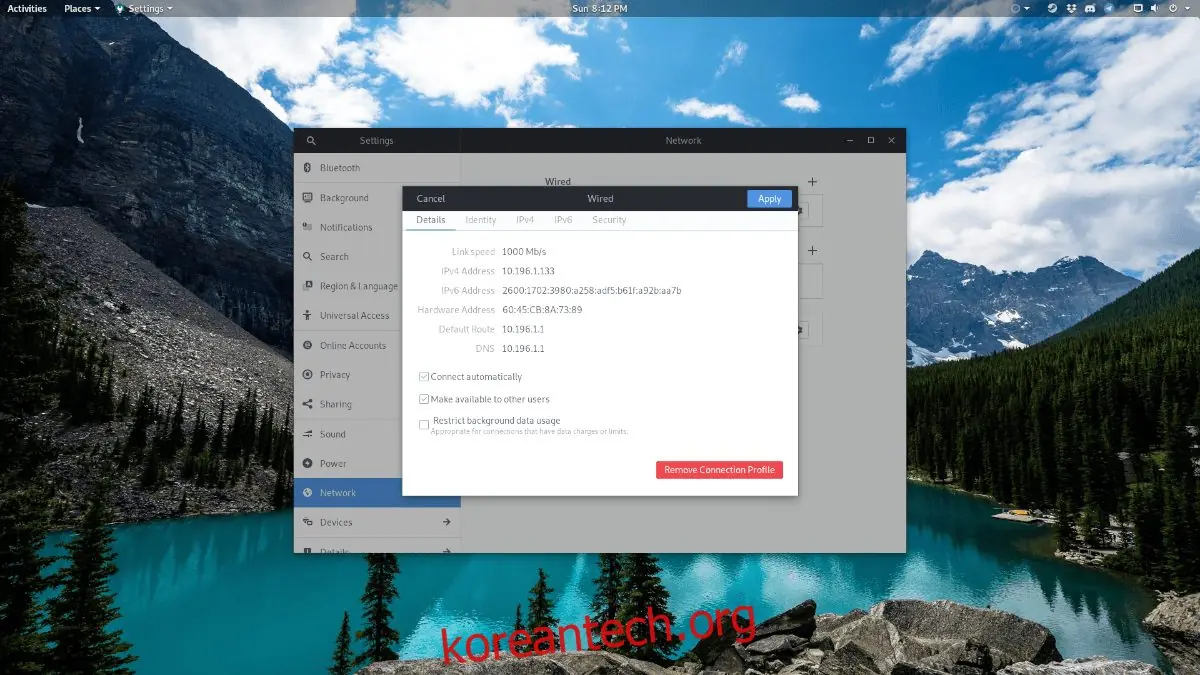
네트워크 연결 항목을 선택한 후 톱니바퀴 모양의 아이콘을 클릭합니다. 이 아이콘을 클릭하면 네트워크 연결 설정을 요약한 새로운 창이 나타나며, 여기에서 IPv4 및 IPv6 주소를 확인할 수 있습니다.
KDE 데스크탑 환경에서 IP 주소 확인
KDE Plasma 데스크탑 환경을 사용하는 사용자 역시 네트워크 설정에서 IP 주소 정보를 쉽게 확인할 수 있습니다. 화면 하단 패널에서 네트워크 아이콘을 클릭하면 활성 연결 목록이 표시됩니다. 활성 연결 항목을 선택하면 고급 설정 옵션이 표시되고, 여기서 “세부 정보” 탭을 선택합니다.
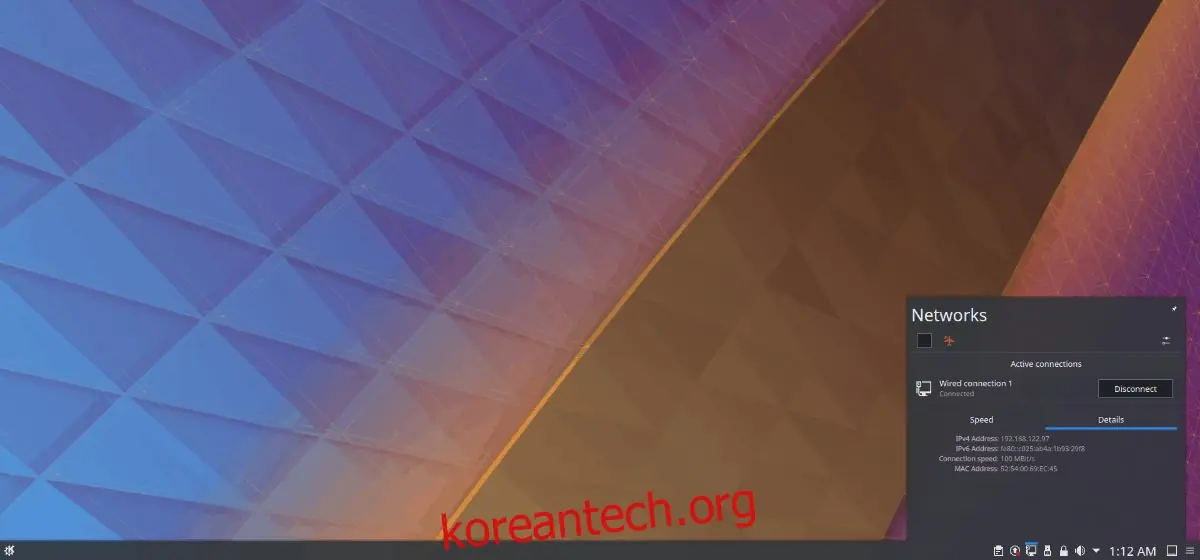
“세부 정보” 탭에서 IPv4 주소와 IPv6 주소 정보를 확인할 수 있습니다.
GTK+ 데스크탑 환경 (XFCE4, LXDE 등)에서 IP 주소 확인
GNOME, Budgie, GNOME Shell 기반 환경이 아닌 GTK+ 데스크탑 환경 (XFCE4, LXDE 등)을 사용하는 사용자는 다음과 같은 방법으로 내부 IP 주소를 확인할 수 있습니다. 먼저 데스크탑 패널에서 네트워크 연결 아이콘을 클릭하고, 메뉴에서 “연결 정보” 옵션을 선택합니다.
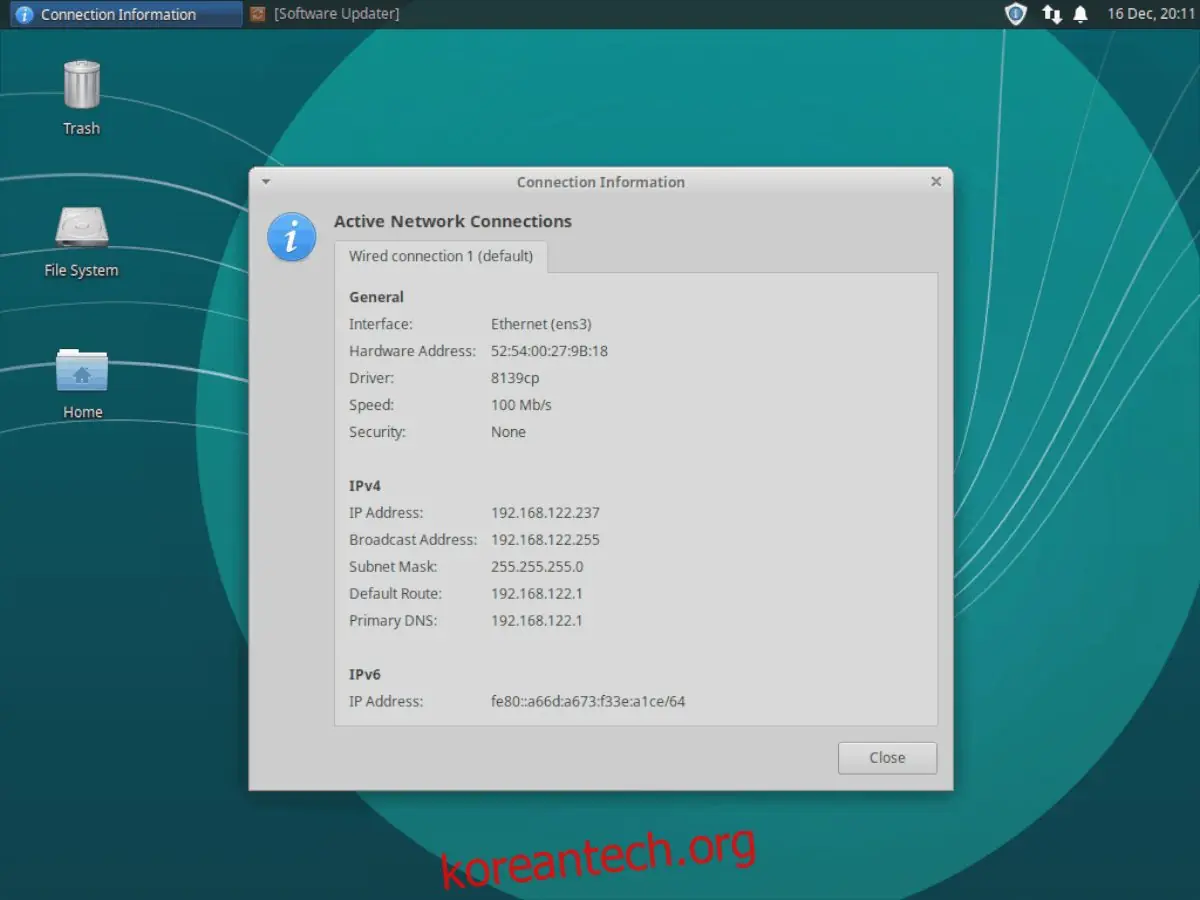
“연결 정보” 버튼을 클릭하면 네트워크 연결에 대한 전체 정보가 표시됩니다. 이 정보에는 MAC 주소, IPv4 주소, IPv6 주소 등이 포함됩니다.