Linux에서 Gnome Shell용 Adwaita Tweaks를 설치하는 방법
Gnome GTK의 기본 테마가 만족스럽지만, 좀 더 세련된 모습을 원하시나요? 그렇다면 Adwaita Tweaks를 주목하세요! 이 테마는 Gnome GTK 스킨의 기본 디자인을 기반으로 여러 측면에서 획기적인 개선을 제공하는 간단하면서도 강력한 테마입니다.
설치 과정 시작
Adwaita Tweaks 테마의 코드는 GitHub에 공개되어 있습니다. 이 테마를 사용하려면 먼저 Linux 시스템에 Git 도구를 설치해야 합니다. Git을 설치하려면 터미널을 열고 다음 명령어를 실행하세요. 명령어는 사용하시는 운영체제에 따라 다릅니다.
우분투
sudo apt install git
데비안
sudo apt-get install git
아치 리눅스
sudo pacman -S git
페도라
sudo dnf install git
오픈수세
sudo zypper install git
일반적인 리눅스 환경
Git은 Linux 사용자가 프로젝트 코드를 다루는 데 필수적인 도구 중 하나입니다. 거의 모든 Linux 배포판에 기본적으로 포함되어 있습니다. 만약 위의 목록에 없는 배포판을 사용하신다면, 터미널을 열고 패키지 관리자를 통해 "git"을 검색하여 설치해 보세요.
Git을 찾을 수 없으신가요? 걱정하지 마세요! 소스 코드를 다운로드하고 컴파일하여 어떤 Linux 배포판에서도 Git을 사용할 수 있습니다. 여기에서 다운로드!
Adwaita Tweaks 설치

Adwaita Tweaks GTK 테마를 Linux 배포판에 설치하려면 터미널을 실행하고 git clone 명령어를 사용하여 최신 버전의 테마를 홈 디렉토리에 직접 다운로드합니다.
git clone https://github.com/Jazqa/adwaita-tweaks.git
이제 Adwaita Tweaks GTK 테마의 코드가 사용자의 홈 디렉토리에 위치하게 됩니다. 다음 단계는 테마를 올바른 폴더에 설치하는 것입니다.
개별 사용자 설정
특정 사용자만 Adwaita Tweaks GTK 테마를 사용하도록 설정하려면 ~/.themes 디렉토리에 테마를 설치해야 합니다. 해당 디렉토리가 없다면 터미널에서 mkdir 명령어를 사용하여 생성하고, 그 안에 테마 파일을 이동합니다.
참고: Adwaita Tweaks GTK 테마에 접근하려는 모든 사용자에 대해 이 과정을 반복해야 합니다.
mkdir -p ~/.themes
mv adwaita-tweaks ~/.themes
Adwaita Tweaks 폴더가 ~/.themes 디렉토리 안에 있으면 이제 테마를 활성화하여 사용할 수 있습니다.
전체 시스템 설정
Linux 시스템의 모든 사용자가 Adwaita 테마를 사용하도록 하려면 시스템 전체에 테마를 설치하는 것이 좋습니다. 이는 파일을 ~/.themes 대신 /usr/share/themes/에 위치시키는 것을 의미합니다. Adwaita Tweaks를 시스템 전체에 설치하려면 터미널을 열고 mv 명령어를 사용하여 코드를 이동합니다.
sudo mv adwaita-tweaks /usr/share/themes/
mv 명령어 실행이 완료되면 Adwaita Tweaks를 시스템의 모든 사용자가 사용할 수 있게 됩니다.
참고: 테마를 업데이트하려면 이 설치 과정을 반복해야 합니다.
Adwaita Tweaks Dark 설치
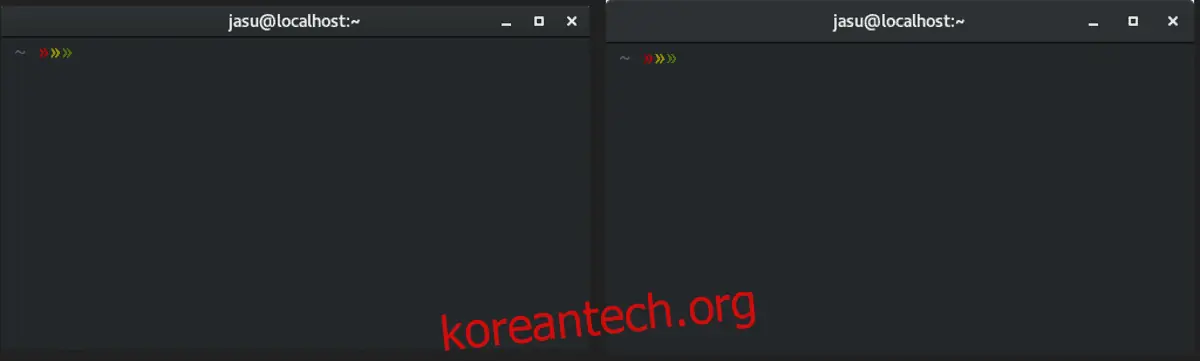
Adwaita Tweaks는 밝은 테마 외에도 어두운 테마(Dark) 변형도 제공합니다. 만약 기본 Adwaita Tweaks GTK 설정보다 어두운 색상 구성을 선호한다면, 테마의 Github 페이지에서 Dark 브랜치를 복제하여 시작할 수 있습니다.
git clone https://github.com/Jazqa/adwaita-tweaks.git -b dark
위의 명령어는 Adwaita Tweaks의 Dark 버전을 다운로드하여 별도의 "dark" 폴더를 만드는 대신, 기본 "Adwaita Tweaks" 폴더에 저장합니다.
개별 사용자 설정
특정 사용자에게 Adwaita Tweaks Dark 테마를 적용하려면 홈 디렉토리에 ~/.themes 폴더를 생성합니다. 명령어는 다음과 같습니다.
mkdir -p ~/.themes
새로운 테마 폴더를 생성한 후, adwaita-tweaks 폴더를 해당 폴더로 이동하여 Adwaita Tweaks Dark를 설치합니다.
mv adwaita-tweaks ~/.themes
Adwaita Tweaks Dark 테마 파일이 ~/.themes에 위치하면, 테마를 사용할 준비가 완료됩니다.
전체 시스템 설정
Adwaita Tweaks의 밝은 버전과 마찬가지로, 여러 사용자가 시스템 전체에서 어두운 버전을 사용할 수 있도록 설정할 수 있습니다. 터미널에서 sudo 및 mv 명령어를 사용하여 설정합니다.
sudo mv adwaita-tweaks /usr/share/themes/
이제 Adwaita Tweaks Dark 테마가 시스템에 설치되어 모든 사용자가 사용할 수 있게 됩니다.
Adwaita Tweaks 활성화
테마 설치 과정이 모두 끝났으니, 이제 테마를 활성화할 차례입니다. Gnome Shell에서 Adwaita Tweaks GTK 테마를 활성화하려면, Windows 키를 누르고 "Tweaks"를 검색하여 앱을 실행합니다.
참고: 만약 Linux PC에 Tweaks 앱이 없다면, "gnome-tweak-tool"을 검색하여 Gnome 소프트웨어 또는 터미널을 통해 설치하십시오.
Tweaks 앱을 실행한 후, 왼쪽 메뉴에서 "모양"을 선택합니다. "GTK+" 메뉴를 찾아서 드롭다운 상자를 클릭하면 사용 가능한 모든 테마 목록이 나타납니다. 여기서 Adwaita Tweaks를 찾아 선택하여 Gnome Shell에서 적용합니다.
다른 데스크톱 환경에서 Adwaita Tweaks 사용
Adwaita Tweaks GTK 테마는 Gnome의 기본 테마를 개선한 모음입니다. 따라서 Gnome Shell에서 가장 잘 작동하지만, Adwaita Tweaks의 디자인이 마음에 든다면 다른 데스크톱 환경에서도 사용해 볼 수 있습니다.
Cinnamon 및 Budgie와 같은 다른 GTK 기반 데스크톱에서 이 테마를 활성화하는 방법은 아래 링크를 참고하세요!