Linux에서 Angry IP 스캐너를 사용하여 IP 주소를 스캔하는 방법
IP 주소 분석에 유용한 도구를 찾고 계신가요? 그렇다면 Angry IP 스캐너를 추천합니다! 이 도구를 사용하면 누구나 손쉽게 IP 주소를 검색하고 분석할 수 있습니다.
Angry IP 스캐너(이하 AIP)는 빠른 FTP 연결, 간편한 추적 및 핑 기능, SSH/Telnet 지원 등 다양한 기능을 제공합니다. 설치 방법은 다음과 같습니다. 먼저 터미널을 열고 아래 안내에 따라 설치를 진행하세요.
Angry IP 스캐너 설치하기
Angry IP 스캐너는 Java 환경을 필요로 합니다. 다행히 OpenJDK는 대부분의 리눅스 배포판에서 쉽게 설치할 수 있습니다. 터미널을 실행하고, 사용 중인 리눅스 배포판에 맞는 명령어를 입력하여 설치를 진행하세요.
우분투
sudo apt install openjdk-8-jre openjdk-8-jre-headless -y
데비안
sudo apt-get install openjdk-8-jre openjdk-8-jre-headless -y
아치 리눅스
sudo pacman -S jre8-openjdk-8
페도라
sudo dnf install java-9-openjdk-headless java-9-openjdk -y
오픈수세
sudo zypper install java-10-openjdk
Angry IP 스캐너 다운로드하기
Java 설치가 완료되었습니다. 이제 IP 스캐너 프로그램을 설치할 차례입니다. 프로그램 설치를 위해 공식 웹사이트를 방문하여 바이너리 패키지를 다운로드하세요. 현재 Angry IP 스캐너는 데비안/우분투 및 페도라/오픈수세용 패키지만 제공합니다. 하지만 Arch Linux 사용자는 Arch AUR을 통해 설치할 수 있습니다.
데비안/우분투
데비안 및 우분투에서 Angry IP 스캐너를 사용하려면 wget 도구를 사용하여 최신 버전의 DEB 패키지를 다운로드해야 합니다.
cd /tmp

sudo wget https://github.com/angryip/ipscan/releases/download/3.5.2/ipscan_3.5.2_amd64.deb
32비트 버전의 프로그램을 다운로드하려면 다음 명령어를 입력하세요.
cd /tmp

sudo wget https://github.com/angryip/ipscan/releases/download/3.5.2/ipscan_3.5.2_i386.deb
다운로드된 패키지는 wget을 통해 “임시” 디렉토리에 저장됩니다. /tmp 디렉토리를 사용하면 사용자가 시스템 파일을 건드리지 않고 DEB 파일을 다운로드할 수 있습니다.
dpkg 도구를 실행하여 설치 과정을 완료하세요.
sudo dpkg -i /tmp/ipscan_3.5.2_*.deb
DEB 패키지를 통해 소프트웨어를 설치할 때 종속성 문제가 발생할 수 있습니다. 이럴 경우 apt install 명령어를 실행하여 문제를 해결하세요.
sudo apt install -f
또는 데비안(Old Stable) 사용자는 다음 명령어를 사용하세요.
sudo apt-get install -f
아치 리눅스
Angry IP 스캐너가 공식적으로 Arch Linux를 지원하지 않더라도 걱정하지 마세요. 숙련된 사용자들은 종종 프로그램을 운영체제에 이식하는 방법을 찾아냅니다. Angry IP 스캐너 역시 AUR에 다운로드 가능한 스냅샷이 있습니다. 이 패키지를 설치하려면 Git 도구와 Base-devel 패키지를 먼저 설치해야 합니다.
sudo pacman -S git base-devel
필수 패키지 설치 후 아래 명령어를 사용하여 Angry IP 스캐너를 다운로드, 빌드 및 설치하세요. 누락된 종속성도 자동으로 처리됩니다.
git clone https://aur.archlinux.org/ipscan.git

cd ipscan
makepkg -si
페도라/오픈수세
Angry IP 스캐너는 레드햇 계열의 리눅스 운영체제도 지원합니다. 즉, 페도라, 오픈수세(및 Mageia 등) 사용자도 이 프로그램을 설치할 수 있습니다. 설치를 위해서는 터미널을 열고 wget 도구를 사용하여 최신 RPM 파일을 다운로드하세요.
cd /tmp

sudo wget https://github.com/angryip/ipscan/releases/download/3.5.2/ipscan-3.5.2-1.x86_64.rpm
32비트 버전의 경우:
cd /tmp
sudo wget https://github.com/angryip/ipscan/releases/download/3.5.2/ipscan-3.5.2-1.i386.rpm
페도라 사용자는 다음 명령어를 실행하세요.
sudo dnf install /tmp/ipscan-3.5.2-1.x86_64.rpm
또는
sudo dnf install /tmp/ipscan-3.5.2-1.i386.rpm
오픈수세 사용자는 다음 명령어를 실행하세요.
sudo zypper install /tmp/ipscan-3.5.2-1.x86_64.rpm

sudo zypper install /tmp/ipscan-3.5.2-1.i386.rpm
Angry IP 스캐너 사용 방법
Angry IP 스캐너는 IP 주소 또는 주소 범위를 분석하여 작동합니다. 스캔을 시작하려면 프로그램을 실행하고 “기본 IP”라고 표시된 텍스트 상자를 찾으세요.
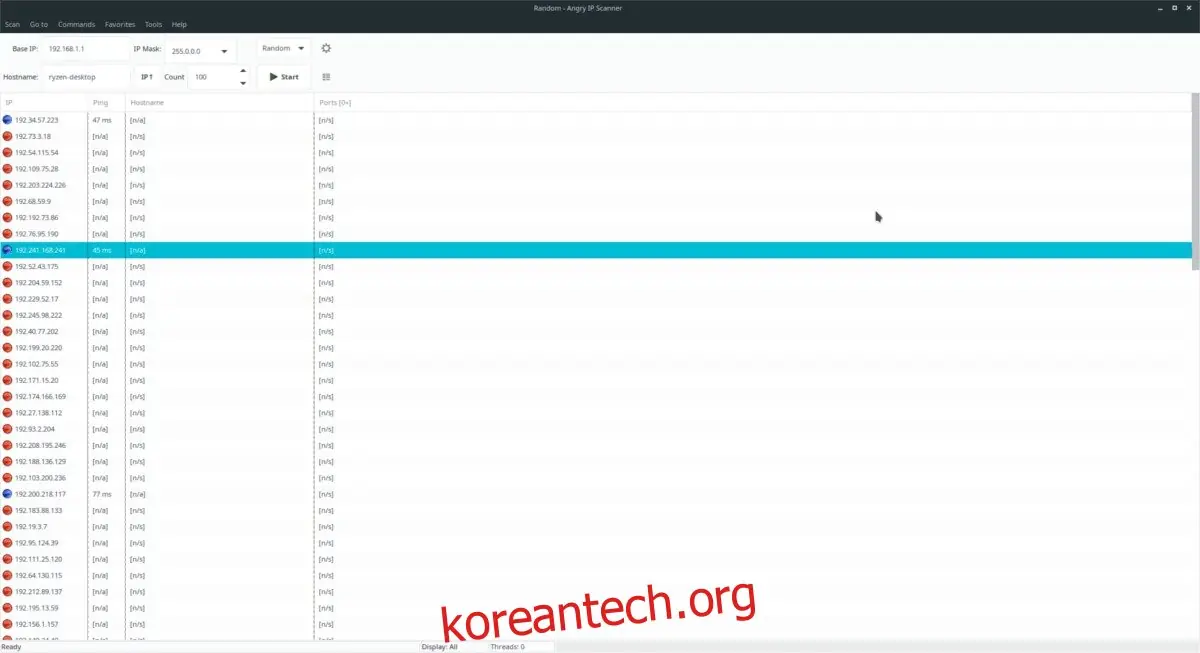
“기본 IP” 상자에 스캔하려는 IP 주소를 입력하세요. 정확한 IP를 모를 경우 추측하여 입력하면 프로그램이 해당 IP를 포함하여 수백 개의 IP 주소를 스캔합니다.
지리적 위치 확인
AIP의 유용한 기능 중 하나는 IP 주소의 지리적 위치를 파악하는 기능입니다. 이 기능을 사용하려면 일반적인 스캔 방식으로 IP 주소를 스캔하세요. 스캔이 완료되면 목록에서 IP 주소를 찾아 마우스 오른쪽 버튼으로 클릭하세요. 오른쪽 클릭 메뉴에서 “열기”를 선택하여 하위 메뉴를 표시하고, 하위 메뉴에서 “geo-locate” 옵션을 선택하세요.
“geo-locate” 옵션을 클릭하면 해당 IP 주소의 위치, IP 등급(회사, 가정 등)에 대한 정보가 표시된 새 브라우저 탭이 열립니다.
핑 테스트
컴퓨터와 스캔 중인 원격 IP 주소 사이의 네트워크 지연 시간을 확인하고 싶으신가요? 그렇다면 “Ping” 기능을 사용해 보세요.
“Ping” 기능을 사용하려면 먼저 IP 주소를 스캔한 후, 오른쪽 클릭 메뉴를 열어 “열기”를 선택하세요.
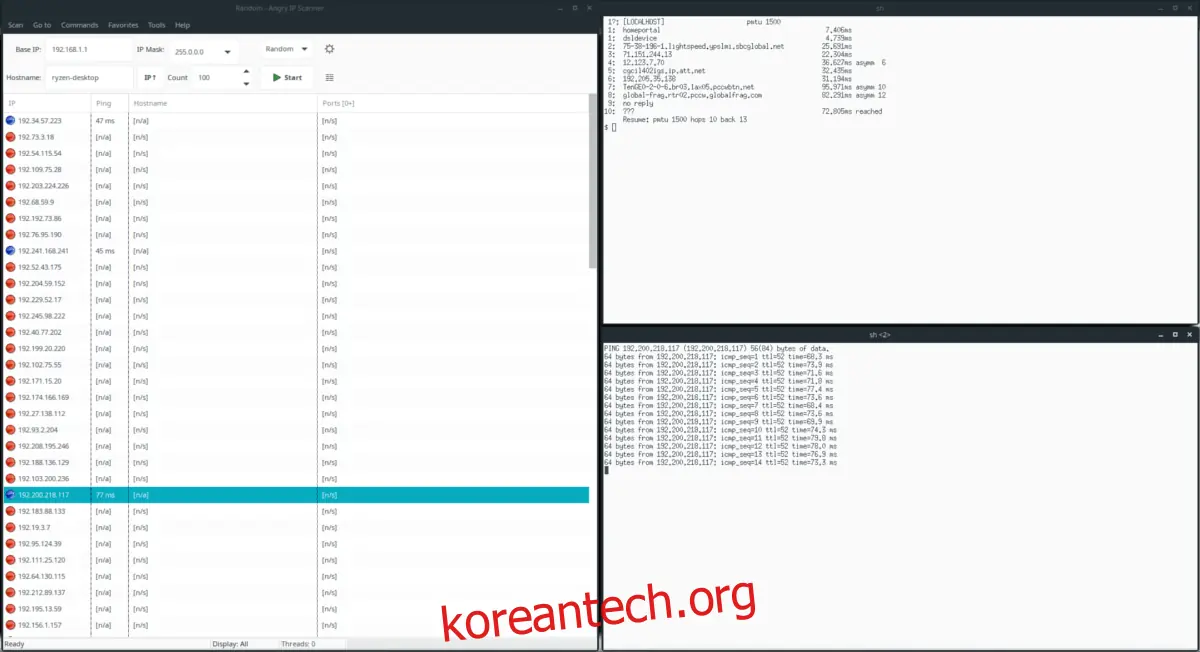
메뉴에서 “Ping” 옵션을 선택하세요. “Ping” 옵션을 클릭하면 자동으로 터미널이 실행되고 ping 테스트가 시작됩니다.
경로 추적
IP 주소 경로 추적에 관심이 있으신가요? 그렇다면 “경로 추적” 기능을 사용해 보세요. 스캔 목록에서 IP 주소를 마우스 오른쪽 버튼으로 클릭하고 “열기”를 선택한 다음, “경로 추적”을 클릭하여 해당 기능에 접근할 수 있습니다.
경로 추적 옵션을 선택하면 경로 추적을 수행하는 새 터미널이 시작됩니다.
텔넷/SSH
Angry IP 스캐너를 사용하면 프로그램 내에서 새로운 원격 연결 세션을 시작할 수 있습니다! SSH 또는 Telnet을 통해 IP 주소에 연결하려면 해당 IP 주소를 스캔한 후 마우스 오른쪽 버튼을 클릭하세요. 오른쪽 클릭 메뉴에서 “열기”를 찾아서 클릭하세요.
“열기” 메뉴에서 SSH 또는 Telnet 옵션을 클릭하면 해당 프로토콜을 사용한 연결이 시작됩니다.