Linux에서 우리 사이에 들어가는 방법

"브루투스, 너마저..."라는 유명한 문구는 친구의 배신을 묘사할 때 자주 사용됩니다. 혹시 이 문구에서 영감을 얻은 게임이 팬데믹 시대에 큰 인기를 얻었다는 것을 알고 계셨나요? 바로 팀원 중 배신자가 숨어있는 "어몽 어스(Among Us)"입니다. 만약 윈도우 운영체제 대신 리눅스 환경에서 이 게임을 즐기고 싶다면 걱정하지 마세요. 이 글에서는 리눅스에서 어몽 어스를 설치하는 방법을 상세히 안내해 드립니다. 리눅스 운영체제에 어몽 어스를 설치하는 데 필요한 모든 단계를 함께 알아보시죠.
리눅스에서 어몽 어스 즐기는 방법
앞서 언급했듯이, 어몽 어스는 플레이어 중 한 명이 임포스터(배신자)가 되는 게임입니다. 나머지 플레이어들은 임포스터를 찾아내서 승리하거나, 임포스터에게 희생될 수 있습니다. 이 게임에서 임포스터는 팀원들 사이에 숨어있으며, 게임 제목처럼 '우리(Us) 사이(Among)'에 존재합니다. 다음은 어몽 어스 게임에 대한 몇 가지 추가 정보입니다.
- 미국 게임 개발사 Innersloth에서 개발 및 출시되었습니다.
- 유료 게임이며, 윈도우 기반 게임이기 때문에 맥이나 윈도우에서는 바로 설치가 가능합니다.
어몽 어스는 윈도우나 맥에서는 공식 홈페이지나 플레이 스토어를 통해 쉽게 설치할 수 있습니다. 하지만 리눅스 PC에 어몽 어스를 설치하려면 약간의 우회 방법이 필요합니다. 이 방법의 전제 조건은 스팀(Steam) 앱이 설치되어 있어야 한다는 것입니다. 아래에서는 리눅스 PC에 스팀 앱을 설치하는 방법을 안내합니다.
1단계: 스팀 설치
가장 먼저 리눅스 운영체제에 스팀 앱을 다운로드하여 설치해야 합니다. 스팀 앱을 다운로드하고 설치하는 방법은 크게 두 가지로 나눌 수 있습니다.
옵션 1: 우분투 소프트웨어 센터를 이용
이는 PC에 스팀 앱을 설치하는 가장 간편한 방법입니다. 몇 가지 간단한 과정을 거쳐 애플리케이션 스토어를 통해 스팀 앱을 설치할 수 있습니다. 대부분의 리눅스 배포판에는 애플리케이션 스토어가 기본적으로 설치되어 있으므로 쉽게 앱을 찾을 수 있습니다. 다음은 애플리케이션 스토어를 이용하여 스팀 앱을 설치하는 방법입니다.
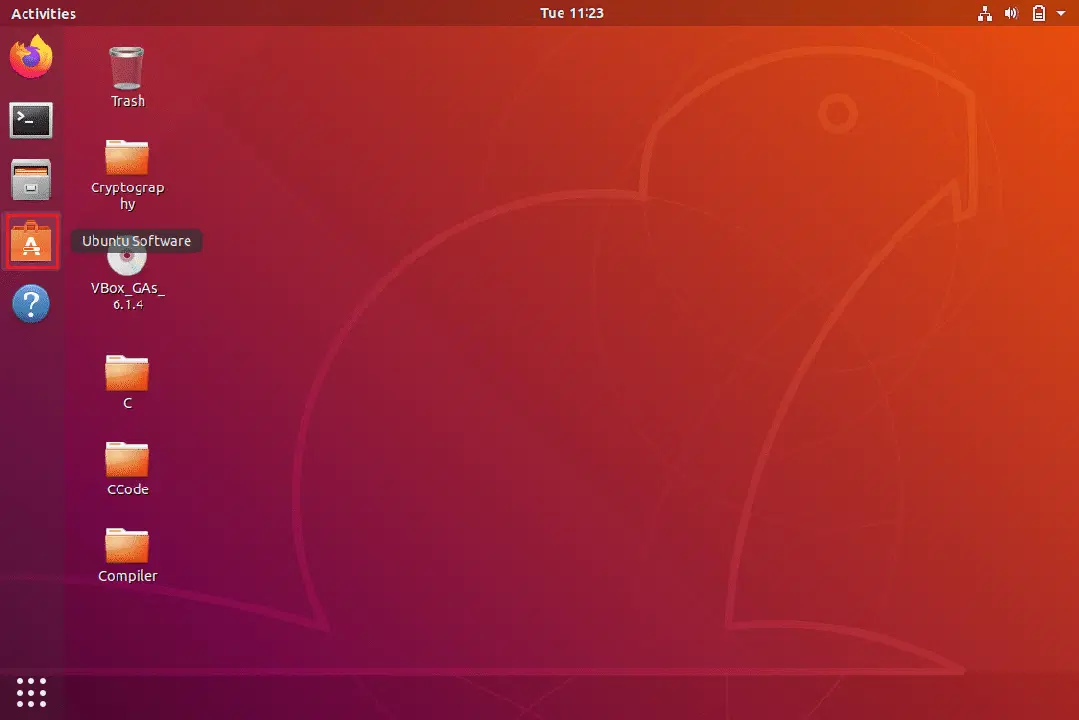
1. 우분투 소프트웨어 앱을 실행합니다.
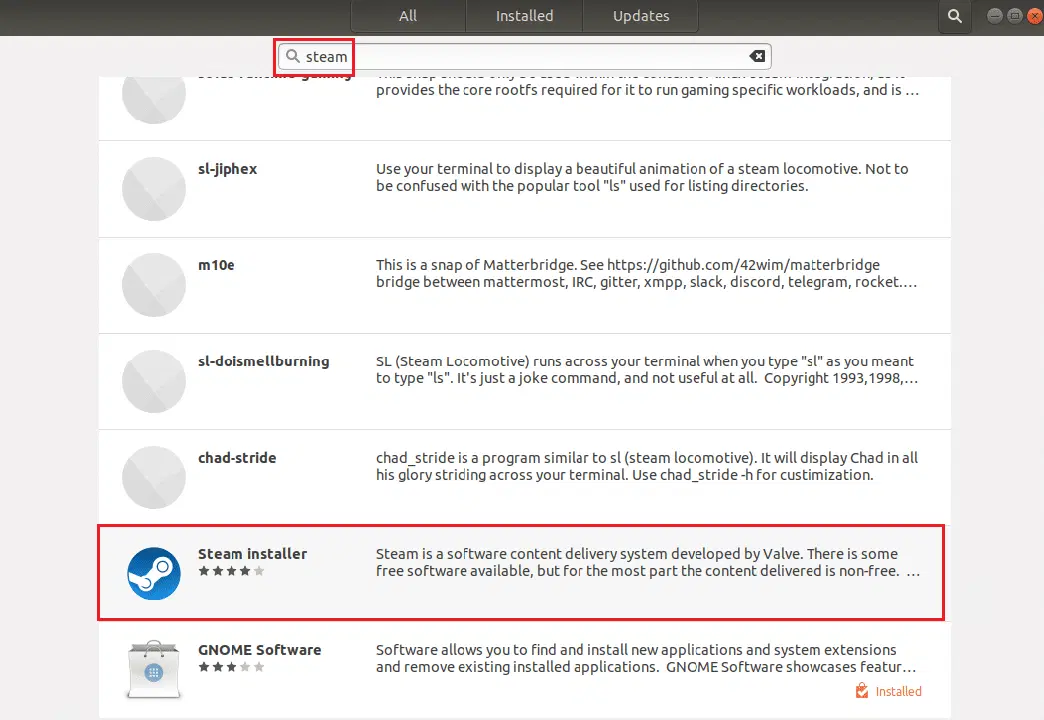
2. 애플리케이션 스토어 검색창에서 "Steam" 앱을 검색합니다.
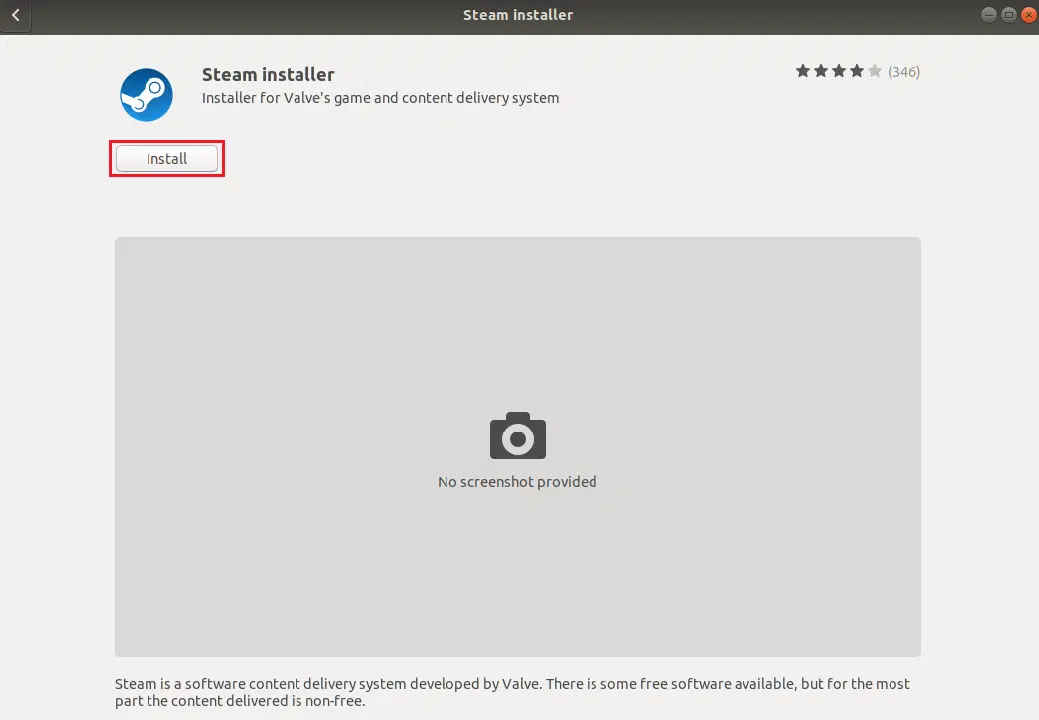
3. 스팀 설치 프로그램 앱의 "설치" 버튼을 눌러 리눅스 PC에 앱을 설치합니다.
4. "활동" 탭에서 스팀 애플리케이션을 찾을 수 있습니다.
옵션 2: 리눅스 터미널을 이용
두 번째 방법은 리눅스 배포판에 맞는 명령어를 사용하여 스팀 앱을 다운로드하는 것입니다. 리눅스 PC의 터미널에서 리눅스 클라이언트를 사용하여 이 작업을 수행할 수 있습니다.
1. 우분투, 리눅스 민트, PopOS
가장 많이 사용되는 리눅스 배포판을 기준으로 스팀 앱을 다운로드하는 방법을 안내해 드립니다. 여기서는 우분투를 예시로 설명합니다.
1. Ctrl + Alt + T 키를 동시에 눌러 리눅스 터미널을 실행합니다.
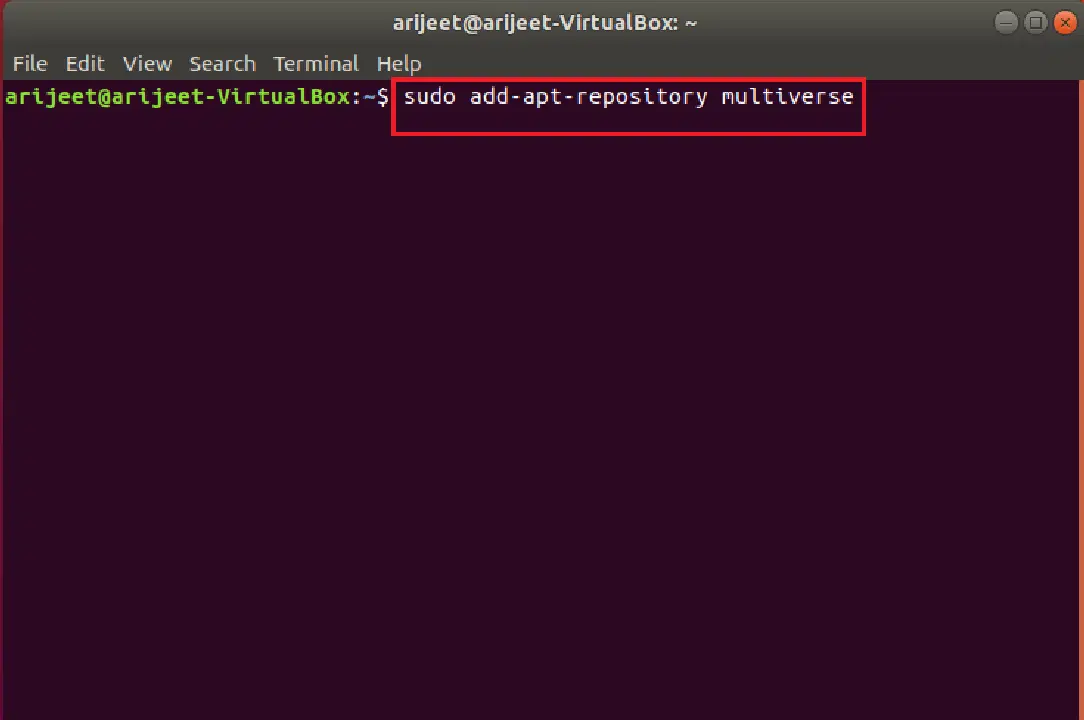
2. 터미널에서 다음 명령어를 입력하여 멀티버스 저장소를 활성화합니다.
sudo add-apt-repository multiverse
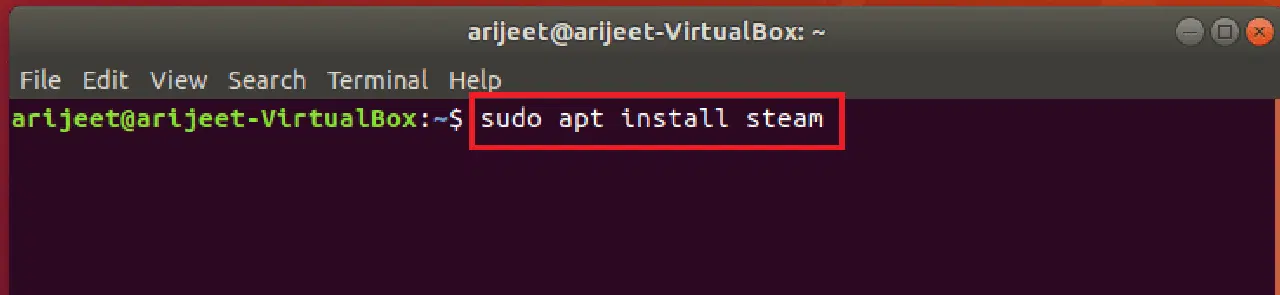
3. 다음 명령어를 실행하여 PC에 스팀을 설치합니다.
sudo apt install steam
4. 확인 메시지가 나타나면 Y를 입력하여 PC에 스팀 앱 설치를 확인합니다.
5. 스팀 앱을 실행하려면 터미널에 "steam"을 입력하고 Enter 키를 누릅니다.

필요한 업데이트가 완료되면 스팀 앱이 실행됩니다.
참고: 위 단계는 우분투를 기준으로 작성되었으며, 리눅스 민트나 PopOS 등 다른 배포판에서도 유사한 방식으로 진행할 수 있습니다.
2. 데비안
데비안을 리눅스 배포판으로 사용하시는 경우, 다음 단계를 따라 진행해 주세요.
1. Ctrl+ Alt+ T 키를 동시에 눌러 리눅스 터미널을 실행합니다.
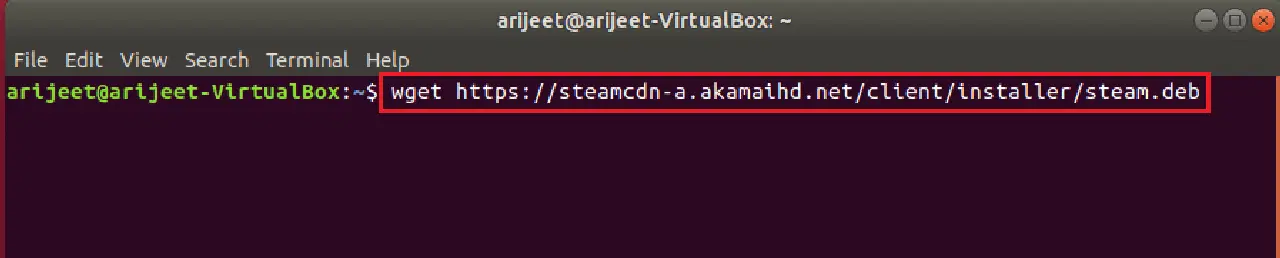
2. 터미널에 다음 명령어를 입력하여 비자유 소프트웨어 리포지토리를 수동으로 활성화하고 스팀 deb 패키지를 설치합니다.
wget https://steamcdn-a.akamaihd.net/client/installer/steam.deb
3. 다음 명령어를 터미널에서 실행하여 스팀 앱을 설치합니다.
sudo dpkg -i steam.deb

4. 확인 메시지가 나타나면 Y를 입력하여 PC에 스팀 앱 설치를 확인합니다.
5. 스팀 앱을 실행하려면 터미널에 "steam"을 입력하고 Enter 키를 누릅니다.
필요한 업데이트가 완료되면 스팀 앱이 실행됩니다.
3. 아치 리눅스 또는 만자로
아치 리눅스 PC에 스팀 앱을 설치하려면 멀티립(Multilib) 저장소에서 앱을 가져와야 합니다. Pacman 구성 파일에서 스팀 소프트웨어를 활성화하여 멀티립 저장소에서 스팀 앱을 얻을 수 있습니다.
1. Ctrl + Alt + T 키를 동시에 눌러 리눅스 터미널을 실행합니다.
2. 터미널에 다음 명령어를 입력하여 Pacman 구성 파일에서 스팀 소프트웨어를 활성화합니다.
sudo apt install steam
3. 확인 메시지가 나타나면 Y를 입력하여 PC에 스팀 앱 설치를 확인합니다.
4. 스팀 앱을 실행하려면 터미널에 "steam"을 입력하고 Enter 키를 누릅니다.
필요한 업데이트가 완료되면 스팀 앱이 실행됩니다.
참고: 위 단계는 아치 리눅스를 기준으로 작성되었으며, 만자로와 같은 다른 배포판에서도 유사한 방식으로 진행할 수 있습니다.
4. 플랫팩
플랫팩을 사용하는 리눅스 PC에 스팀 앱을 다운로드하려면 다음 단계를 따르세요.
1. Ctrl + Alt + T 키를 동시에 눌러 리눅스 터미널을 실행합니다.
2. 다음 명령어를 사용하여 플랫팩 런타임을 활성화합니다.
sudo apt install flatpak

3. 다음 명령어를 사용하여 플랫허브 앱 스토어를 활성화합니다.
flatpak remote-add --if-not-exists flathub https://flathub.org/repo/flathub.flatpakrepo

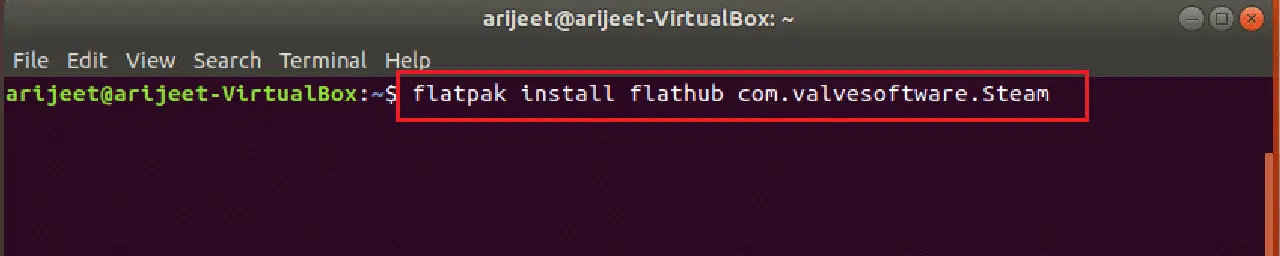
4. 다음 명령어를 실행하여 스팀을 설치합니다.
flatpak install flathub com.valvesoftware.Steam
5. 확인 메시지가 나타나면 Y를 입력하여 PC에 스팀 앱 설치를 확인합니다.
6. 스팀 앱을 실행하려면 터미널에 "steam"을 입력하고 Enter 키를 누릅니다.
필요한 업데이트가 완료되면 스팀 앱이 실행됩니다.
5. 페도라 리눅스 또는 오픈수세
페도라 리눅스 사용자는 PC에 스팀 앱을 설치하는 과정이 약간 복잡할 수 있습니다. 다음 단계를 따라 앱을 설치해 주세요.
1. Ctrl + Alt + T 키를 동시에 눌러 리눅스 터미널을 실행합니다.
2. 다음 명령어를 사용하여 타사 무료 소프트웨어를 설치합니다.
sudo dnf install https://mirrors.rpmfusion.org/nonfree/fedora/rpmfusion-nonfree-release-(rpm -E %fedora).noarch.rpm

3. 다음 명령어를 실행하여 페도라 리눅스 PC에 스팀 앱을 설치합니다.
sudo dnf install steam

4. 확인 메시지가 나타나면 Y를 입력하여 PC에 스팀 앱 설치를 확인합니다.
5. 스팀 앱을 실행하려면 터미널에 "steam"을 입력하고 Enter 키를 누릅니다.
필요한 업데이트가 완료되면 스팀 앱이 실행됩니다.
참고: 위 단계는 페도라 리눅스를 기준으로 작성되었으며, 오픈수세와 같은 다른 배포판에서도 유사한 방식으로 진행할 수 있습니다.
2단계: 스팀 플레이 설정 활성화
스팀에서 어몽 어스를 다운로드하고 설치하기 위해서는 스팀 앱에서 중요한 기능을 활성화해야 합니다. 이 기능을 활성화해야 게임을 원활하게 설치할 수 있습니다.
1. Ctrl+ Alt+ T 키를 동시에 눌러 터미널을 실행합니다.
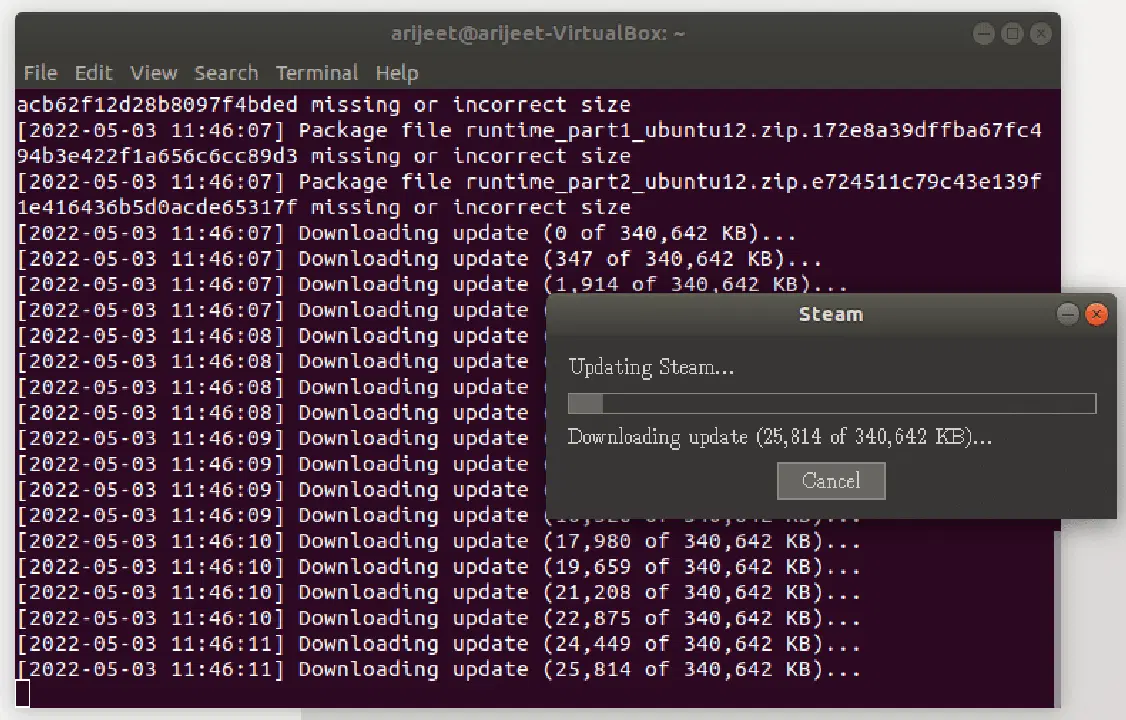
2. 터미널에 "steam"을 입력하고 Enter 키를 눌러 PC에서 앱을 실행합니다.
3. 업데이트 확인 후 스팀 앱이 실행됩니다.
참고: 시작 메뉴에서 앱을 찾아 더블 클릭하여 실행할 수도 있습니다.
4. 새로운 계정을 만들거나 기존 스팀 계정으로 로그인합니다.
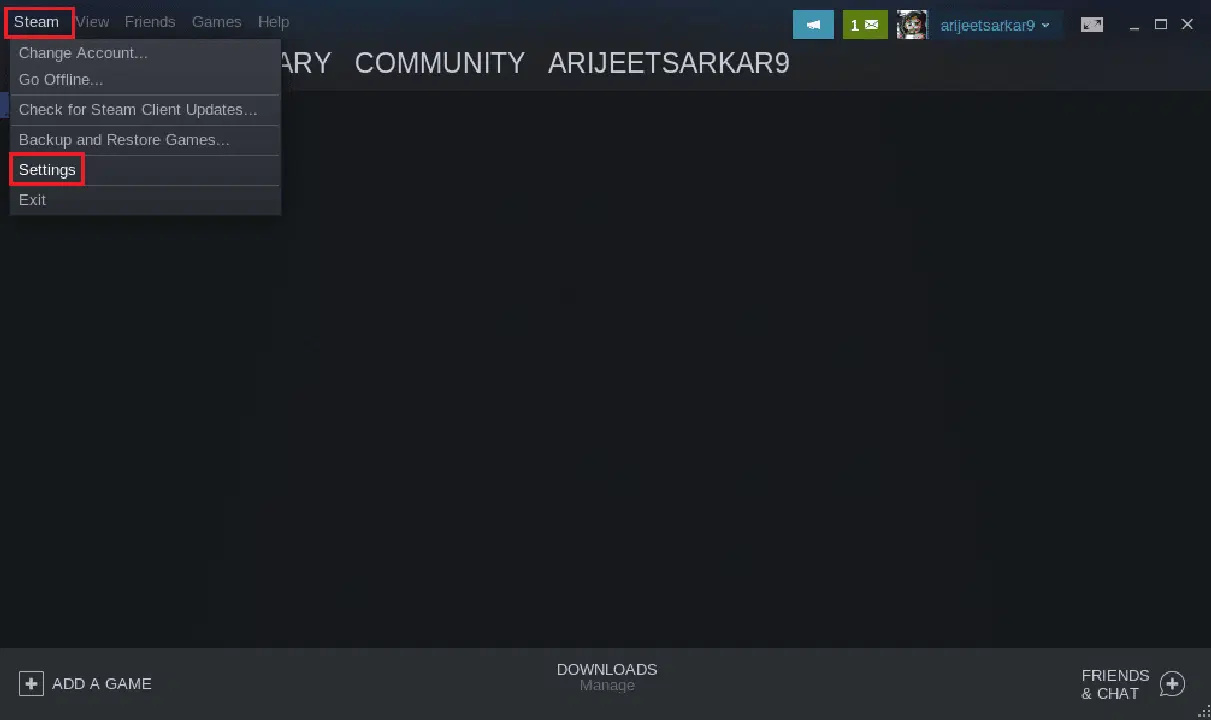
5. 스팀 앱 왼쪽 상단의 "Steam" 탭을 클릭합니다.
6. 표시되는 메뉴에서 "설정" 옵션을 선택하여 설정 창을 실행합니다.
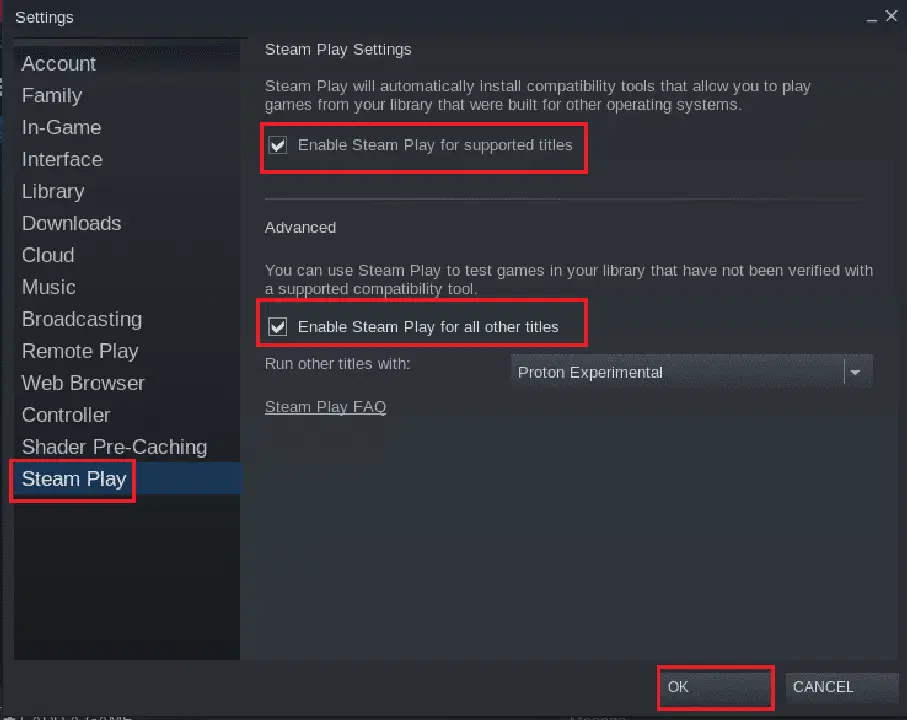
7. 설정 창 왼쪽에서 "Steam Play" 탭을 클릭하고 "지원되는 타이틀에 대한 Steam Play 활성화" 옵션을 선택합니다.
8. "고급" 섹션에서도 "다른 모든 타이틀에 대한 Steam Play 활성화" 옵션을 선택하고 "확인" 버튼을 클릭하여 변경 사항을 저장합니다.
3단계: 스팀에서 어몽 어스 설치
이제 스팀 앱을 설치하고 스팀 플레이 기능을 활성화했으니, 몇 가지 간단한 단계를 거쳐 리눅스 PC에 어몽 어스를 다운로드하고 설치할 수 있습니다.
1. 스팀 앱을 실행합니다.
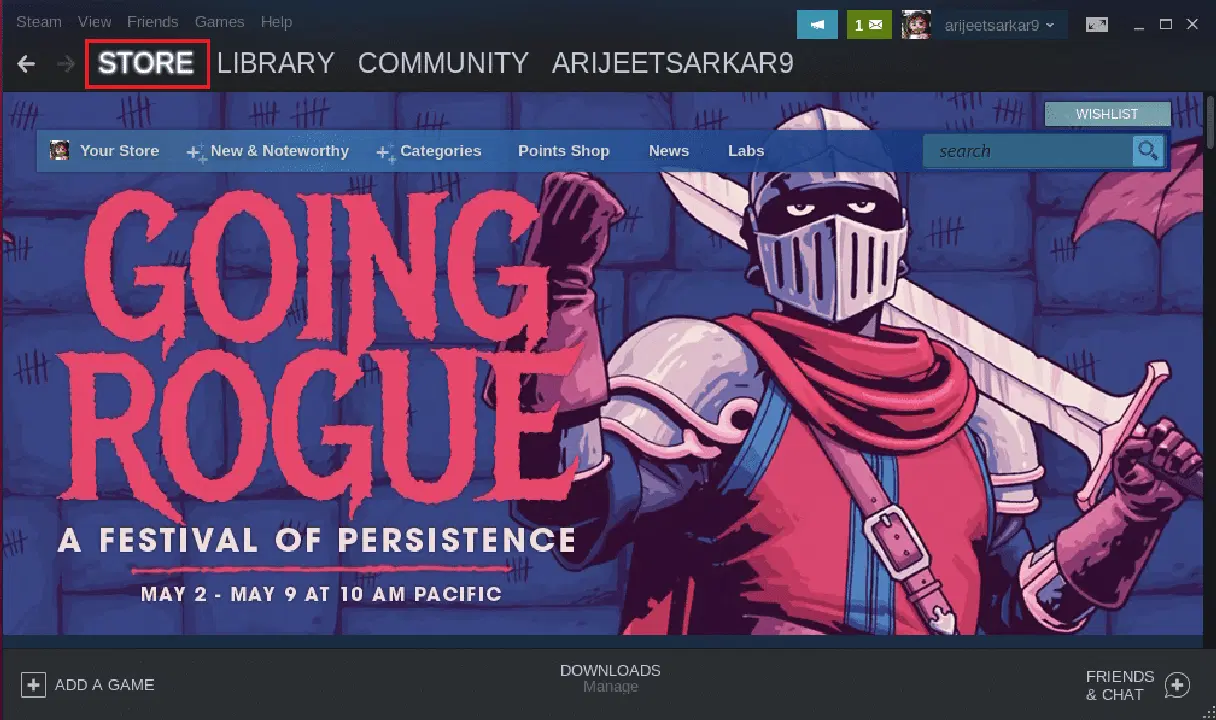
2. 스팀 앱 왼쪽 상단의 "상점" 탭을 클릭합니다.
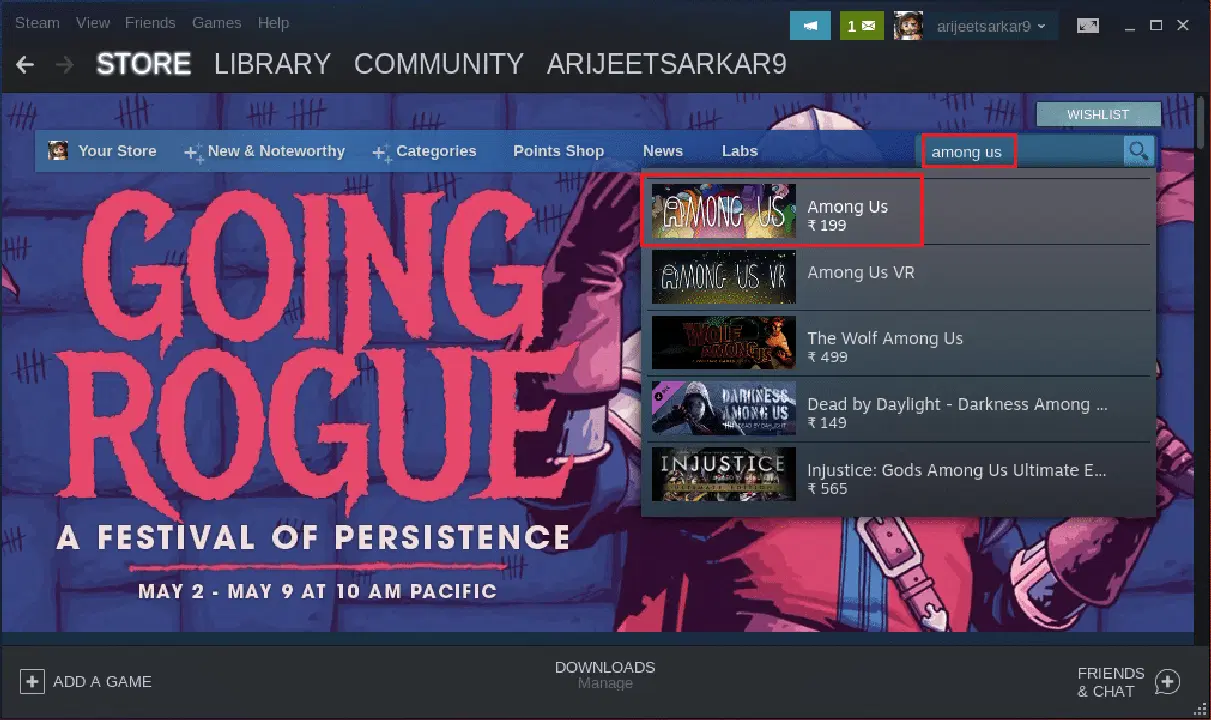
3. 검색창에서 게임 이름을 검색합니다.
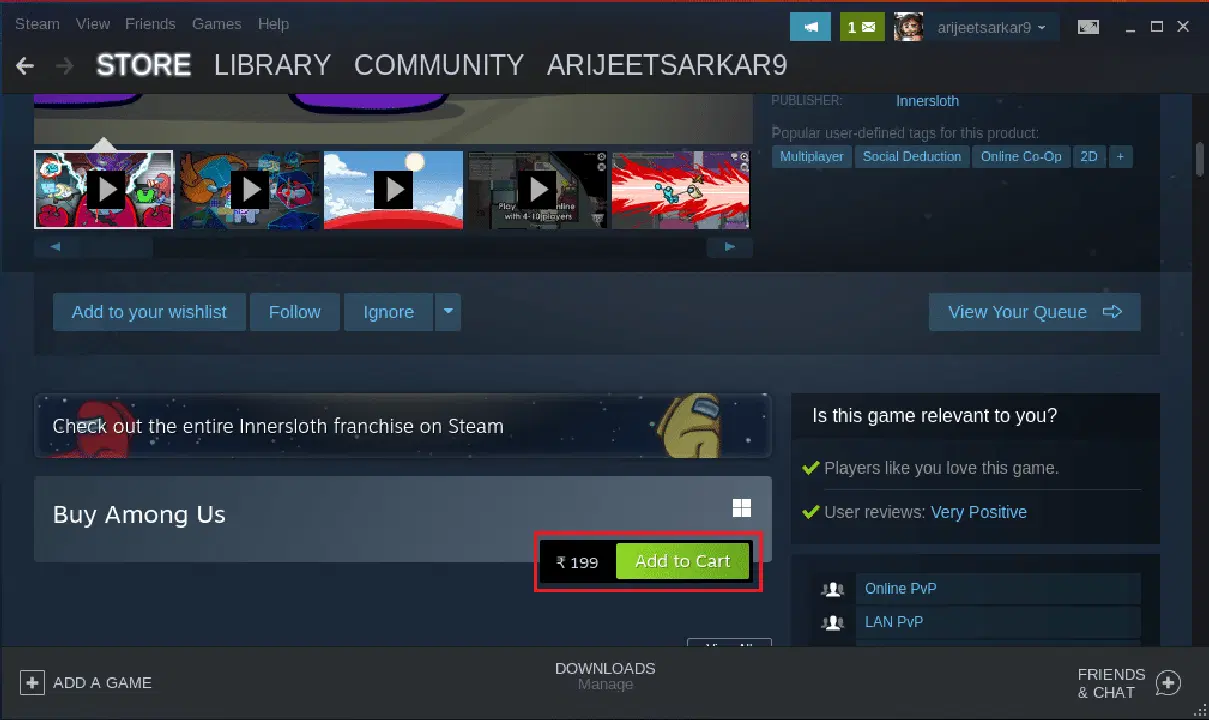
4. "장바구니에 담기" 버튼을 클릭하여 게임을 구매합니다.
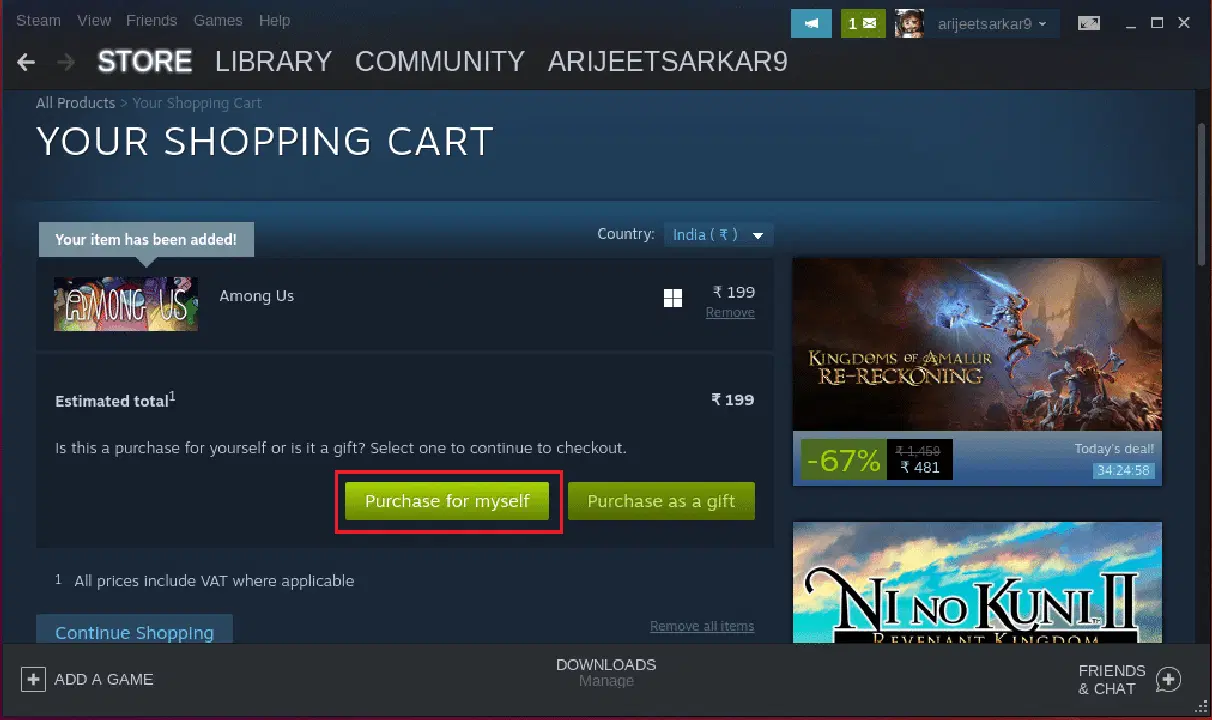
5. "본인 구매" 옵션을 클릭합니다.
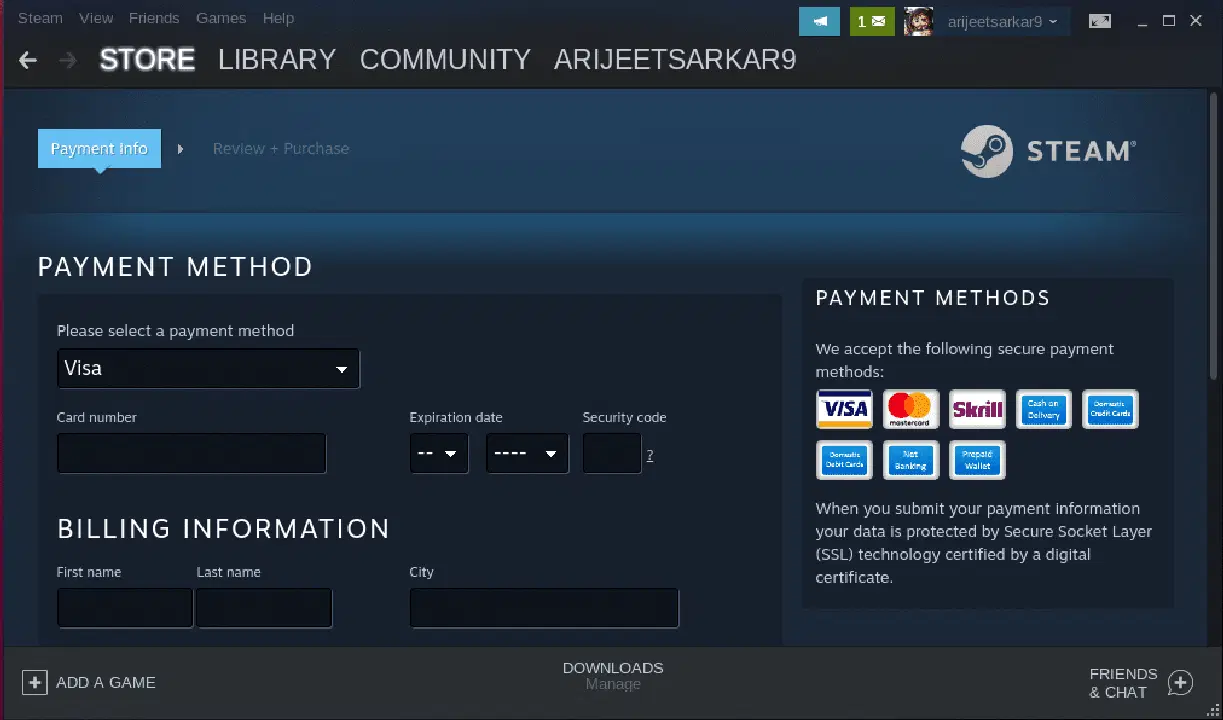
6. 결제 수단을 선택하고 "계속" 버튼을 클릭하여 결제를 완료합니다.
7. 스팀 앱의 "라이브러리" 탭으로 이동하여 게임 목록에서 "어몽 어스"를 마우스 오른쪽 버튼으로 클릭하고 "속성..." 옵션을 선택합니다.
8. "속성" 창 왼쪽에서 "일반" 탭을 선택하고 "시작 옵션" 섹션에 다음 명령어를 입력한 후 "확인" 버튼을 클릭하여 변경 사항을 저장합니다.
PROTON_NO_ESYNC=1 PROTON_USE_WINED3D=1 %command%
9. 스팀 앱의 라이브러리 탭으로 돌아와 게임 목록에서 "어몽 어스"를 선택합니다.
10. "설치" 버튼을 클릭하여 PC에 어몽 어스 게임을 설치합니다.
11. 설치가 완료되면 "플레이" 버튼을 클릭하여 리눅스 PC에서 게임을 즐기세요.
***
이 글에서는 리눅스 PC에 어몽 어스를 다운로드하고 설치하는 방법을 설명했습니다. "리눅스 어몽 어스 다운로드" 또는 "리눅스 어몽 어스"와 같은 검색어를 통해 이 글에 도달하신 분들에게 도움이 되었기를 바랍니다. 궁금한 점이 있으시면 댓글 섹션에 자유롭게 질문해주세요.