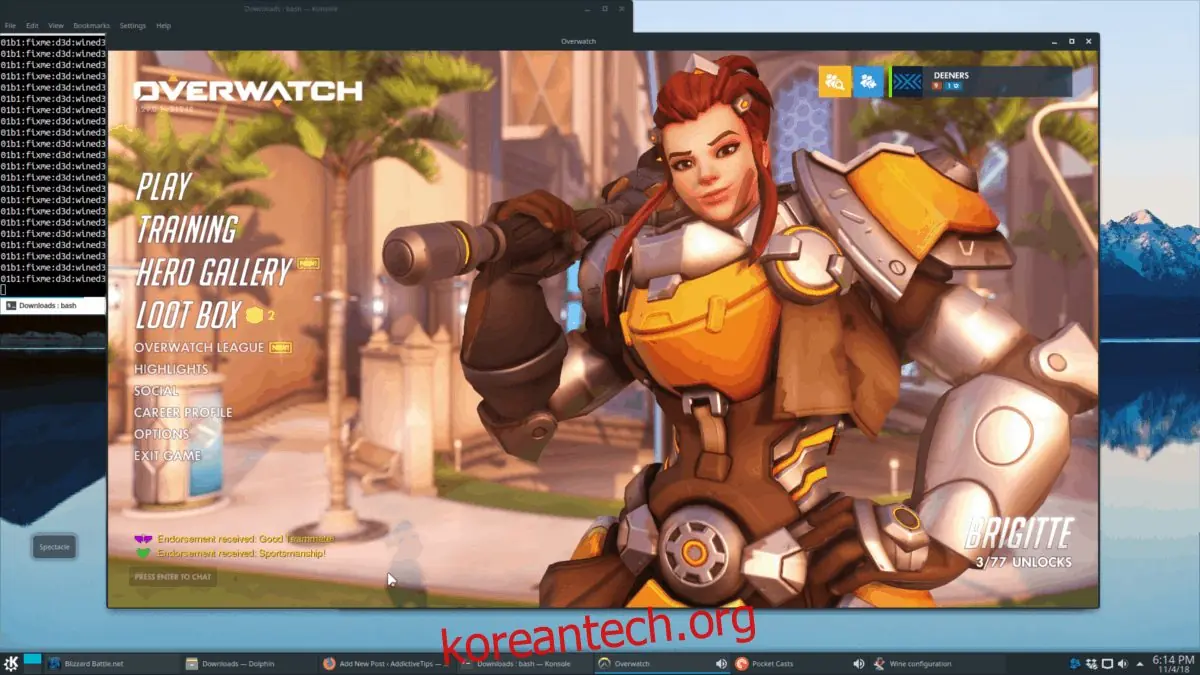
Linux에서 오버워치를 플레이하는 방법
블리자드의 오버워치는 현재 전 세계적으로 가장 인기 있는 멀티플레이어 1인칭 슈팅 게임 중 하나로 자리매김했습니다. Xbox, PS4, 그리고 Windows 사용자들 사이에서 엄청난 커뮤니티와 수많은 열성적인 팬들을 보유하고 있습니다. 하지만, 호환성 소프트웨어를 이용하면 Linux 운영체제에서도 이 게임을 즐길 수 있습니다.
중요: 오버워치는 원래 Windows 기반 비디오 게임으로, Linux 환경에서 실행할 때 예기치 않은 오류가 발생하거나 제대로 작동하지 않을 수 있습니다. 이러한 문제 해결을 위한 상세한 정보는 WineHQ의 오버워치 관련 페이지를 참고하시기 바랍니다.
시작하기 위한 준비 단계
대부분의 Linux 사용자들은 현재 일반적으로 사용되는 Linux 배포판에 포함된 Wine 버전이 오버워치를 실행하기에 충분하지 않다는 데 동의합니다. 이 버전들은 BattleNet이나 오버워치를 제대로 렌더링하지 못할 수 있으며, Wine을 최신 버전으로 업데이트하지 않고 이 가이드를 따르면 게임을 원활하게 플레이할 수 없을 것입니다.
이에 대한 대안으로, wdzwdz에서는 Wine-Staging 설치 방법에 대한 자세한 가이드를 제공하고 있습니다. Wine-Staging은 Linux 환경에서 오버워치를 실행하는 데 가장 적합한 버전으로 알려져 있습니다. 그러나 해당 튜토리얼은 작년 4월에 작성되었기 때문에 그 이후 Wine-Staging에 몇 가지 변경 사항이 있었을 수 있으며, 이에 따라 명령어가 약간 다르거나 저장소의 URL이 변경되었을 수도 있습니다. 따라서, Linux에서 Wine-Staging을 최신으로 유지하는 방법에 대해 간단히 살펴보겠습니다. 먼저 터미널 창을 열고, 사용하고 있는 OS에 맞는 다음 지침을 따르세요.
Ubuntu 18.04 사용자
wget -nc https://dl.winehq.org/wine-builds/Release.key
sudo apt-key add Release.key
sudo apt-add-repository https://dl.winehq.org/wine-builds/ubuntu/
sudo apt-get install --install-recommends winehq-staging
Ubuntu 18.10 사용자
wget -nc https://download.opensuse.org/repositories/Emulators:/Wine:/Debian/Ubuntu_18.10_standard/Release.key
sudo apt-key add Release.key
sudo apt-add-repository 'deb https://download.opensuse.org/repositories/Emulators:/Wine:/Debian/Ubuntu_18.10_standard ./'
sudo apt-get install --install-recommends winehq-staging
Debian 사용자
wget -nc https://dl.winehq.org/wine-builds/Release.key
sudo apt-key add Release.key
sudo echo '#Wine-Staging' >> /etc/apt/sources.list
sudo echo 'deb https://dl.winehq.org/wine-builds/debian/ DISTRO main' >> /etc/apt/sources.list
sudo apt-get update
sudo apt-get install --install-recommends winehq-staging
Arch Linux 사용자
sudo pacman -S wine-staging
Fedora 28 사용자
sudo dnf config-manager --add-repo https://dl.winehq.org/wine-builds/fedora/28/winehq.repo

sudo dnf install winehq-staging
Fedora 29 사용자
sudo dnf config-manager --add-repo https://download.opensuse.org/repositories/Emulators:/Wine:/Fedora/Fedora_29_standard/Emulators:Wine:Fedora.repo

sudo dnf install winehq-staging
openSUSE Tumbleweed 사용자
wget https://download.opensuse.org/repositories/openSUSE:/Factory/standard/x86_64/wine-staging-3.19-1.1.x86_64.rpm

sudo zypper install wine-staging-3.19-1.1.x86_64.rpm
openSUSE Leap 15.0 사용자
wget https://download.opensuse.org/repositories/openSUSE:/Leap:/15.0/standard/x86_64/wine-staging-3.7-lp150.1.8.x86_64.rpm

sudo zypper install wine-staging-3.7-lp150.1.8.x86_64.rpm
일반적인 Linux 사용자
만약 사용하고 계신 Linux 배포판에서 Wine-Staging을 직접 지원하지 않는다면, GitHub에서 제공되는 소스를 이용해 직접 빌드해야 합니다. 와인 준비 페이지에 방문하여 안내 사항을 참고하고, 사용 중인 Linux 운영체제에 맞는 최신 Wine-Staging 패키지를 빌드하는 방법을 알아보시기 바랍니다.
Wine 설정 조정하기
Wine 버전이 Staging 분기로 성공적으로 업데이트되었다면, 이제 오버워치가 올바르게 실행되도록 몇 가지 설정을 조정해야 합니다. Wine 설정을 변경하려면 키보드에서 Ctrl + F2를 눌러 데스크톱의 명령어 실행기를 엽니다. 실행기에 다음 명령어를 입력하세요.
wine cfg
Enter 키를 누르면 Linux에서 Wine 구성 앱이 시작됩니다. 여기서 "Windows 버전"을 찾아 "Windows 10"으로 변경한 다음, 적용 버튼을 클릭합니다.
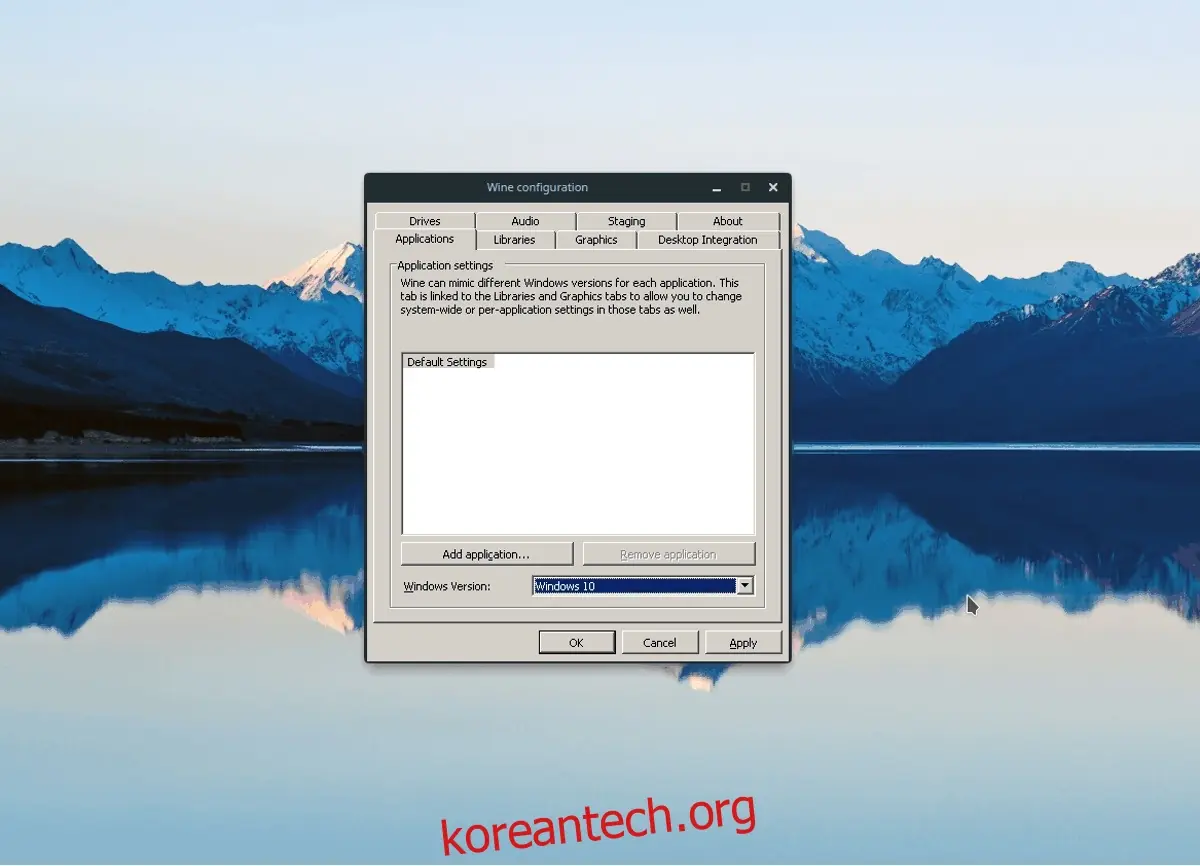
Wine의 Windows 버전을 Windows 10으로 설정한 후, WineCFG에서 "Staging" 탭을 클릭합니다. "VAAPI 활성화" 및 "CSMT 활성화" 옆의 확인란을 선택한 후, "적용"을 클릭하여 변경 사항을 저장합니다.
BattleNet 설치하기
블리자드의 오버워치 게임은 BattleNet PC 게임 클라이언트를 통해서만 설치할 수 있습니다. 다행히도 BattleNet은 Linux 환경에서도 비교적 원활하게 작동합니다.
Linux에서 BattleNet을 설치하려면 Wget이나 cURL 같은 터미널 기반 다운로드 도구를 사용하는 대신, BattleNet 웹사이트에 접속하여 프로그램을 수동으로 다운로드해야 합니다.
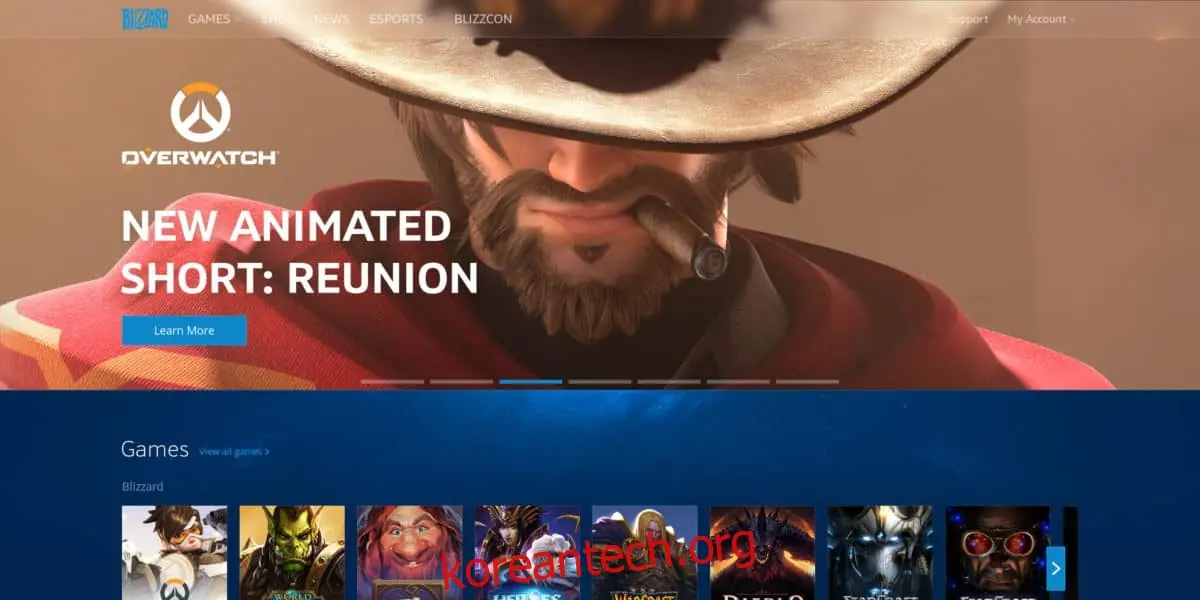
Linux를 사용하고 있으므로 BattleNet EXE 파일이 자동으로 실행되지 않습니다. 프로그램을 실행하려면 Linux 파일 관리자를 열고 "다운로드" 폴더로 이동한 후, BattleNet EXE 파일을 찾아 더블 클릭하여 Wine으로 실행합니다. 또는 터미널을 열고 `cd ~/Downloads` 명령어를 입력하여 다운로드 디렉토리로 이동한 후, 다음 명령어를 입력하여 실행할 수도 있습니다.
cd ~/Downloads

wine Battle.net-Setup.exe
설치 과정을 진행하여 Linux PC에서 BattleNet을 설치하고 실행합니다. 설치가 완료되면 설치 마법사를 닫고 응용 프로그램 메뉴를 엽니다.
Linux에 오버워치 설치하기
BattleNet을 설치했다고 해서 오버워치까지 자동으로 설치되는 것은 아닙니다. 오버워치는 게임 클라이언트를 통해 별도로 다운로드하고 설치해야 합니다. Wine을 통해 Linux에 오버워치를 설치하려면 먼저 BattleNet 응용 프로그램을 실행하고, 사용자 이름과 비밀번호로 로그인하세요.
참고: Wine을 통한 오버워치 설치가 제대로 작동하지 않는다면, 게임의 Winepak 버전을 사용해 보는 것을 고려해 볼 수 있습니다.
BattleNet에 로그인하면 프로그램이 자동으로 Linux 컴퓨터에 있는 기존 게임을 검색합니다. 이전에 설치한 블리자드 게임을 발견하면 해당 게임 데이터를 처리하여 런처에 추가합니다.
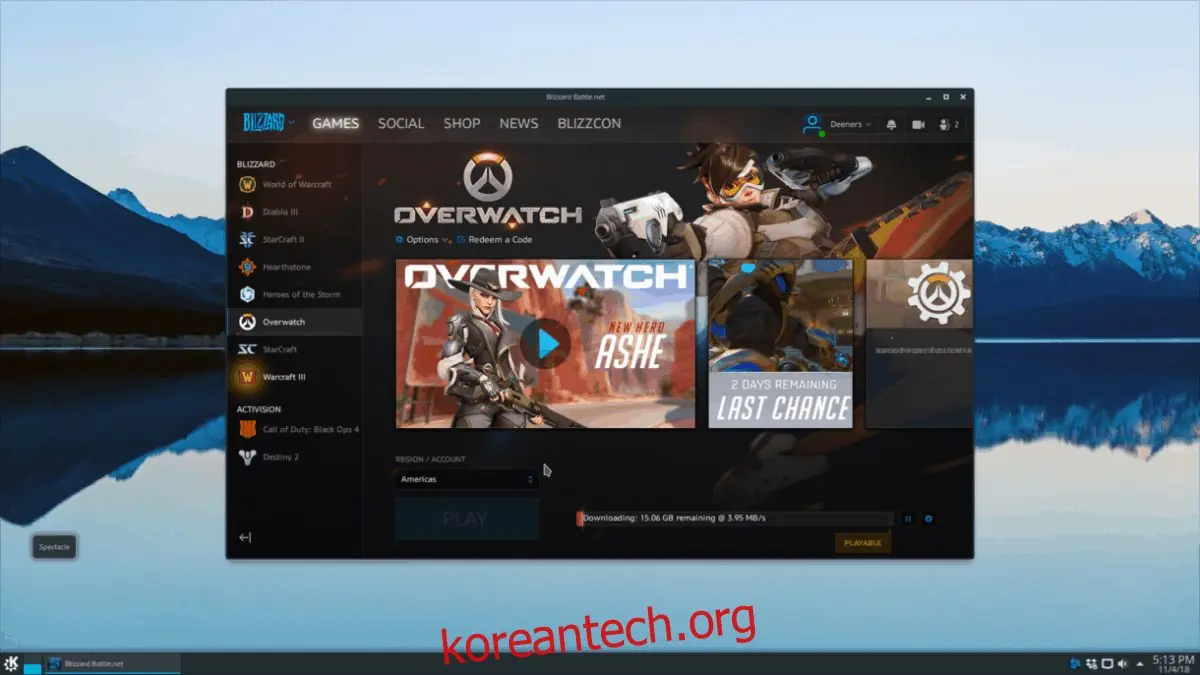
왼쪽 사이드바에서 "Overwatch" 로고를 클릭하고, 게임을 구매하거나 이미 구매한 경우 시스템에 설치합니다. 오버워치 설치가 완료되면 응용 프로그램 메뉴를 열고 "Wine" 섹션을 찾은 다음, "Overwatch"를 클릭하여 게임을 시작하세요!