Linux에서 시스템 트레이 아이콘을 변경하기 위해 하드코드 트레이를 사용하는 방법
시스템 트레이 아이콘은 편리하지만, 사용자가 설정한 테마와 충돌하는 경우가 종종 발생합니다. 또한, 시스템 트레이 아이콘 디자인에 대한 표준화된 기준이 없어 각 프로그램마다 아이콘 모양이 다를 수 있습니다. 이러한 문제를 해결하고 시스템 트레이 아이콘의 통일성을 확보하고 싶다면, 아이콘 이미지를 일일이 수동으로 변경하는 것보다 더 효율적인 방법이 있습니다. 바로 Hardcode Tray라는 Linux 터미널 기반 애플리케이션입니다. 이 도구는 내장된 트레이 아이콘을 가진 프로그램을 검색하고, 시스템의 아이콘 테마에 맞춰 아이콘을 자동으로 변경해줍니다. Hardcode Tray는 Linux 사용자에게 시스템 디자인을 완벽하게 제어할 수 있는 강력한 솔루션을 제공합니다.
Ubuntu에서 Hardcode Tray 사용하기
Hardcode Tray는 PPA(개인 패키지 아카이브)를 통해 Ubuntu에 아주 쉽게 설치할 수 있습니다. 설치를 시작하려면 먼저 터미널 창을 열고 시스템 업데이트를 실행하여 최신 소프트웨어 패치 및 업데이트가 설치되었는지 확인하세요.
sudo apt update
sudo apt upgrade -y
시스템 업데이트가 완료되면, 새로운 소프트웨어 저장소를 추가해도 안전합니다.
sudo add-apt-repository ppa:andreas-angerer89/sni-qt-patched
새로운 저장소가 추가되었더라도, Ubuntu가 이를 인식하지 못할 수 있습니다. 이 문제를 해결하려면 시스템의 소프트웨어 소스를 다시 업데이트해야 합니다.
sudo apt update
소프트웨어 소스가 업데이트되면, 이제 Hardcode Tray를 설치할 준비가 되었습니다.
sudo apt install sni-qt sni-qt:i386 hardcode-tray
Arch Linux에서 Hardcode Tray 사용하기
Hardcode Tray는 AUR(Arch User Repository)를 통해 Arch Linux 사용자도 손쉽게 이용할 수 있습니다. 설치하려면 먼저 최신 스냅샷을 다운로드하세요. 패키지를 빌드하는 과정에서 대부분의 종속성은 자동으로 설치될 것입니다. 혹시라도 설치가 실패하면, 다운로드 페이지에서 필요한 종속성 목록을 확인하십시오. 필요하다면 해당 종속성들도 함께 다운로드하여 빌드해야 할 수 있습니다.
터미널에서 다음 명령어를 사용하여 다운로드한 압축 파일을 해제합니다.
tar xf hardcode-tray.tar.gz
그 다음, ‘cd’ 명령어를 사용하여 압축 해제된 폴더로 이동합니다.
cd hardcode-tray
‘makepkg’ 명령어를 사용하여 빌드 프로세스를 시작합니다. 컴파일 시간은 사용자의 하드웨어 사양에 따라 몇 초 정도 소요될 수 있습니다.
makepkg
빌드가 완료되면, ‘pacman’ 명령어를 사용하여 시스템에 설치합니다.
sudo pacman -U *.pkg.tar.xz
OpenSUSE에서 Hardcode Tray 사용하기
Hardcode Tray 도구는 OpenSUSE 42.3 버전에서 Arc 및 Papirus 소프트웨어 저장소를 통해 (비공식적으로) 이용 가능합니다. 이 방법은 완벽하지 않을 수 있으며, 설치 후에도 제대로 작동하지 않을 수 있다는 점을 유념해야 합니다.
sudo zypper ar -p 98 https://download.opensuse.org/repositories/home:/GNorth:/Arc_and_Papirus/openSUSE_Leap_42.3/home:GNorth:Arc_and_Papirus.repo
sudo zypper ref
sudo zypper in Hardcode-Tray
OpenSUSE에 Hardcode Tray를 설치한 후에도 문제가 발생할 수 있습니다. 저장소가 비공식적이고 제대로 테스트되지 않은 경우가 많기 때문입니다. 따라서, 직접 Hardcode Tray를 빌드해야 할 수도 있습니다. 개발자 역시 이러한 가능성을 경고하고 있습니다.
일반적인 Linux 환경에서 Hardcode Tray 빌드하기
Hardcode Tray를 빌드하려면, 먼저 필요한 다양한 종속성을 설치해야 합니다. 각 Linux 배포판마다 패키지 이름이 다르므로, 개발 페이지에서 필요한 라이브러리 및 도구 이름을 확인하는 것이 좋습니다. 그런 다음 터미널을 열고 빌드 프로세스를 시작하세요.
git clone https://github.com/bil-elmoussaoui/Hardcode-Tray
meson builddir --prefix=/usr
meson을 사용하여 접두사와 빌드 디렉토리를 지정한 후, Ninja 도구를 사용하여 시스템에 설치합니다.
sudo ninja -C builddir install
Hardcode Tray 사용 방법
Hardcode Tray를 사용하기 전에, 해당 소프트웨어를 지원하는 Linux 아이콘 테마를 설치하고 활성화해야 합니다. 현재 사용 가능한 테마는 Papirus 아이콘 테마와 Numix 아이콘 테마 두 가지입니다. 이 두 테마 모두 Hardcode Tray를 효과적으로 지원합니다.
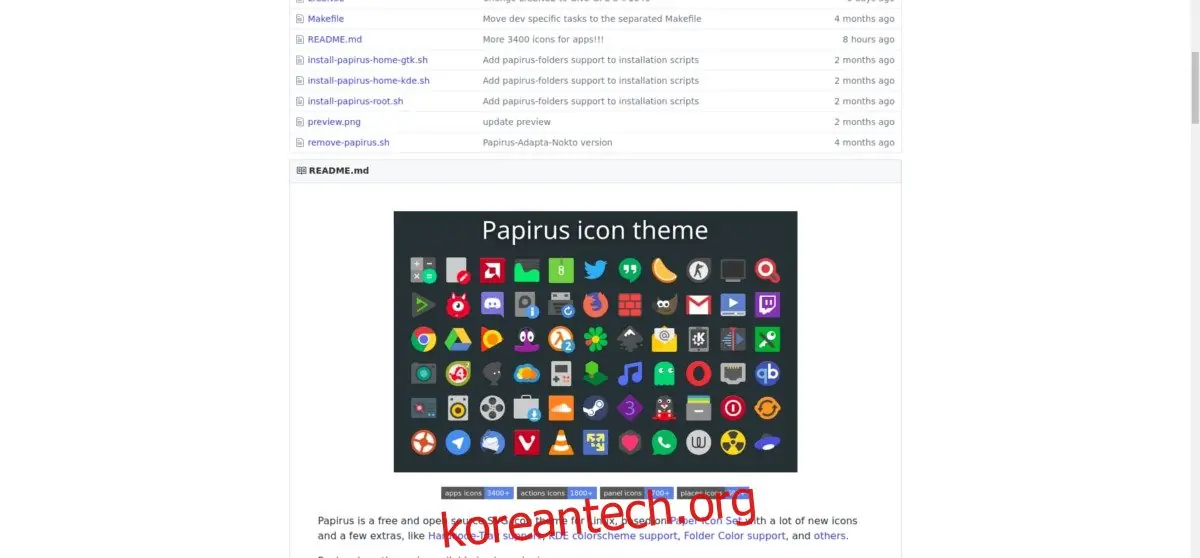
Linux PC에 Hardcode Tray를 지원하는 아이콘 테마가 설치되어 있다면, 이제 Hardcode Tray를 실행할 수 있습니다. 터미널 창을 열고 다음 명령을 입력하세요.
참고: '-E' 스위치를 사용하는 것이 중요합니다. 이는 단순한 루트 권한으로 실행하는 것이 아니라, 프로그램이 실행되는 환경을 유지하기 위함입니다.
sudo -E hardcode-tray
Hardcode Tray는 ‘적용’, ‘되돌리기’, ‘백업 캐시 지우기’ 세 가지 옵션을 제공합니다. 시스템 트레이 아이콘을 변경하려면 ‘1’을 선택하고, 그 다음으로 기본 아이콘을 대체할 때 사용할 아이콘 테마를 선택하세요.
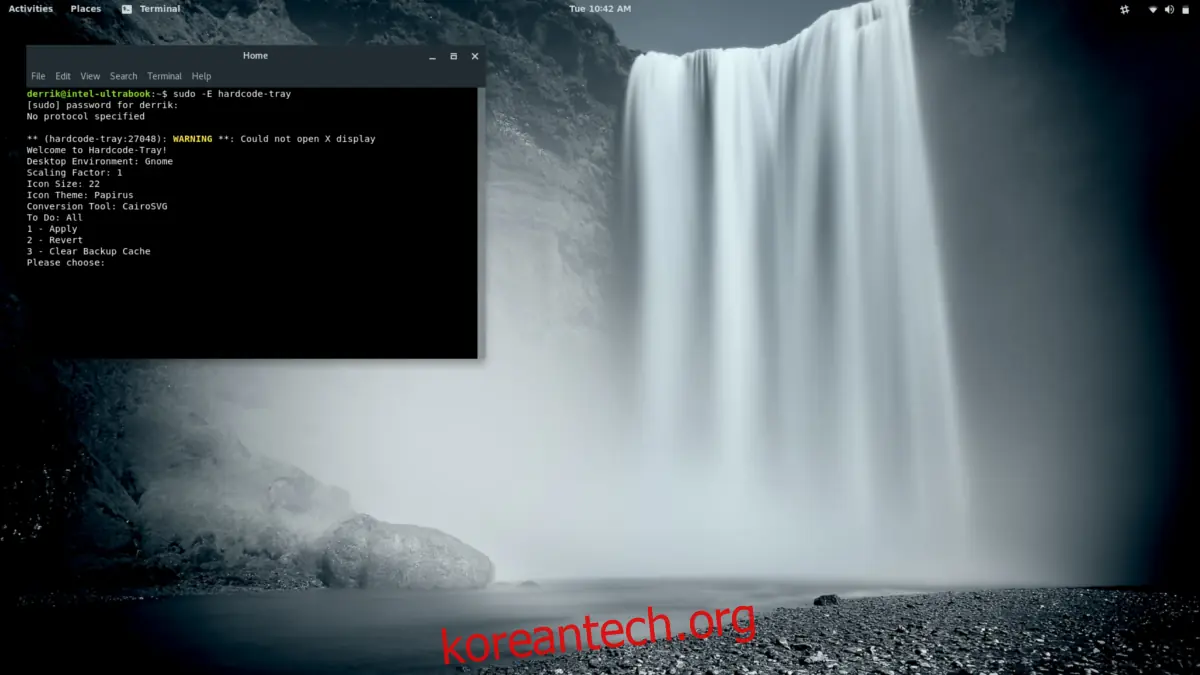
Hardcode Tray는 시스템에서 감지한 프로그램의 시스템 트레이 아이콘만을 변경합니다. 더 나은 결과를 얻으려면 트레이 아이콘 변경 전에 프로그램을 최소 한 번 이상 실행해 보세요.
변경 사항 되돌리기
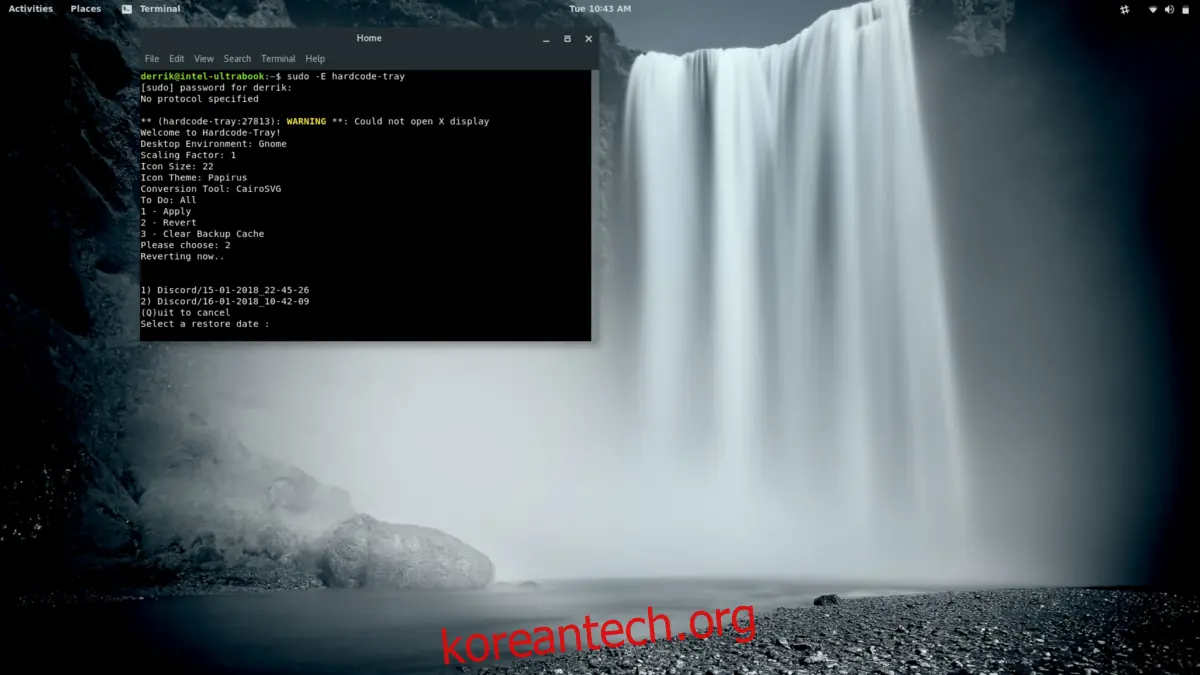
변경한 시스템 트레이 아이콘이 마음에 들지 않는다면, Hardcode Tray를 사용하여 쉽게 되돌릴 수 있습니다. 변경 사항을 취소하려면 터미널 창을 열고 다음 명령어를 입력합니다.
sudo -E hardcode-tray
메뉴가 나타나면, ‘적용’ 옵션 대신 ‘되돌리기’ 옵션을 선택합니다. 그 후, 되돌리고 싶은 백업을 선택하면 됩니다.