Linux에서 사용자 정보를 변경하는 방법
리눅스 환경에서 사용자 정보를 변경하거나 수정하는 방법은 크게 두 가지로 나뉩니다: 그래픽 사용자 인터페이스(GUI)를 이용하거나 터미널을 사용하는 것입니다. 숙련된 사용자에게는 터미널이 더 빠르고 효율적일 수 있지만, 초보 사용자에게는 GUI가 더 직관적이고 쉬울 수 있습니다.
이 가이드에서는 리눅스에서 사용자 정보를 변경하고 관리하는 여러 가지 방법을 살펴볼 것입니다. 리눅스 명령줄을 사용하는 방법은 물론, 그놈(Gnome), KDE 플라즈마(KDE Plasma), 시나몬(Cinnamon)과 같은 데스크톱 환경의 사용자 관리 도구를 사용하는 방법도 자세히 다룰 것입니다.
사용자 정보 변경 – 터미널
대부분의 리눅스 데스크톱 환경은 자체적인 사용자 관리 도구를 제공하지만, 그렇지 않은 경우도 있습니다. 따라서 리눅스 명령줄을 이용하여 사용자 정보를 변경하고 관리하는 방법을 알아두는 것이 유용합니다.
사용자 비밀번호 변경
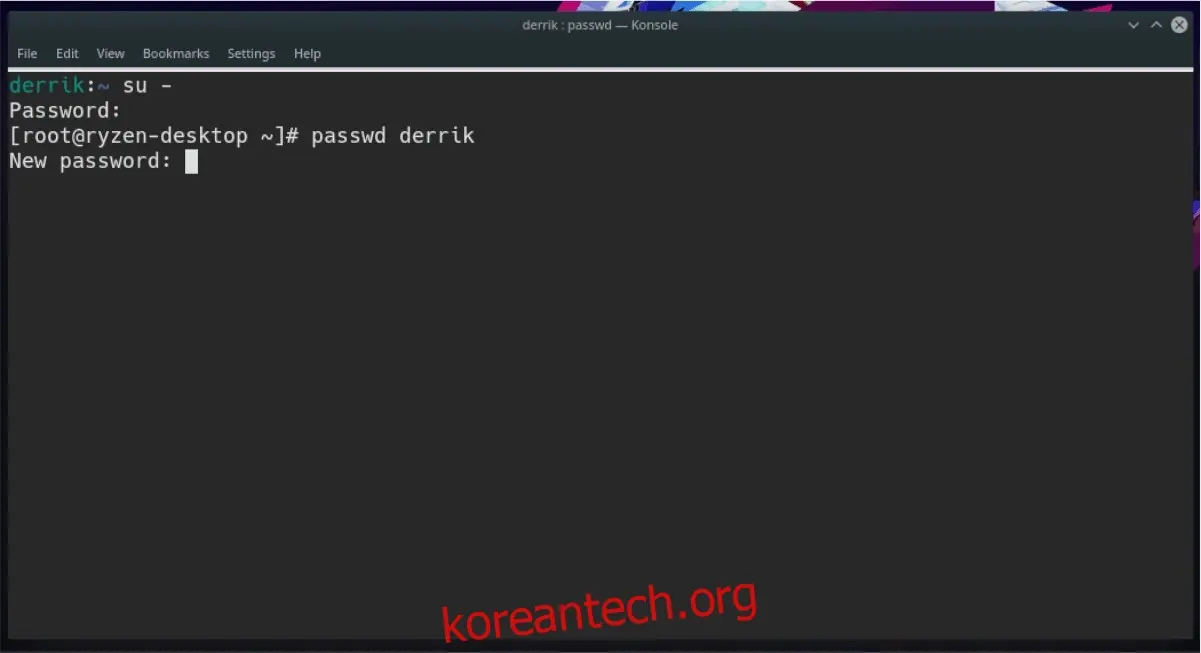
리눅스 사용자 관련 변경 사항 중 가장 흔한 것 중 하나는 비밀번호 변경입니다. 터미널에서 이 작업은 매우 간단하며, 특히 현재 비밀번호를 알 필요 없이 변경할 수 있다는 장점이 있습니다.
사용자 비밀번호를 변경(재설정)하려면 다음 단계를 따르십시오.
1단계: 명령줄에서 루트 셸 권한을 획득합니다. 이 수준의 접근 권한이 있어야 다른 사용자 자격 증명을 변경할 수 있습니다. su 또는 sudo -s 명령을 사용하여 루트 계정으로 전환하십시오.
2단계: 루트 권한을 얻은 후, passwd 명령과 함께 변경하려는 사용자 이름을 입력합니다.
passwd username
사용자 이름 변경
리눅스 사용자 계정 이름이 마음에 들지 않아 변경하고 싶을 수 있습니다. 이 경우에는 usermod 명령을 사용해야 합니다.
1단계: sudo -s 또는 su 명령을 사용하여 터미널에서 루트 권한을 얻습니다.
2단계: 아래의 usermod 명령을 실행하여 newlogin과 oldlogin을 각각 새로운 사용자 이름과 기존 사용자 이름으로 바꿔줍니다.
usermod -l newlogin oldlogin
사용자 계정 정보 수정
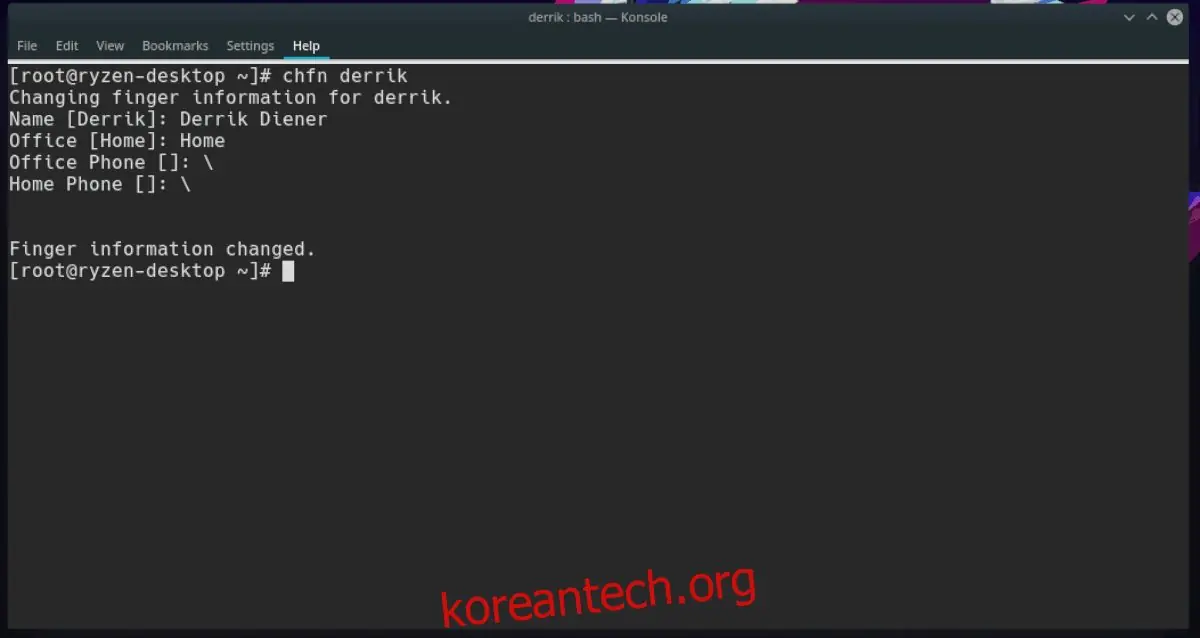
리눅스 사용자 시스템에서는 시스템 관리자가 사용자 계정에 추가 정보(사무실 번호, 이름, 성 등)를 추가할 수 있습니다. 대부분 이 정보는 정확하게 입력되지만, 오류가 있다면 아래 단계를 따라 수정할 수 있습니다.
1단계: sudo -s 또는 su 명령을 사용하여 루트 계정에 접근합니다.
2단계: 수정하려는 사용자 이름과 함께 chfn 명령을 실행합니다.
chfn username
3단계: 사용자 정보를 정확하게 입력합니다. 완료되면 변경 사항을 즉시 저장해야 합니다.
사용자 이름 삭제
명령줄을 사용하면 리눅스에서 사용자 이름을 효율적으로 삭제할 수 있습니다. 특히, 사용자 비밀번호를 몰라도 홈 디렉토리와 함께 사용자를 삭제하고 제거할 수 있습니다. 방법은 다음과 같습니다.
1단계: sudo -s 또는 su 명령을 사용하여 루트 셸 권한을 얻습니다.
2단계: 삭제하려는 사용자 이름과 함께 userdel 명령을 실행합니다.
userdel username
또는, 사용자 이름과 함께 홈 디렉토리까지 삭제하려면 아래 명령을 실행합니다.
userdel -r username
사용자 정보 변경 – 그놈 셸
그놈 셸에서 사용자 정보에 접근하려면, 화면 왼쪽 상단의 "활동"을 클릭합니다. 그런 다음 "설정"을 입력하고 결과로 나타나는 설정 앱 아이콘을 클릭합니다.
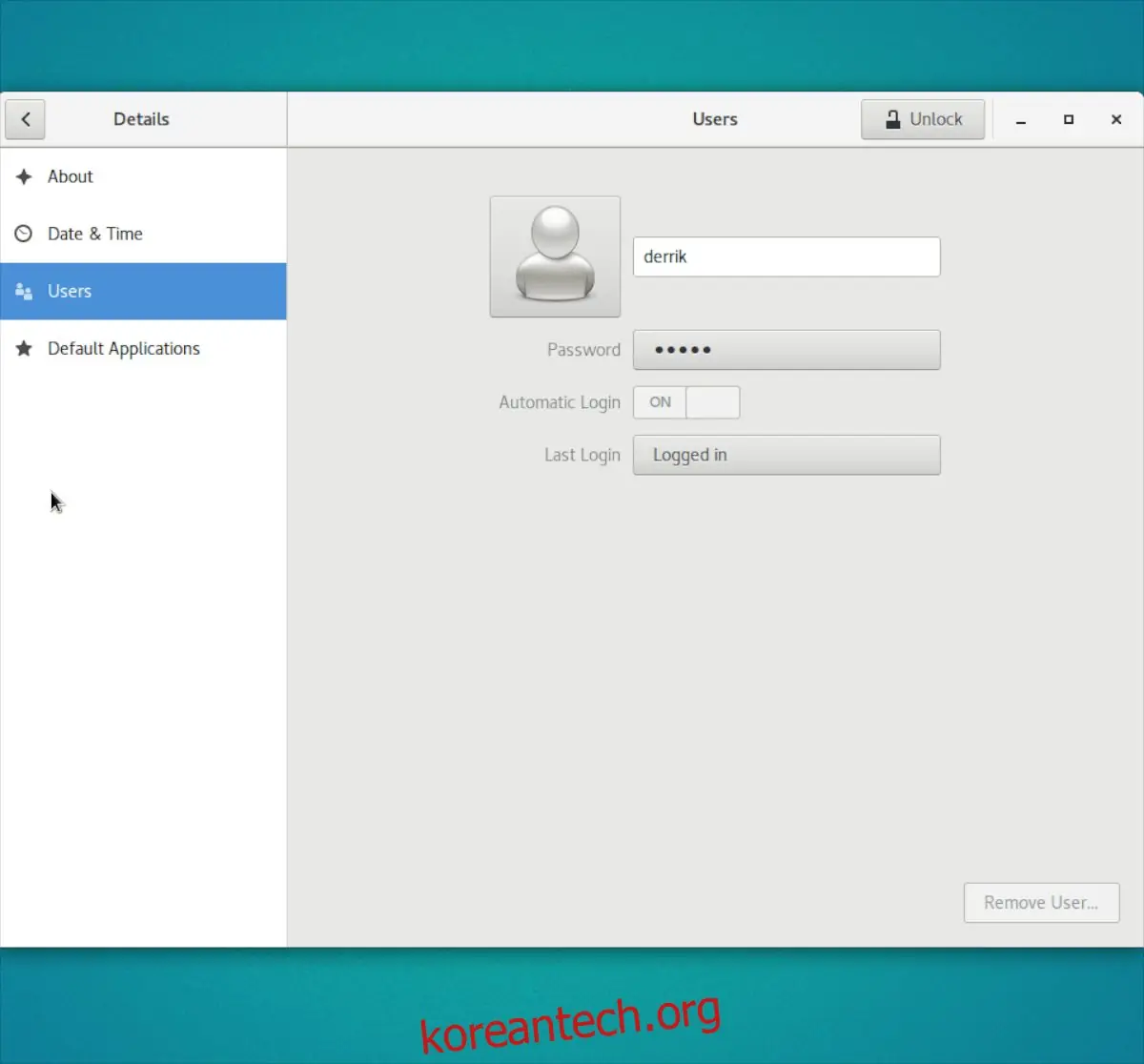
그놈 설정 앱에서 창 왼쪽의 "사용자"를 클릭합니다. 현재 시스템에 있는 모든 사용자가 표시될 것입니다.
"잠금 해제" 버튼을 클릭하여 설정을 변경합니다. 여기에서 "사용자 제거" 버튼을 사용하여 비밀번호를 변경하거나 사진을 추가하거나 사용자를 삭제할 수 있습니다.
사용자 정보 변경 – KDE 플라즈마 5
KDE 플라즈마 5에서는 패널의 실행기 아이콘을 클릭하고, 검색 상자에 "사용자 관리자"를 입력한 다음 해당 앱을 실행하여 사용자 설정에 접근할 수 있습니다.
플라즈마의 "사용자 관리자" 영역으로 이동하면 현재 리눅스 PC에 있는 모든 사용자 목록을 볼 수 있습니다.
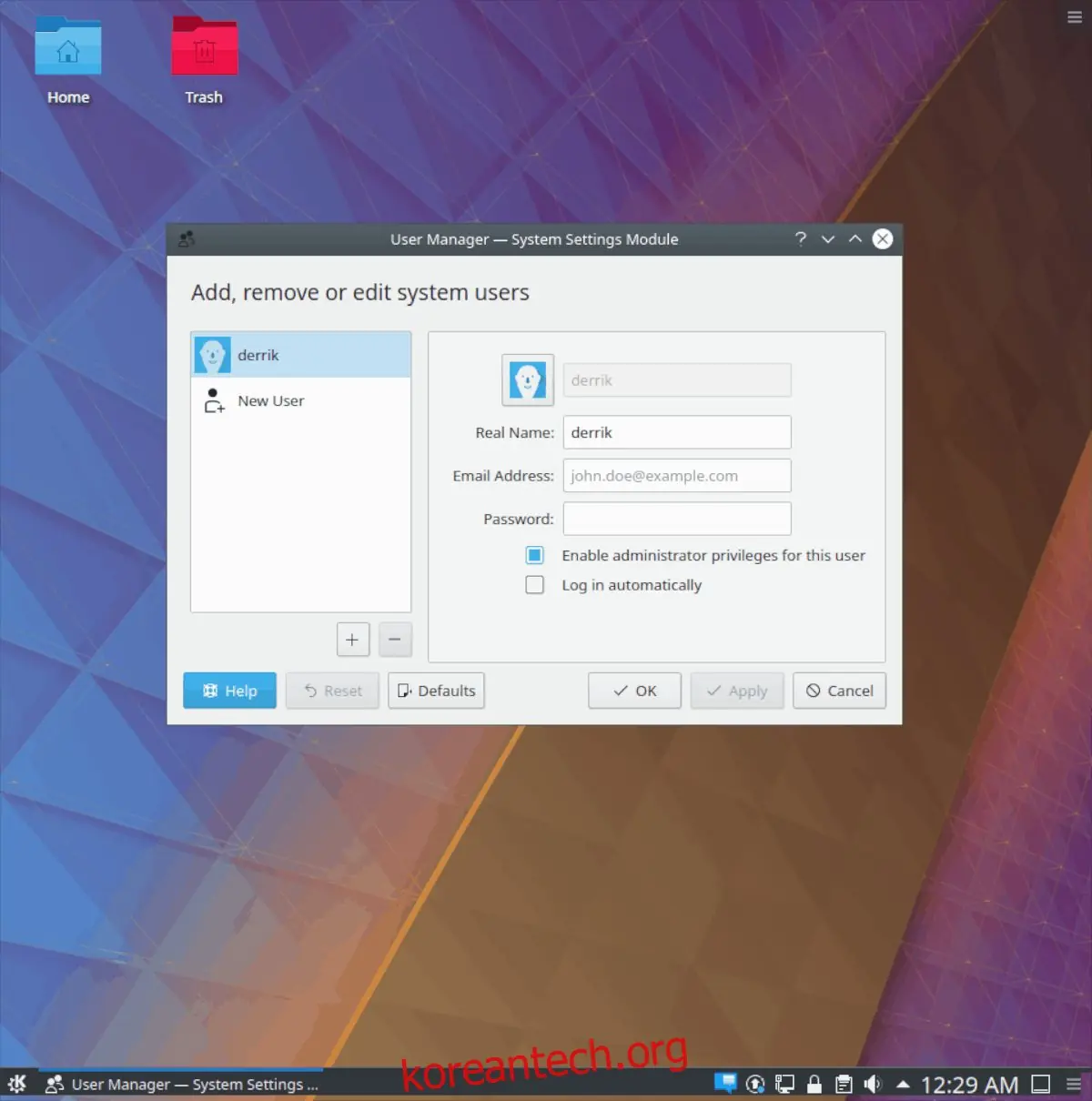
사용자를 삭제하려면 빼기 버튼을 클릭합니다. 비밀번호를 변경하려면 "비밀번호" 섹션으로 이동합니다. 마지막으로 관리자 권한을 취소하려면 "이 사용자에 대한 관리자 권한 활성화" 옆의 체크 상자를 선택 해제합니다.
사용자 정보 변경 – 시나몬
시나몬 데스크톱 환경에서 사용자 설정에 접근하려면 패널에서 실행기 아이콘을 클릭합니다. 검색 상자에 "사용자 및 그룹"을 입력하고 결과로 나타나는 앱을 엽니다.
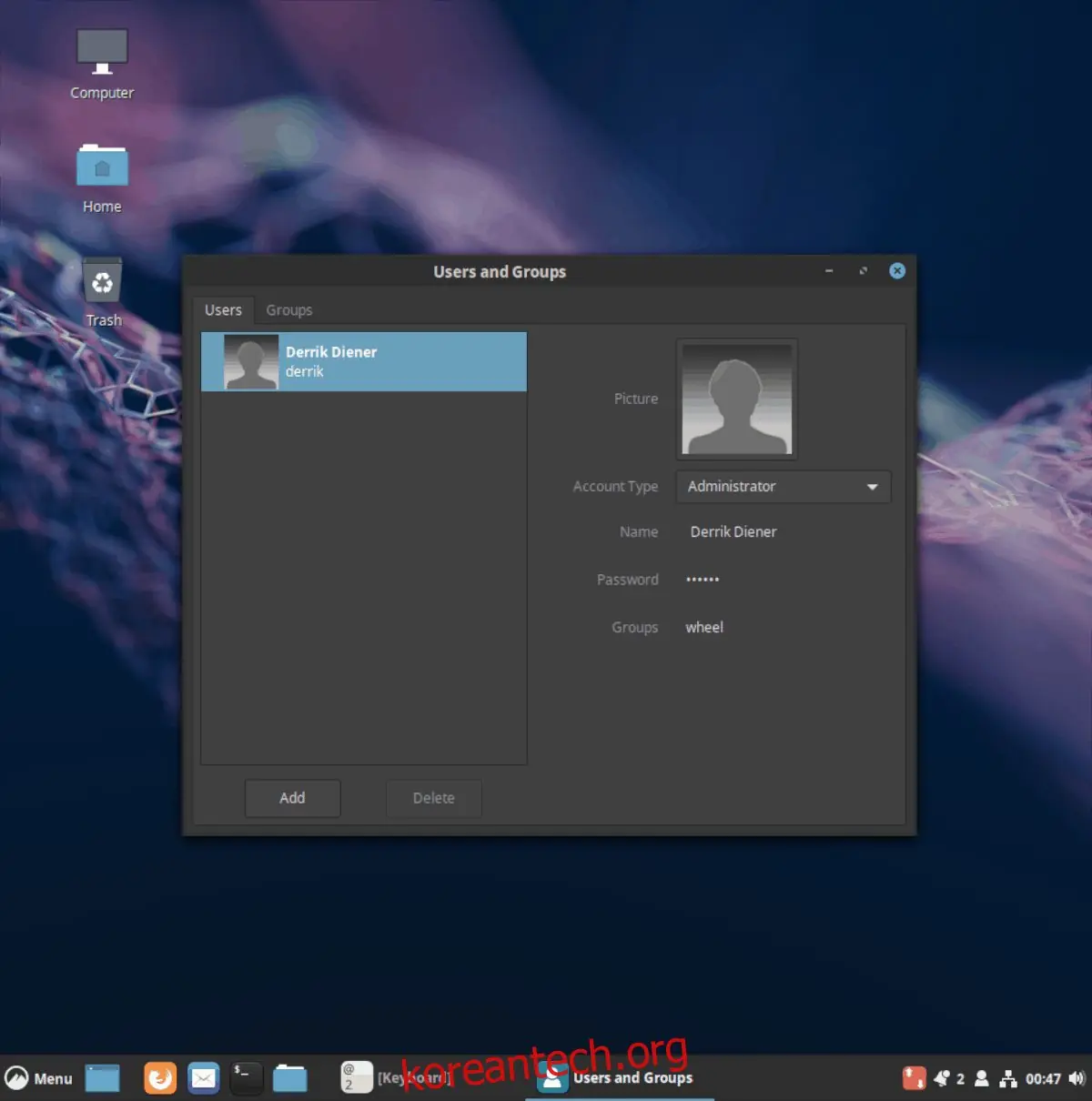
"사용자 및 그룹"에서 시나몬의 모든 사용자를 볼 수 있습니다. 사용자를 삭제하려면 원하는 사용자를 선택한 다음 "삭제" 버튼을 클릭합니다. 비밀번호를 변경하려면 "비밀번호" 상자를 클릭합니다.