Linux에서 디스크 사용량을 확인하는 방법(4가지 방법)
Linux 시스템에서 중요한 파일을 다운로드하거나 사진을 전송할 때 디스크 공간 부족 문제가 발생할 수 있습니다. 불필요한 큰 파일을 삭제하려고 파일 관리자를 열어보지만, 어떤 파일이 디스크 공간을 가장 많이 차지하는지 파악하기 어려울 수 있습니다. 이 글에서는 터미널과 GUI 응용 프로그램 모두를 사용하여 Linux의 디스크 사용량을 쉽게 확인하는 방법을 소개합니다.
Linux 디스크 사용량 모니터링 (2023)
df 명령어를 이용한 디스크 공간 확인
Linux에는 다양한 디스크 사용량 확인 명령어가 있지만, 그중 가장 많이 사용되는 것은 df 명령어입니다. df는 'Disk Filesystem'의 약자로, 현재 디스크 사용량과 가용 공간을 편리하게 확인할 수 있게 해줍니다. df 명령어의 기본 형식은 다음과 같습니다.
df [옵션] [파일 시스템]
df 명령어와 함께 사용할 수 있는 옵션은 다음과 같습니다.
| 옵션 | 설명 |
| -a | 가상, 복제, 접근 불가능한 파일 시스템을 포함한 모든 파일 시스템 정보를 표시합니다. |
| -h | 사람이 읽기 쉬운 단위 (예: 1024의 거듭제곱)로 크기를 표시합니다. |
| -t | 특정 파일 시스템 유형의 디스크 사용량만 표시합니다. |
| -x | 특정 파일 형식을 제외한 디스크 사용량을 표시합니다. |
사람이 읽기 쉬운 형식으로 디스크 사용량 표시
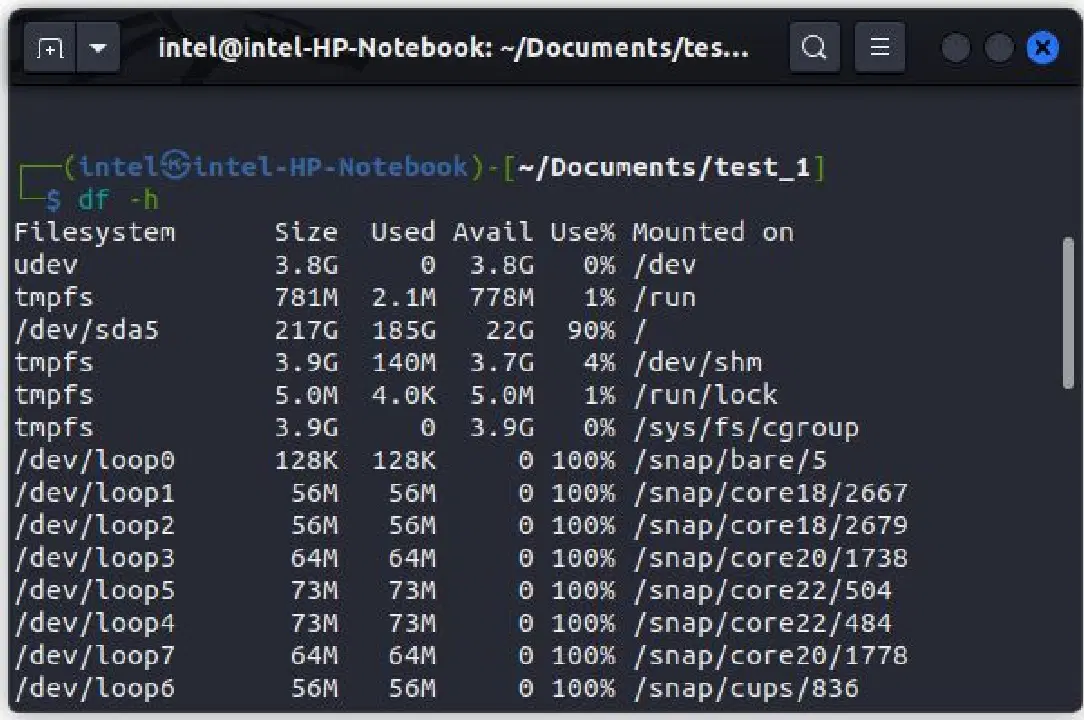
df 명령어는 기본적으로 크기를 바이트 단위로 표시하므로, 사용자에게 다소 불편할 수 있습니다. 메가바이트, 기가바이트 등 사람이 읽기 쉬운 형식으로 파일 크기를 확인하려면 -h 옵션을 사용하면 됩니다. 다음은 그 예시입니다.
df -h
특정 유형의 디스크 점유율 표시
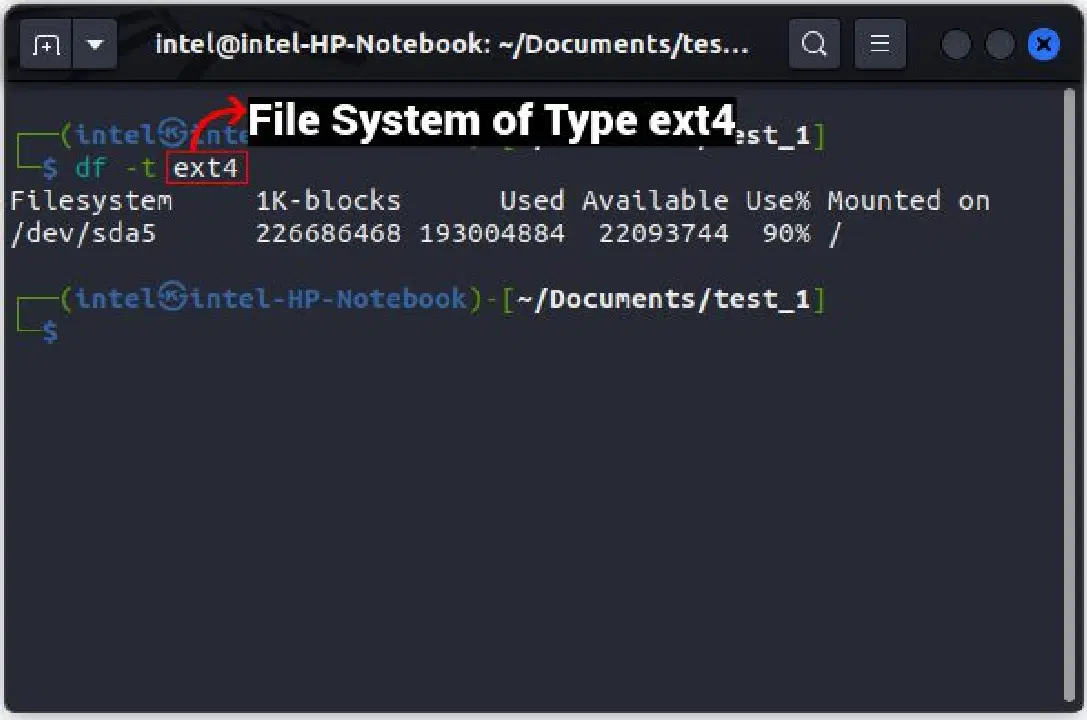
특정 파일 시스템 유형의 디스크 사용량만 확인하고 싶다면 다음과 같이 -t 옵션을 사용할 수 있습니다.
df -t
du 명령어를 이용한 디스크 사용량 확인
df 명령어는 전체 파일 시스템의 디스크 사용량만 표시하는 반면, 개별 파일과 디렉터리의 디스크 사용량은 du 명령어를 통해 확인할 수 있습니다. du는 'disk usage'의 약자입니다. du 명령어의 기본 형식은 다음과 같습니다.
du [옵션] [파일]
du 명령어와 함께 사용할 수 있는 옵션은 다음과 같습니다.
| 옵션 | 설명 |
| -a | 모든 파일의 세부 정보를 표시합니다. |
| -h | 사람이 읽기 쉬운 형식으로 파일 크기를 표시합니다. |
| -s | 특정 디렉토리의 총 크기를 표시합니다. |
| -c | 전체 디렉토리의 총 사용량을 표시합니다. |
사람이 읽기 쉬운 형식으로 디스크 사용량 표시
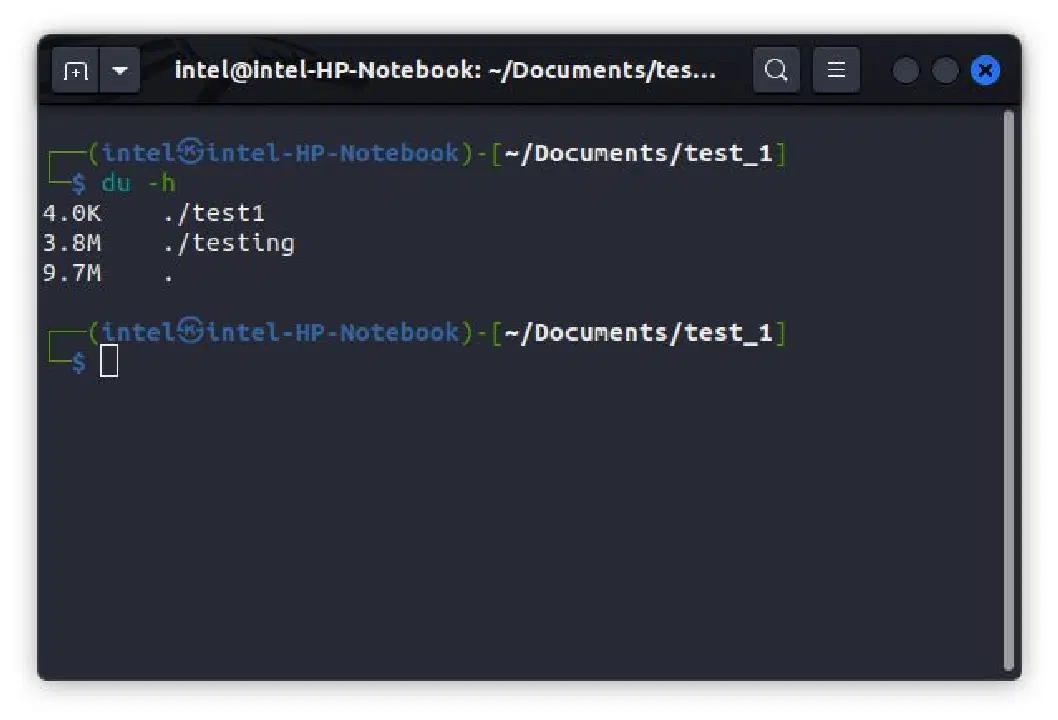
바이트 단위 대신 메가바이트, 기가바이트 등으로 크기를 표시하려면 다음과 같이 -h 옵션을 사용합니다.
du -h
특정 디렉토리에 대한 디스크 사용량 표시
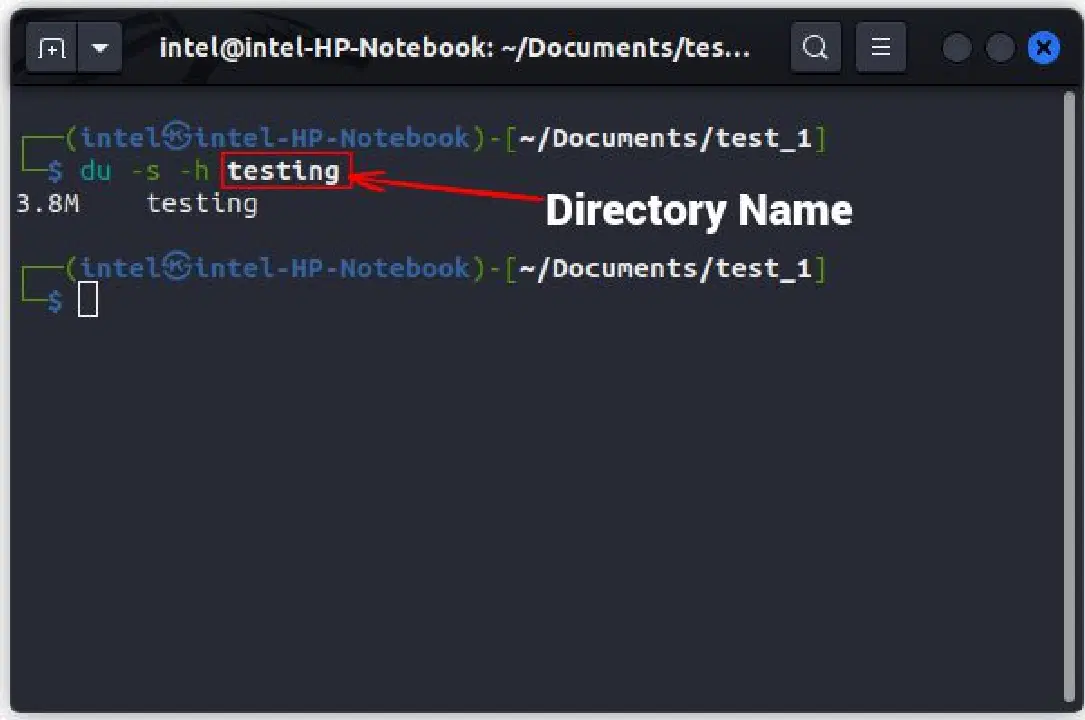
du 명령어는 모든 폴더의 디스크 사용량을 보여주지만, 특정 폴더의 디스크 사용량만 확인하려면 -s 옵션을 기본 명령어와 함께 사용하면 됩니다.
du -s -h <디렉토리 이름>
두 디렉토리의 디스크 사용량 비교
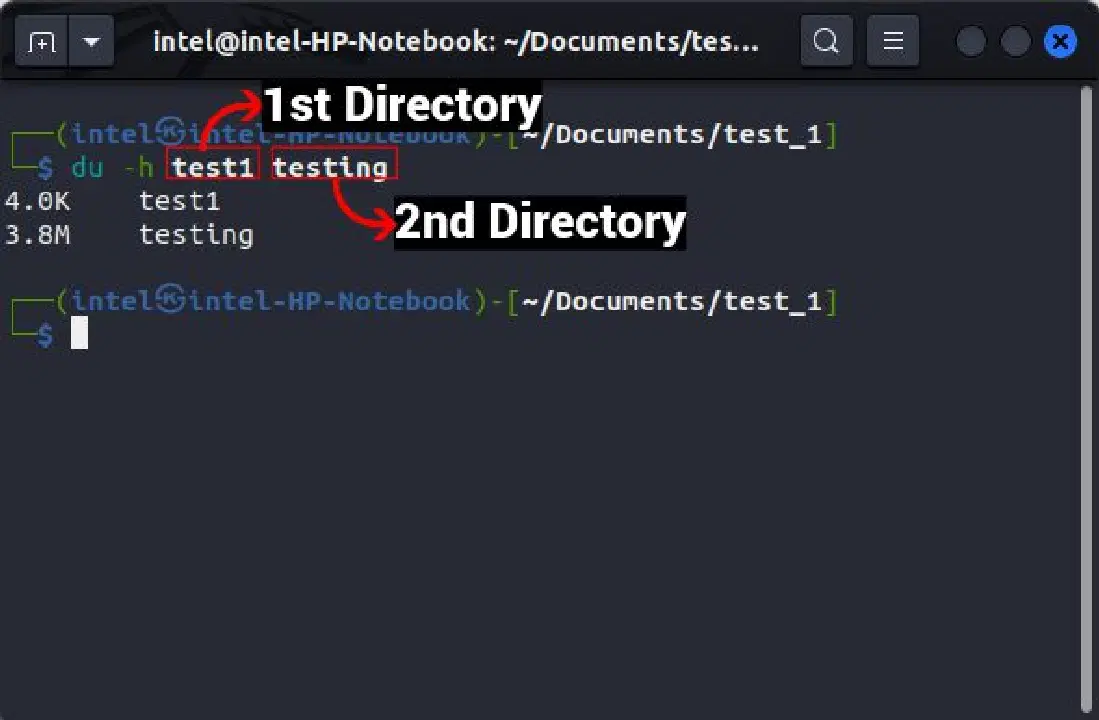
du 명령어를 사용하면 다음과 같이 둘 이상의 디렉토리의 디스크 사용량을 비교할 수도 있습니다.
du [옵션] <디렉토리_1> <디렉토리_2>
명령줄을 이용한 디스크 공간 정리
du 및 df 명령어와 다른 Linux 명령어를 함께 사용하면, 디스크 공간을 많이 차지하는 파일과 디렉토리를 찾을 수 있습니다. 이후 해당 파일을 유지할지 또는 삭제할지를 결정하여 컴퓨터의 저장 공간을 확보할 수 있습니다.
파일 크기에 따른 파일 정렬
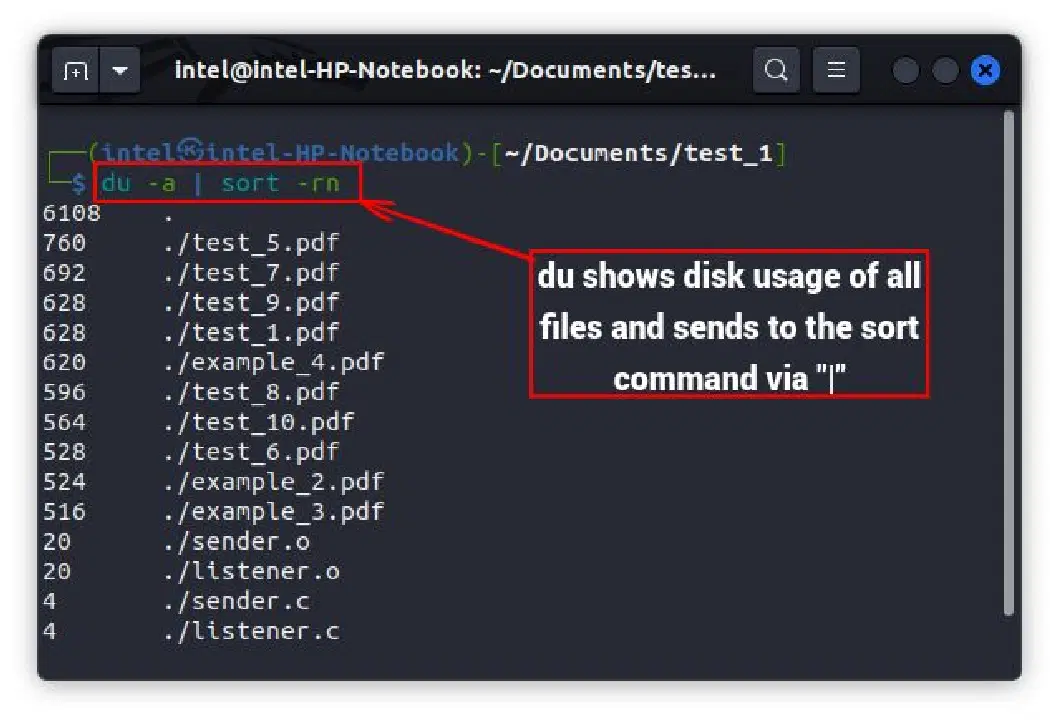
du 명령어는 디렉토리 내 모든 파일의 크기를 표시하지만, 파이프 문자 ‘|’를 사용하여 sort 명령어와 함께 사용하면 파일 크기 내림차순으로 정렬된 결과를 얻을 수 있습니다. 두 명령어를 함께 사용하는 형식은 다음과 같습니다.
du -a <디렉토리_경로> | sort -rn
파이프 문자 ‘|’는 한 명령어의 출력을 다른 명령어의 입력으로 전달하는 데 사용됩니다. 명령어의 두 번째 부분에서 -r 옵션은 역순 정렬, -n 옵션은 숫자 값을 기준으로 파일을 정렬하는 데 사용됩니다. 하지만 중요한 시스템 파일을 실수로 삭제할 수 있으므로 파일 크기만으로 파일을 삭제하는 것은 주의해야 합니다.
파일 크기에 따라 파일 제외
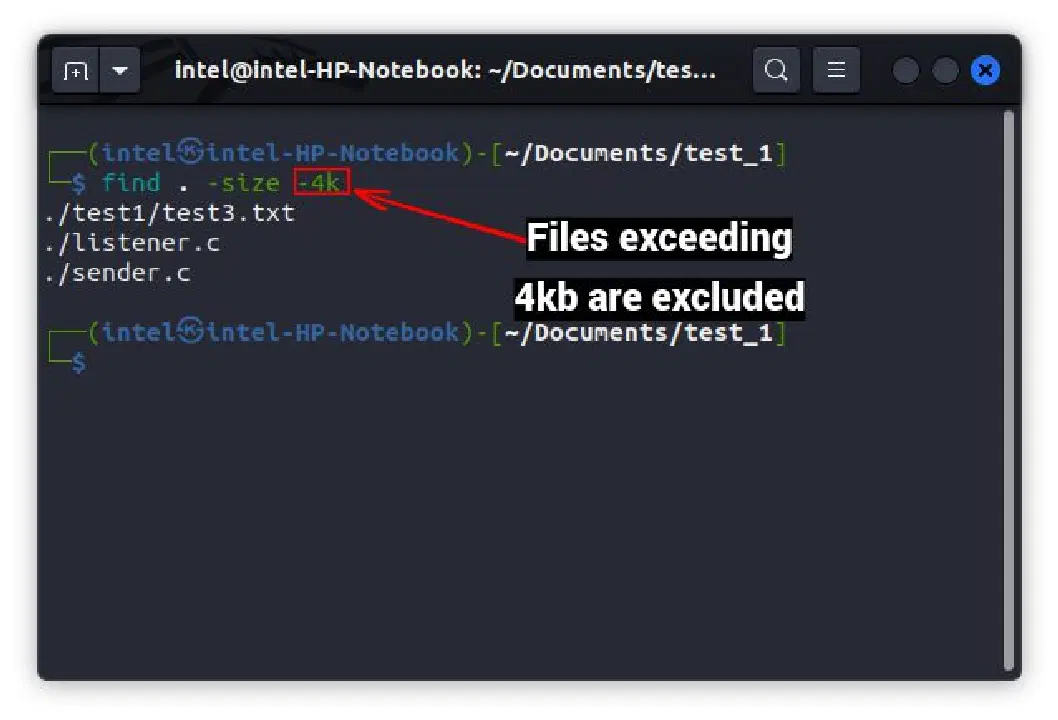
파일 크기에 따라 파일을 제외하는 방법은 여러 가지가 있지만, 가장 쉬운 방법은 find 명령어를 사용하여 특정 크기를 초과하는 파일을 제외하는 것입니다. 파일 크기에 따라 파일을 제외하기 위해 find 명령어를 사용하는 형식은 다음과 같습니다.
find
또한 -exec 옵션을 사용하여 find 명령어의 결과를 다른 명령어의 입력으로 사용할 수도 있습니다.
파일 유형에 따라 파일 제외
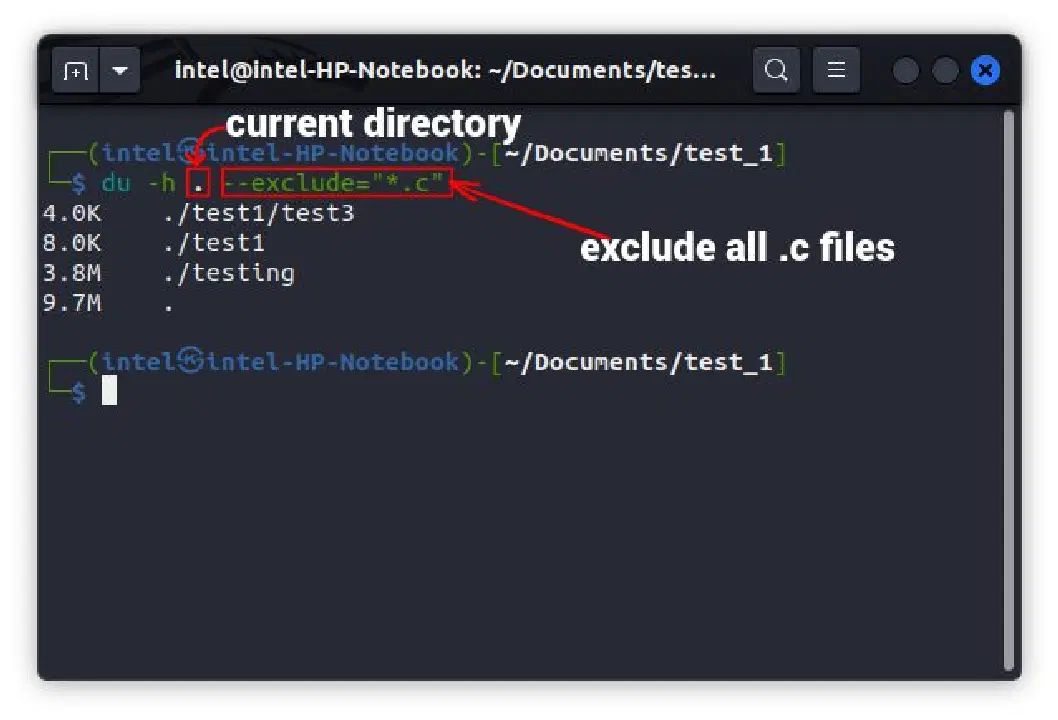
du 명령어에는 –exclude 옵션이 있습니다. 이 옵션은 다른 명령어와 함께 사용될 때 특정 파일 유형을 제외하는 데 사용될 수 있습니다. du 명령어와 함께 –exclude 옵션을 사용하는 형식은 다음과 같습니다.
du -h <경로_to_directory> –exclude=”*<파일 확장자>”
여기서 *는 와일드 카드로 사용되어 디렉토리를 구문 분석할 때 모든 문자가 입력과 일치해야 함을 나타냅니다.
GUI를 이용한 디스크 사용량 확인
다양한 디스크 사용량 명령어의 명령줄 출력이 일부 사용자에게는 이해하기 어려울 수 있습니다. 따라서 디스크 사용량을 쉽게 모니터링할 수 있는 GUI 대안도 있습니다. 디스크 사용량을 모니터링하기 위한 일반적인 GUI 도구로, 다음 명령어를 사용하여 쉽게 설치할 수 있는 GDU 디스크 사용량 분석기와 Gnome 디스크 도구가 있습니다.
디스크 사용량 분석기 설치:
sudo snap install gdu-disk-usage-analyzer
디스크 유틸리티 도구 설치:
sudo apt-get -y install gnome-disk-utility
그놈 디스크 도구를 이용한 디스크 사용량 확인
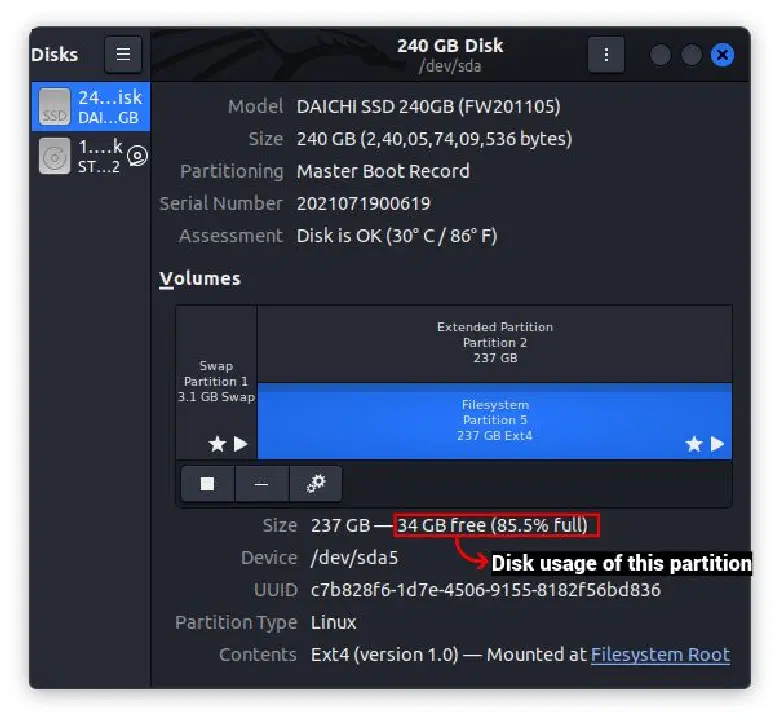
Gnome 디스크 유틸리티 도구는 주로 스토리지 파티션을 특정 유형으로 포맷하는 데 사용됩니다. 기본 보기에는 모든 스토리지 파티션이 표시됩니다.
파티션에 대한 자세한 정보(장치 이름, 파일 시스템 유형, 가용 공간 등)를 확인하려면 파티션 이름을 클릭해야 합니다. 디스크 유틸리티 도구는 유용하지만, 부주의하게 사용할 경우 중요한 데이터를 잃을 수 있습니다.
디스크 사용량 분석 도구를 이용한 디스크 사용량 확인
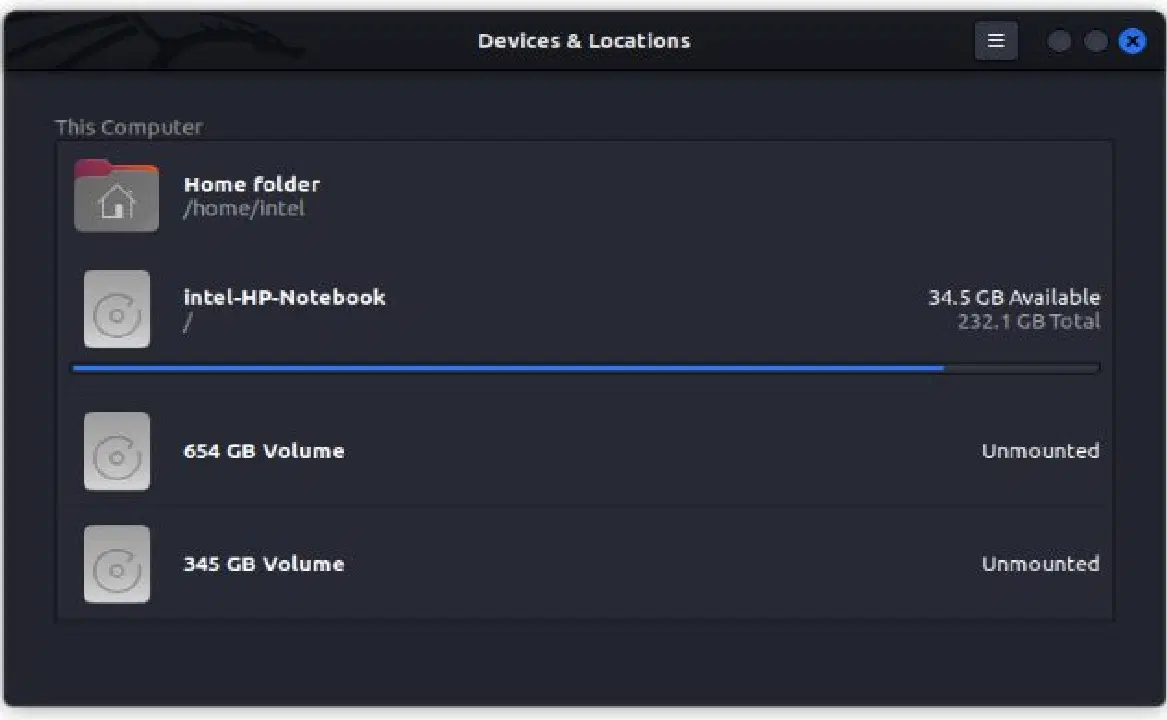
CLI에 비해 디스크 사용량 분석기 도구를 사용하여 GUI에서 디스크 사용량을 모니터링하는 것이 훨씬 쉽습니다. 이 도구를 설치한 후 응용 프로그램 메뉴를 통해 접근한 다음 다음 단계를 따르십시오.
1. 디스크 사용량 분석기 도구를 처음 열면 홈 디렉토리와 함께 시스템에 연결된 모든 스토리지 파티션이 표시됩니다.
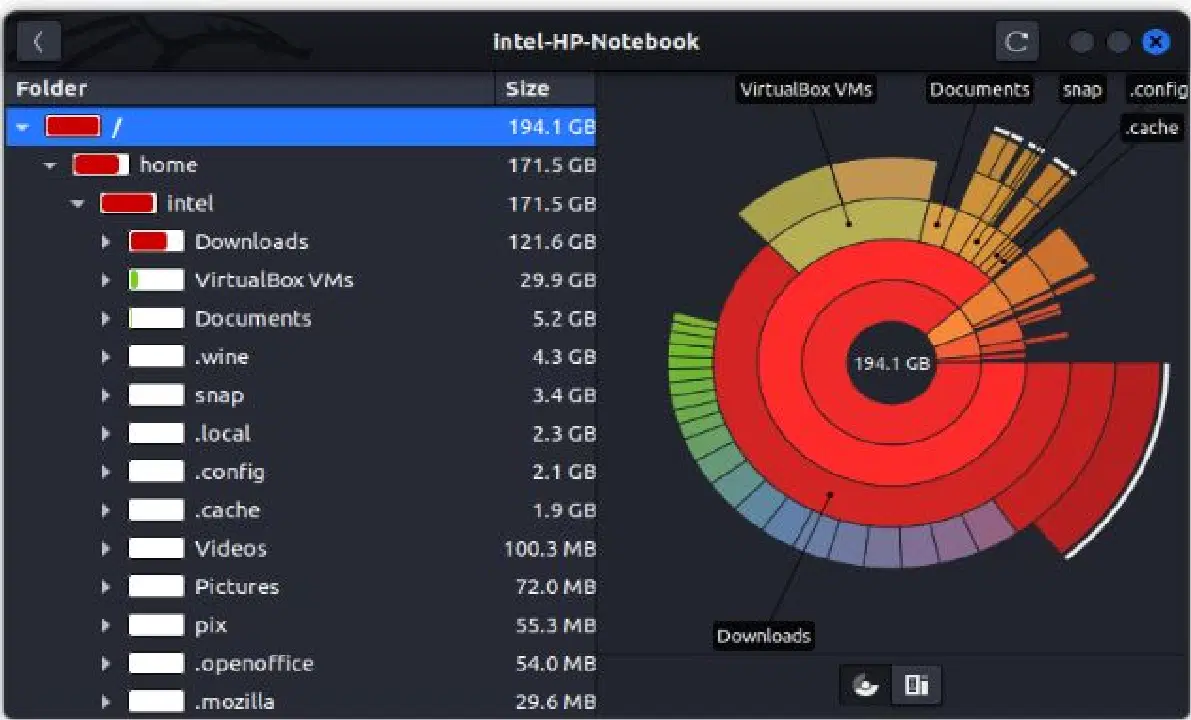
2. 장치의 디스크 사용량을 확인하려면 장치 이름을 클릭하십시오. 전체 장치를 스캔하고 모든 폴더의 디스크 점유율을 링 차트로 표시합니다. 그래프의 특정 부분을 마우스로 가리키면 가장 많은 디스크 공간을 차지하는 폴더를 볼 수 있습니다.
디스크 사용량 분석기를 이용한 디스크 정리
파일 시스템의 다양한 위치를 분석한 후, 저장 공간을 많이 차지하는 파일 중 일부를 삭제할 수 있습니다. 디스크 사용량 분석 도구는 삭제하려는 파일이나 폴더를 정리하는 도구로도 활용됩니다. 파일 또는 폴더를 삭제하는 방법은 다음과 같습니다.
1. 파일 시스템 트리에서 삭제하려는 파일로 이동합니다. 항목을 마우스 오른쪽 버튼으로 클릭하고 "휴지통으로 이동" 옵션을 선택합니다.
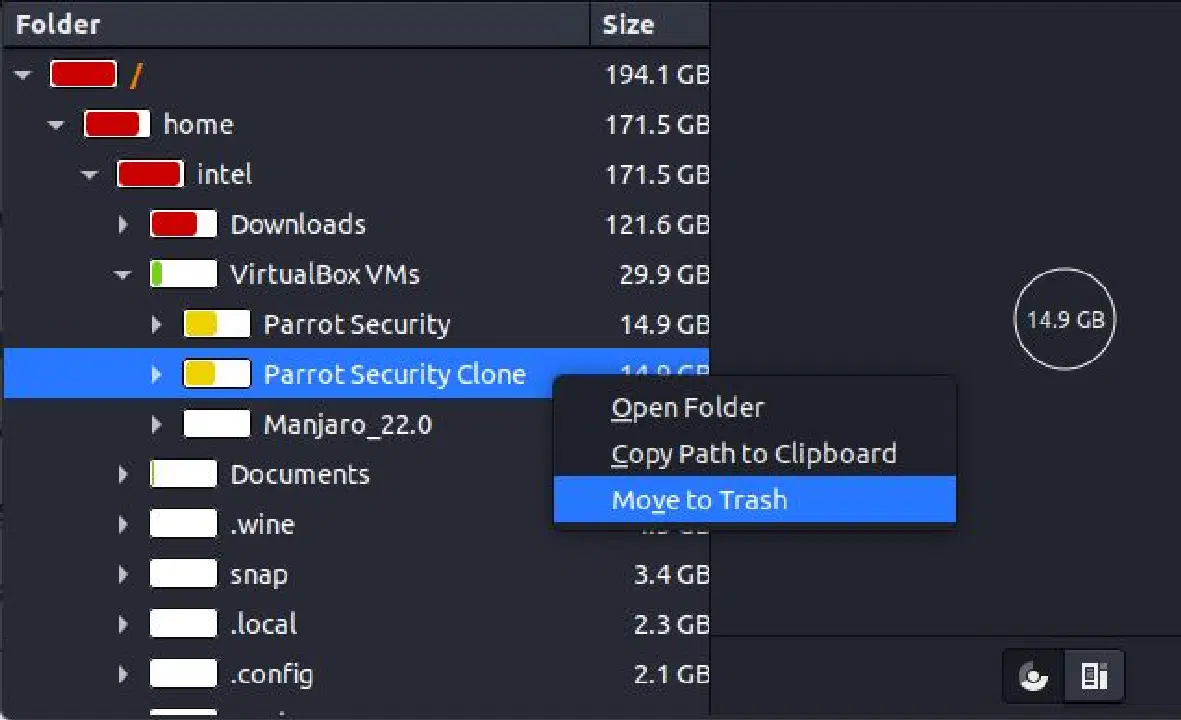
안전을 위해 이 도구는 중요한 파일을 실수로 삭제하는 것을 방지하기 위해 파일과 폴더를 "휴지통"으로 이동합니다. 이후 파일 관리자를 사용하여 휴지통을 비울 수 있습니다.
Linux에서 디스크 사용량 쉽게 확인하기
디스크 공간 관리는 파일 관리에 필수적인 기술이며, 디스크 드라이브를 오랫동안 건강하게 유지하는 데 중요합니다. 이 가이드에 제시된 방법이 Linux에서 디스크 사용량을 확인하는 데 도움이 되었기를 바랍니다. 추가 질문이 있다면 언제든지 아래 댓글을 통해 문의해주세요.