Linux를 Windows 10처럼 보이게 하는 방법
윈도우 10 운영체제에서 리눅스 환경으로 전환하셨다면, 모든 기능이 작동하는 방식에 익숙해지는 데 시간이 걸릴 수 있습니다. 리눅스 플랫폼을 보다 편안하게 사용하는 가장 좋은 방법 중 하나는 리눅스를 윈도우 10과 유사하게 만드는 것입니다. 데스크톱 환경을 사용자 정의하는 것은 특히 마이크로소프트의 윈도우 10과 매우 비슷한 느낌을 원할 경우 상당한 작업이 필요할 수 있습니다. 여기에서 가장 중요한 것은 프로그램, 사용자 인터페이스, 창 관리자의 제목 표시줄 등이 리눅스 데스크톱에서 어떻게 보이는지를 결정하는 GTK 테마입니다. 멋진 테마는 큰 변화를 가져올 수 있으며, 테마를 변경함으로써 운영체제의 모습 자체를 완전히 바꿀 수 있습니다.
참고: 이 글 하단에 비디오 튜토리얼을 추가했으니 참고하세요.
윈도우 10 GTK 테마
윈도우에서 리눅스로 옮겨와 익숙한 모양을 유지하려는 사용자가 많기 때문에 리눅스 플랫폼에는 다양한 윈도우 10 테마가 존재합니다. 리눅스에서 가장 뛰어나고 완벽한 윈도우 10 테마 중 하나는 Boomerang Project에서 개발했습니다.
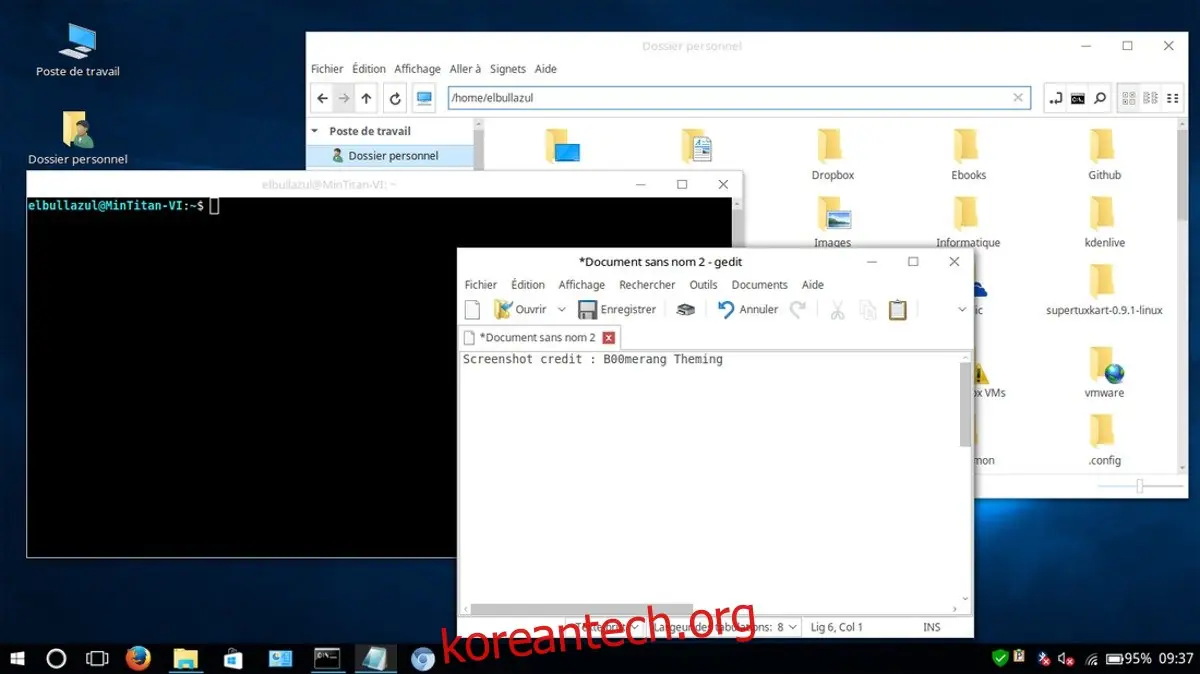
Boomerang 프로젝트에서는 윈도우 10 테마를 하나가 아닌 세 가지 버전을 제공합니다. 이 테마들을 설치하려면 먼저 "git" 패키지를 설치해야 합니다. Gnome 소프트웨어 앱 또는 소프트웨어 센터를 열고 "git" 패키지를 검색하여 설치하십시오. 또는 터미널을 열고 리눅스 배포판의 패키지 관리자를 사용하여 git을 설치할 수도 있습니다. 그런 다음 아래의 세 가지 테마 중 하나를 선택하고 git을 이용하여 다운로드합니다.
윈도우 10 라이트 테마
git clone https://github.com/B00merang-Project/Windows-10.git
테마를 다운로드한 후, 다음 명령어를 사용하여 시스템 디렉토리에 설치합니다.
sudo mv Windows-10 /usr/share/themes/
혹은 특정 사용자에게만 적용되도록 설치하려면 다음 명령어를 사용합니다.
mkdir ~/.themes

mv Windows-10 ~/.themes
윈도우 10 다크 테마
git clone https://github.com/B00merang-Project/Windows-10-Dark.git

sudo mv Windows-10-Dark /usr/share/themes
또는
mkdir ~/.themes
mv Windows-10-Dark ~/.themes
윈도우 10 유니버설 테마
git clone https://github.com/B00merang-Project/Windows-10-Metro.git

sudo mv Windows-10-Metro /usr/share/themes/
또는
mkdir ~/.themes
mv Windows-10-Metro ~/.themes
이 테마를 리눅스 데스크톱에 적용하는 방법은 사용하는 데스크톱 환경에 따라 다릅니다. 현재 Boomerang에서 제공하는 세 가지 윈도우 10 리눅스 테마는 Xfce4, Cinnamon, Gnome Shell, Openbox, Fluxbox, LXDE, MATE 및 Qt 기반 KDE Plasma 5 데스크톱 환경을 공식적으로 지원합니다.
아이콘 테마 설정
세 가지 윈도우 10 테마 중 하나를 선택한 후에는 시스템에 아이콘 테마를 설치해야 합니다. GTK 테마와 마찬가지로 윈도우 10 아이콘 테마도 Github에서 다운로드할 수 있으며, 다운로드하려면 터미널 창을 열어야 합니다.

먼저 다음 명령어를 사용하여 개발자 페이지에서 직접 최신 버전의 아이콘 테마를 가져옵니다.
wget https://github.com/Elbullazul/Windows-10/releases/download/v0.9.6/Windows.10.Icons.v0.4.1.zip
다른 테마와 달리 "git clone" 옵션이 없으므로 wget을 사용합니다. 아이콘을 다운로드한 후에는 압축을 풀어야 합니다. 이는 unzip 명령어를 통해 수행할 수 있습니다. 만약 리눅스 배포판에서 압축 해제를 지원하지 않거나 명령어를 사용하는 데 문제가 있는 경우, 파일 관리자를 사용하여 압축을 해제할 수 있습니다.
unzip Windows.10.Icons.v0.4.1.zip
압축 풀기가 완료되면 테마를 설치합니다. GTK 테마와 마찬가지로 윈도우 아이콘 테마는 시스템 전체 또는 사용자별로 설치할 수 있습니다. 시스템 전체 설치의 경우, 압축을 푼 아이콘 폴더를 다운로드 위치에서 /usr/share/icons/로 이동합니다. 개별 사용자의 경우 ~/.icons로 이동합니다.
참고: ~/.icons 폴더를 직접 만들어야 할 수도 있습니다.
sudo mv Windows.10.Icons.v04.1 /usr/share/icons
또는
mkdir ~/.icons
mv Windows.10.Icons.v04.1 ~/.icons
배경화면 설정

윈도우 10과 유사한 리눅스 데스크톱은 윈도우 10의 유명한 Hero 배경화면 없이는 완성될 수 없습니다. 다행히도 윈도우 10 GTK 테마는 정확한 윈도우 10 배경화면을 함께 제공합니다. 적용하려면 먼저 /usr/share/themes/에 있는 테마 디렉토리에서 ~/Pictures 디렉토리로 옮겨야 합니다.
먼저 cd 명령어를 사용하여 테마 디렉토리로 이동합니다.
cd /usr/share/themes/Windows*
그 다음, ls 명령어를 사용하여 테마 디렉토리 내부의 모든 파일을 표시합니다.
ls
배경화면 파일 이름을 찾고 cp 명령어를 사용하여 사진 디렉토리에 복사합니다.
cp wallpaper.jpg ~/Pictures
또는 mv 명령어를 사용하여 테마 디렉토리에서 배경화면을 완전히 이동시킬 수도 있습니다.
mv wallpaper.jpg ~/Pictures
배경화면이 적절한 위치에 있으면 데스크톱 환경에 맞게 설정하십시오. 배경화면을 변경하는 방법을 모르시겠나요? 윈도우 10 테마를 지원하는 각 리눅스 데스크톱 환경에 대한 "사용자 지정 방법" 가이드를 참고하십시오.
기타 윈도우 10 스타일 수정
테마와 아이콘을 설치하고 나면 대부분의 요소가 윈도우 10과 유사하게 보일 것입니다 (리눅스와 윈도우 간의 명확한 차이점을 감안할 때). 또한, 다음과 같은 검색 도구를 설치하는 것을 고려해 볼 수 있습니다: 시냅스, 메기 또는 알버트는 윈도우 10에서 제공하는 강력한 검색 기능을 모방합니다.
현재로서는 이러한 앱을 리눅스 데스크톱 환경의 작업 표시줄에 직접 통합할 수 있는 방법은 없습니다. 하지만 패널의 앱에 바로 가기를 추가하여 이 문제를 해결할 수 있습니다.
변환 팩
이 가이드에서 사용된 테마는 전체 윈도우 10 변환 팩에서 가져왔습니다. 리눅스 데스크톱을 윈도우와 유사하게 만들고 싶다면 여기 페이지로 이동하여 페이지의 지침을 읽어보십시오. 테마를 최대한 활용하는 방법에 대한 설명을 제공합니다.