iTunes 홈 공유를 사용하여 데스크탑에서 iPhone으로 음악 스트리밍
아이폰 저장 공간이 부족하다면, 효율적인 관리를 위해 불필요한 부분을 정리해야 합니다. 앱 설치 공간 확보를 위해 사진이나 음악 파일 저장량을 줄여야 할 수도 있습니다. Spotify 같은 앱을 이용해 음악을 듣는 것도 방법이지만, 주로 데스크톱 컴퓨터를 사용한다면 ‘홈 공유’ 기능을 통해 아이폰에서 PC의 음악을 추가 앱 없이 이용할 수 있습니다. 그 방법을 알아보겠습니다.
홈 공유는 아이튠즈에 설정된 동일한 Apple ID로 음악 앱에 로그인한 사용자 간에 Mac 또는 PC의 음악 및 비디오 라이브러리를 공유하는 아이튠즈 기능입니다. 이미 아이튠즈를 사용하고 아이폰을 가지고 있다면 Apple ID는 이미 있을 것입니다.
데스크톱에서 아이튠즈를 실행한 후, 파일 > 홈 공유 > 홈 공유 켜기를 선택합니다. 이후 화면에서 Apple ID 로그인을 요구받게 됩니다.
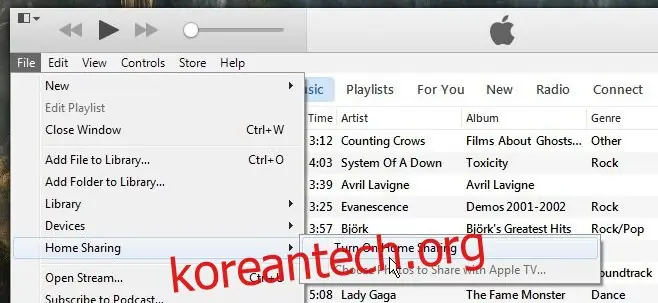
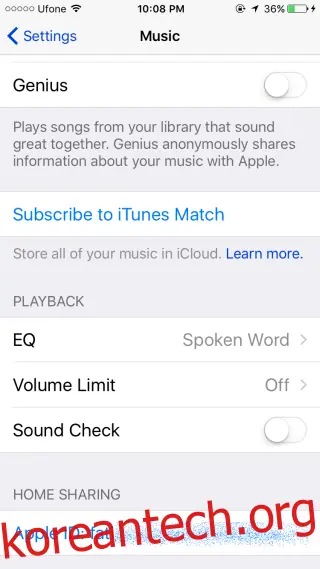
이것으로 데스크톱에서 홈 공유 설정은 완료되었습니다. 다음은 아이폰에서 라이브러리에 접근하는 단계입니다. 설정 앱을 실행하고 음악 앱 설정으로 이동합니다. 최하단으로 스크롤하여 홈 공유 항목에서 Apple ID로 로그인합니다.
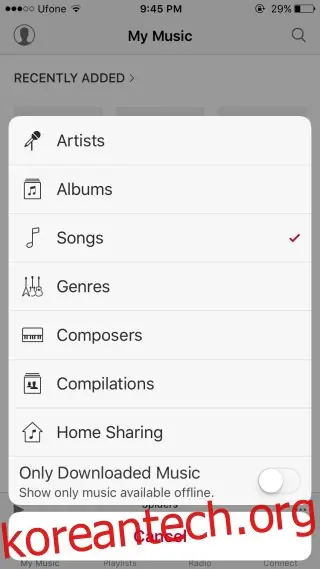
설정 앱을 닫고 음악 앱을 엽니다. 음악 앱에서 아티스트, 앨범, 노래, 장르별로 음악을 볼 수 있습니다. 선택 항목에 따라 앱 홈 화면의 '최근 추가됨' 섹션 아래에 드롭다운 메뉴가 나타납니다. 이 메뉴를 탭하면 일반적인 아티스트, 앨범, 장르 외에 '홈 공유' 옵션이 표시됩니다. 선택해주세요.
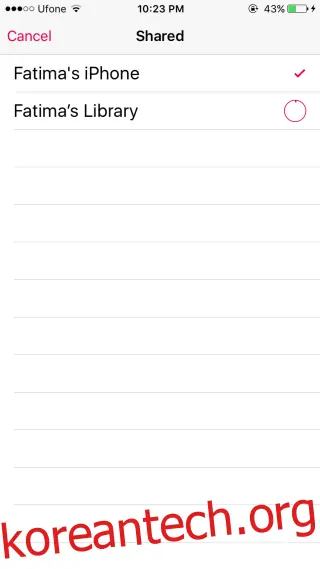
데스크톱에서 공유한 아이튠즈 보관함을 선택하고 동기화될 때까지 잠시 기다립니다. 동기화가 완료되면 메인 화면으로 돌아오고, 나타나는 음악 목록은 방금 로드된 라이브러리에서 가져온 것입니다. 원하는 곡을 선택해 아이폰에서 바로 재생할 수 있습니다.
홈 공유 기능을 사용하려면 아이폰과 데스크톱이 같은 네트워크에 연결되어 있어야 합니다.