iPhone X에서 항상 디스플레이를 켜는 방법
아이폰 X는 OLED 디스플레이를 채택했습니다. OLED 디스플레이는 완벽한 검은색을 구현하며 전력 소모를 크게 줄여줍니다. 이미 많은 안드로이드 기기에서 OLED 디스플레이를 사용해 왔지만, 아이폰 X는 OLED 디스플레이를 탑재한 최초의 아이폰 모델입니다. 안드로이드 폰의 경우, OLED 디스플레이는 'Always On Display' 기능으로, 사용자가 잠금 상태에서도 화면을 계속 켜둘 수 있습니다. 배터리 소모가 적기 때문에 버튼을 눌러 기기를 깨우는 것보다 이 방식을 선호하는 사용자가 많습니다. 아이폰 X는 기본적으로 이러한 기능을 제공하지 않지만, OLEDX 앱을 설치하고 '가이드된 액세스' 설정을 조정하여 아이폰 X 디스플레이에 항상 정보를 표시할 수 있습니다.
OLEDX 앱은 무료로 다운로드 가능한 iOS 앱입니다. iOS 11 이상 버전을 사용하는 모든 아이폰 모델에서 작동하지만, OLED 화면을 가진 유일한 모델이자 배터리 효율성을 고려할 때 아이폰 X에 가장 적합합니다.
가이드된 액세스 설정
설정 앱을 실행한 후, '일반' > '손쉬운 사용' 메뉴로 이동합니다. 화면을 아래로 스크롤하여 '가이드된 액세스'를 활성화합니다. 필요한 경우 암호를 설정하는 과정을 거치게 됩니다.
다시 '손쉬운 사용' 화면으로 돌아와서 아래로 스크롤합니다. 이번에는 '손쉬운 사용 단축키'를 선택합니다. '손쉬운 사용 단축키' 화면에서 '가이드된 액세스'를 선택하면 설정이 완료됩니다.
올웨이즈 온 디스플레이 활성화
OLEDX 앱을 실행합니다. 이 앱을 통해 올웨이즈 온 디스플레이에 표시될 내용을 선택할 수 있습니다. 앱 설정 메뉴에서 화면 표시를 원하는 대로 사용자 정의할 수 있습니다. 설정 옵션이 보이지 않는다면 앱 인터페이스의 아무 곳이나 탭하여 나타나게 할 수 있습니다.
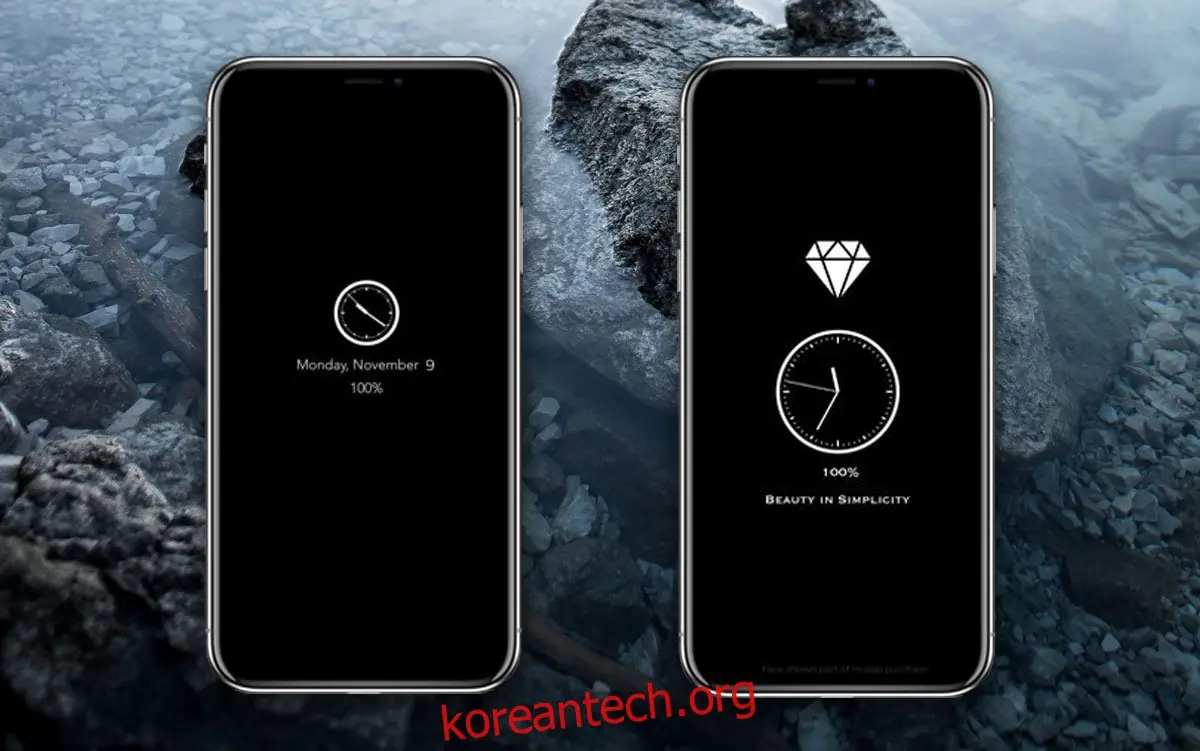
시간, 메모, 아이콘 등을 원하는 대로 설정할 수 있습니다. 별표 기능을 활성화할 수도 있지만 이는 프리미엄 기능입니다. 설정을 마친 후, 아이폰 X의 측면 버튼을 세 번 연속으로 누르면 기기가 잠기면서 앱이 전체 화면으로 표시되어 항상 켜진 상태를 유지하게 됩니다. 측면 버튼을 다시 누르고 Face ID를 사용하여 잠금을 해제할 수 있으며, 다른 아이폰 모델에서는 Touch ID로 잠금을 해제할 수 있습니다.
'가이드된 액세스' 기능을 사용하면 필요에 따라 화면을 하나의 앱으로 제한할 수 있습니다. OLEDX는 시간, 배터리 정보, 그리고 업데이트 가능한 메모 기능을 제공하며, 어두운 배경화면을 사용하여 이 기능을 최대한 활용합니다. 휴대폰이 잠겨 있으므로 다른 사람이 전화기 정보에 접근할까 봐 걱정할 필요가 없습니다.