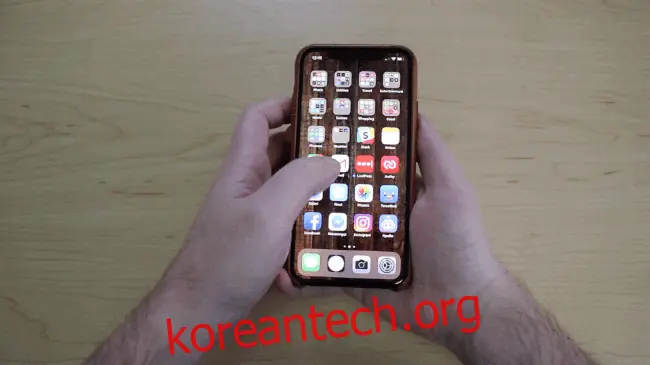
iPhone X에서 스와이프가 잘못되었을 수 있습니다. 올바른 방법은 다음과 같습니다.
아이폰 X 출시와 함께, 애플은 기존의 홈 버튼을 과감히 없애고, 사용자들이 기기와 상호작용하는 방식을 완전히 탈바꿈시켰습니다. 새로운 제스처 방식은 직관적이지만, 일부 사용자들에게는 익숙해지기 어려워 불편함을 야기하기도 합니다.
이 새로운 조작 방식의 핵심은 스와이프를 이용해 홈 화면으로 돌아가거나, 앱 전환기를 불러오고, 여러 앱 사이를 즉시 오가는 것입니다. 이 모든 것이 각기 다른 제스처로 이루어집니다. 여기서는 이러한 제스처들을 익히는 방법과, 유용한 몇 가지 추가 스와이프 동작을 자세히 살펴보겠습니다.
홈 화면으로의 귀환
홈 버튼이 사라진 아이폰 X, XS, 그리고 XR 모델에서는, 화면 하단에서 위로 부드럽게 쓸어 올리는 제스처를 통해 실행 중인 앱을 종료하고 홈 화면으로 이동할 수 있습니다.
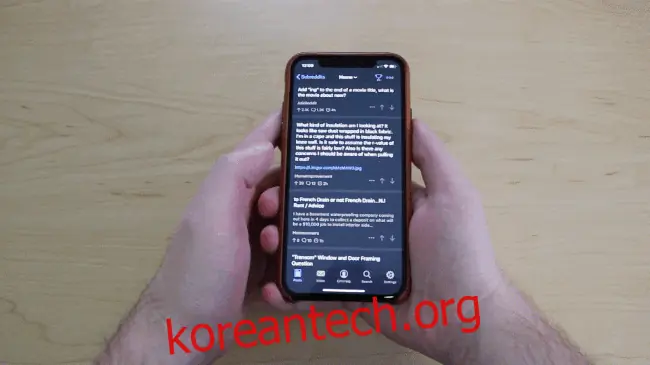
이 동작은 단순히 쓸어올리는 것보다 가볍게 터치하는 듯한 느낌에 더 가깝습니다. 중요한 점은, 화면 최하단에서 굳이 시작할 필요가 없다는 것입니다. 약간 더 높은 위치에서 위로 스와이프해도 무방하며, 화면 하단의 얇은 막대를 정확히 터치할 필요조차 없습니다. 이는 홈 버튼에 익숙한 이전 아이폰 사용자들에게 매우 편리한 변화입니다. 다만, 사용하는 앱에 따라 이 동작이 때로는 방해가 될 수도 있습니다.
앱 전환기 실행
만약 홈 화면으로 바로 이동하는 대신 앱 전환기를 열고 싶다면, 홈 화면으로 이동할 때와 동일하게 아래에서 위로 스와이프 동작을 수행하되, 이번에는 스와이프 후 잠시 손가락을 떼지 않고 유지해야 합니다.
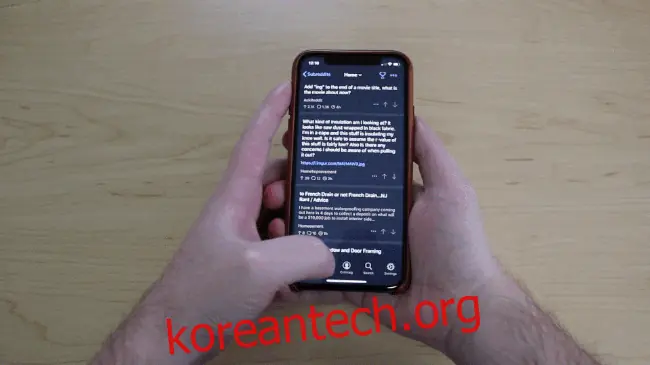
이렇게 하면 백그라운드에서 실행 중인 모든 앱들이 표시되고, 여기서 좌우로 스와이프하여 원하는 앱으로 쉽게 전환할 수 있습니다.
앱 간 즉시 전환
공식적인 앱 전환기 기능 외에도, 이전에 사용했던 앱으로 즉시 돌아갈 수 있는 편리한 제스처가 있습니다.
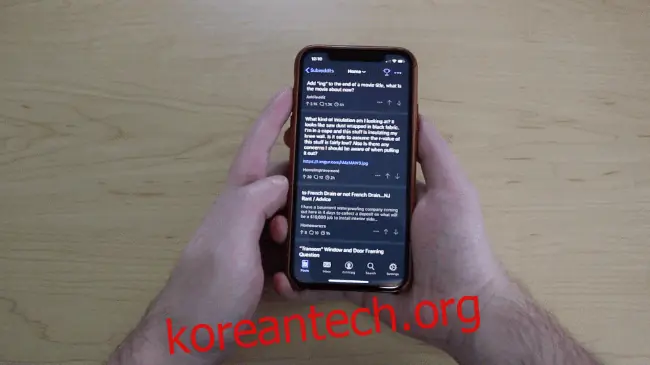
예를 들어, 트위터를 사용하다가 인스타그램으로 전환한 경우, 화면 하단에서 오른쪽으로 스와이프하면 즉시 트위터로 되돌아갈 수 있습니다. 또한, 계속해서 스와이프를 반복하면 백그라운드에서 실행 중인 다른 모든 앱들 사이를 순환하며 전환할 수 있습니다. 이는 특히 바로 이전 앱으로 돌아가고자 할 때, 앱 전환기를 사용하는 것보다 훨씬 빠른 방법입니다.
알림 센터 열기
알림 센터를 여는 방식은 이전 모델과 거의 동일합니다. 여전히 화면 상단에서 아래로 스와이프하여 열 수 있지만, 아이폰 X 이후 모델에서는 화면 왼쪽 상단, 즉 시계가 있는 부분에서 아래로 스와이프해야 합니다.
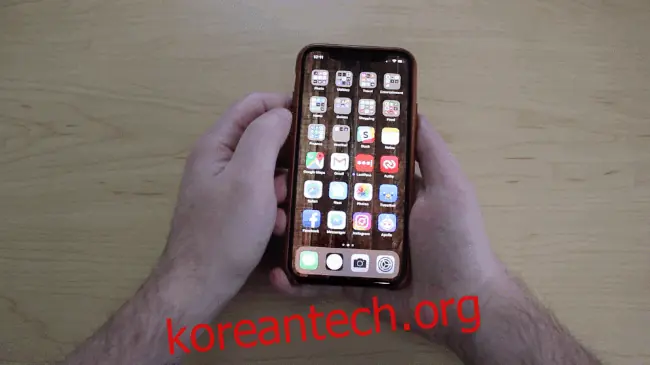
제어 센터 열기
아이폰 X 이후 모델에서 제어 센터를 여는 방식은 크게 변경되었습니다. 기존에는 화면 하단에서 위로 스와이프하여 실행했지만, 이제는 화면 오른쪽 상단의 배터리 아이콘이 있는 부분에서 아래로 스와이프해야 합니다.