iPhone, iPad 및 Mac에서 스크린 타임 암호를 재설정하는 방법
애플 ID를 사용하여 스크린 타임 암호를 몇 초 만에 재설정하는 방법을 알아봅니다.
핵심 요약
- 애플 ID 계정 정보를 활용하여 스크린 타임 암호를 초기화할 수 있습니다.
- 자녀의 기기에서 스크린 타임 암호 재설정은 가족 대표만이 가능합니다.
- 만약 장치 간 공유를 사용하지 않고, 스크린 타임 암호 복구 단계를 건너뛰었다면 암호 재설정이 어려울 수 있습니다.
애플 기기에서 스크린 타임 암호를 설정했지만, 나중에 잊어버리셨나요? 걱정하지 마세요! 아이폰, 아이패드, 맥에서 스크린 타임 암호를 쉽게 재설정할 수 있습니다.
아이폰 또는 아이패드에서 스크린 타임 암호를 재설정하는 방법
아이폰이나 아이패드에서 스크린 타임 암호를 재설정하려면 다음 단계를 따르세요.
스크린 타임 설정 중 애플 ID 정보를 통한 암호 복구 단계를 건너뛰고, 장치 간 공유를 사용하지 않았을 경우, 암호 재설정이 불가합니다.
맥에서 스크린 타임 암호를 재설정하는 방법
맥에서 스크린 타임 암호를 초기화하려면 다음과 같이 진행하세요.
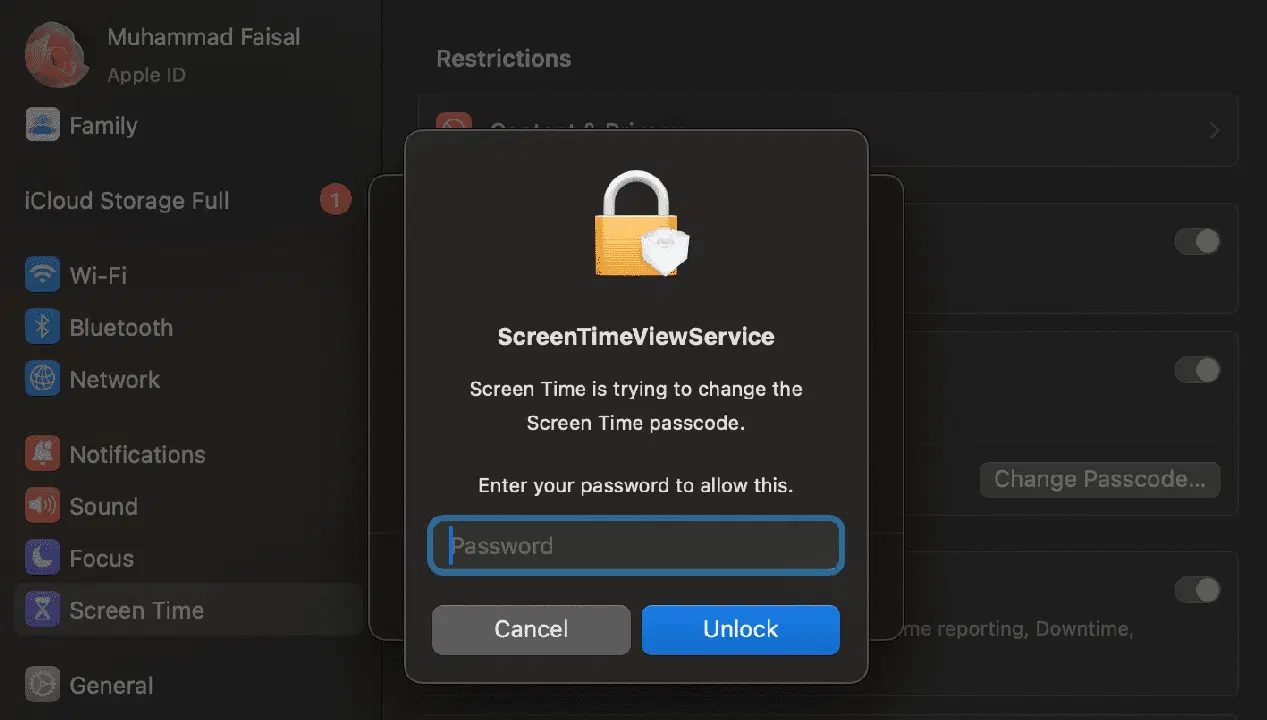
다시 강조하지만, 장치 간 공유를 사용하지 않고, 스크린 타임 암호 복구 설정을 건너뛰었다면 암호 재설정이 불가능합니다.
자녀 기기의 스크린 타임 암호를 재설정하는 방법
자녀 보호 기능을 활용하여 자녀의 스크린 시간을 관리하고 있다면, 아이폰 또는 맥을 사용하여 자녀 기기의 스크린 타임 암호를 재설정할 수 있습니다. 이 때 가족 대표여야 합니다.
자녀의 스크린 타임 암호를 재설정하려면 가족 대표 계정이 필요합니다.
아이폰 또는 아이패드에서
아이폰 또는 아이패드에서 자녀 기기의 스크린 타임 암호를 초기화하는 단계는 다음과 같습니다.
맥에서
맥을 사용하여 자녀 기기의 스크린 타임 암호를 재설정하는 방법은 다음과 같습니다.
간단하죠! 그러나 애플 계정 정보까지 잊어버렸다면, 먼저 애플 ID 비밀번호를 재설정하는 복잡한 과정을 거쳐야 합니다.
만약 장치 간 공유를 활성화했다면, 스크린 타임 설정은 아이클라우드 계정의 모든 기기에서 자동으로 동기화됩니다. 즉, 아이폰, 아이패드, 맥에서 스크린 타임 암호를 개별적으로 변경할 필요가 없습니다.