iPhone, iPad 또는 Mac에서 AirDrop을 사용하는 방법
AirDrop은 Apple 제품 사용자에게 매우 유용한 기능 중 하나입니다.
이 기능은 주변의 다른 Apple 기기와 사진, 동영상, 문서 등 다양한 종류의 파일을 주고받을 수 있게 해주는 간편한 파일 공유 방식입니다.
AirDrop이 "가장 편리한 기능 중 하나"라고 불리는 이유는 빠른 전송 속도 덕분입니다. 파일 크기에 관계없이 전송 시간이 오래 걸리지 않으며, 원본 품질을 그대로 유지하는 무손실 전송이라는 장점이 있습니다.
인터넷 연결 없이도 데이터를 즉시 다른 기기로 보낼 수 있어 대기 시간 없이 빠르게 자료를 공유하고 싶을 때 유용합니다.
또한 iPhone, iPad, Mac 등 Apple 제품 생태계 내에서 원활하게 연동되므로 편리하게 사용할 수 있습니다.
Apple 기기에서 AirDrop 활성화 방법
AirDrop을 켜는 과정은 모든 Apple 기기에서 매우 간단합니다. 각 기기별로 아래 단계를 따라 활성화할 수 있습니다.
iPhone
iPhone에서 AirDrop을 켜는 방법은 여러 가지가 있지만, 가장 일반적인 방법은 제어 센터를 아래로 스와이프한 다음 Bluetooth 아이콘을 길게 누르는 것입니다.
작은 창이 나타나면, 왼쪽 하단에서 AirDrop을 켜고 끌 수 있습니다.
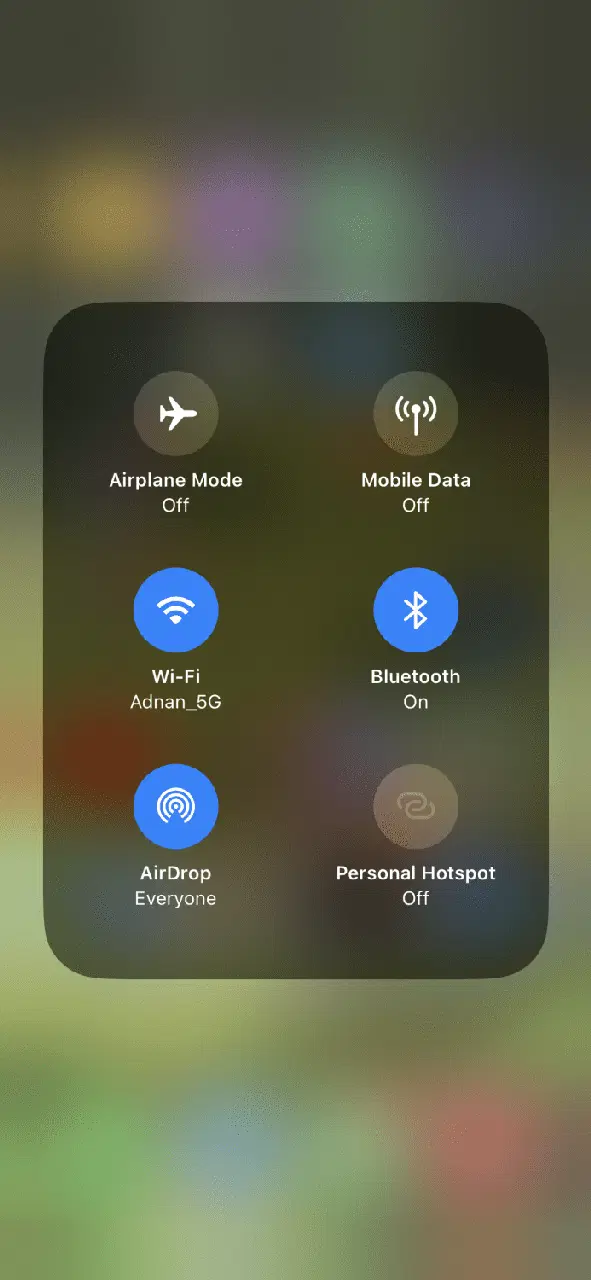
이것이 iPhone에서 AirDrop을 활성화하는 가장 쉬운 방법이며, 설정 앱 > 일반 > AirDrop 메뉴에서도 설정할 수 있습니다.
iPad
iPad에서의 과정은 iPhone과 동일합니다. 제어 센터 또는 iPad 설정에서 AirDrop을 켜고 미디어 공유/수신을 시작할 수 있습니다.
Mac
Mac에서 AirDrop을 켜는 방법은 간단하며, 여기에서는 두 가지 방법을 제시하여 사용자에게 편리한 선택을 제공합니다.
첫 번째 방법은 Mac 화면 상단의 "이동" 메뉴를 클릭한 다음 드롭다운 메뉴에서 "AirDrop"을 선택하는 것입니다.
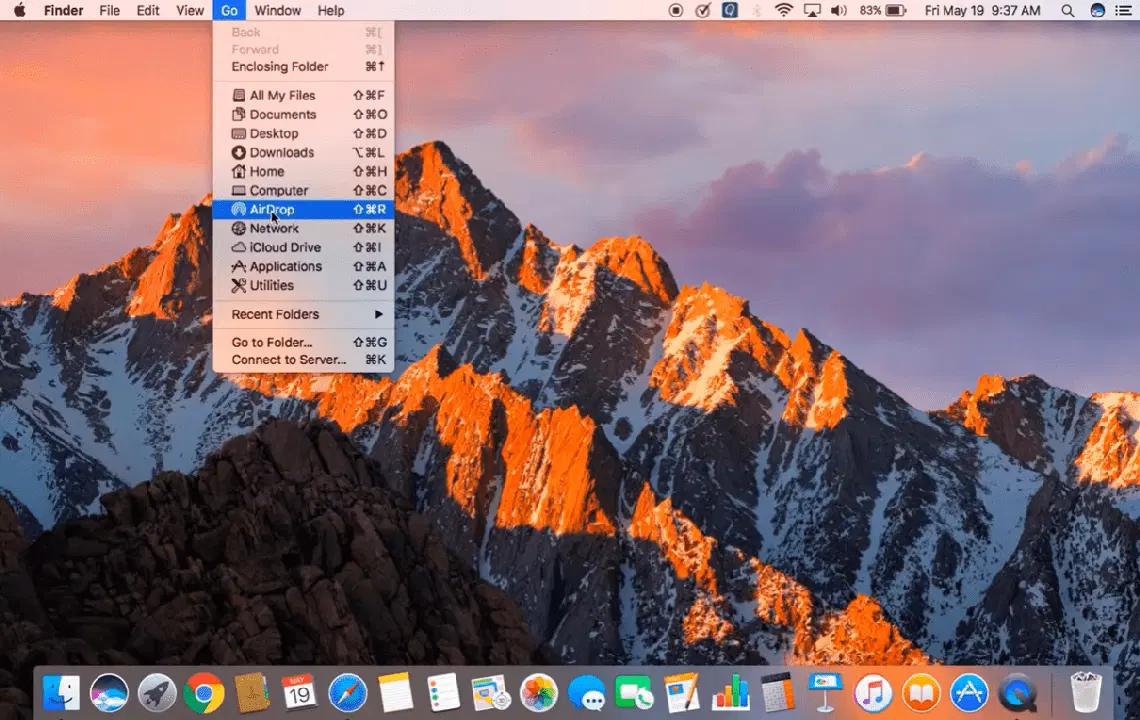
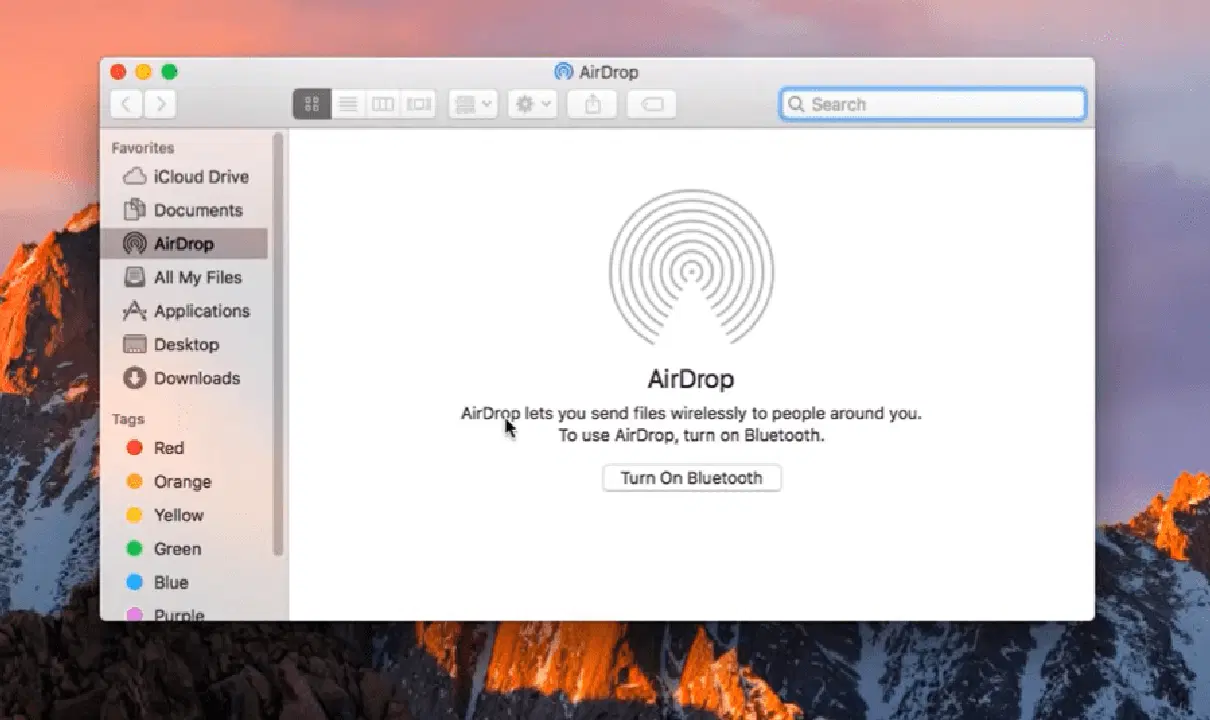
그러면 AirDrop 화면이 나타납니다.
두 번째 방법은 화면 하단의 "Finder" 아이콘을 클릭하는 것입니다.
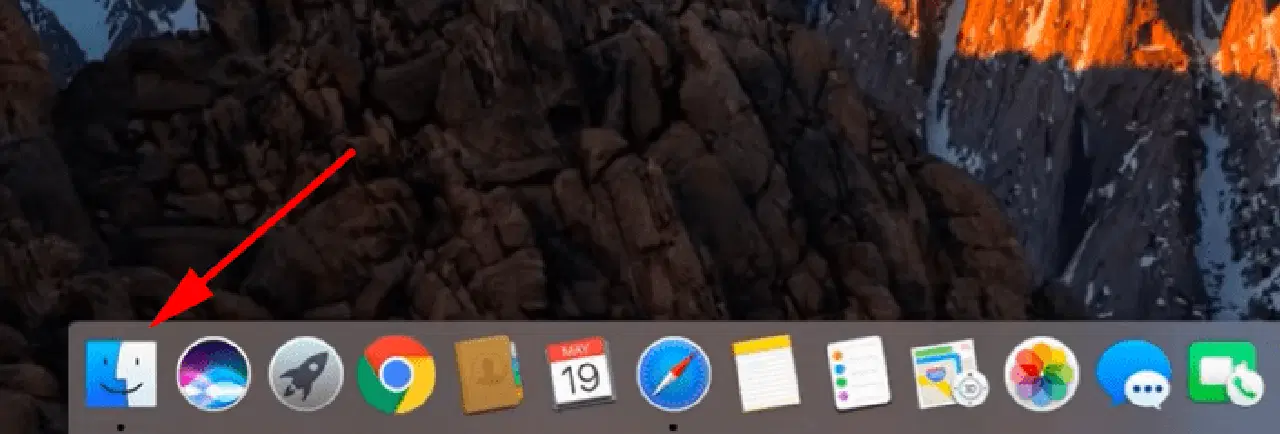
Finder 창 왼쪽에 있는 "AirDrop"을 클릭하면 AirDrop 화면이 표시됩니다.

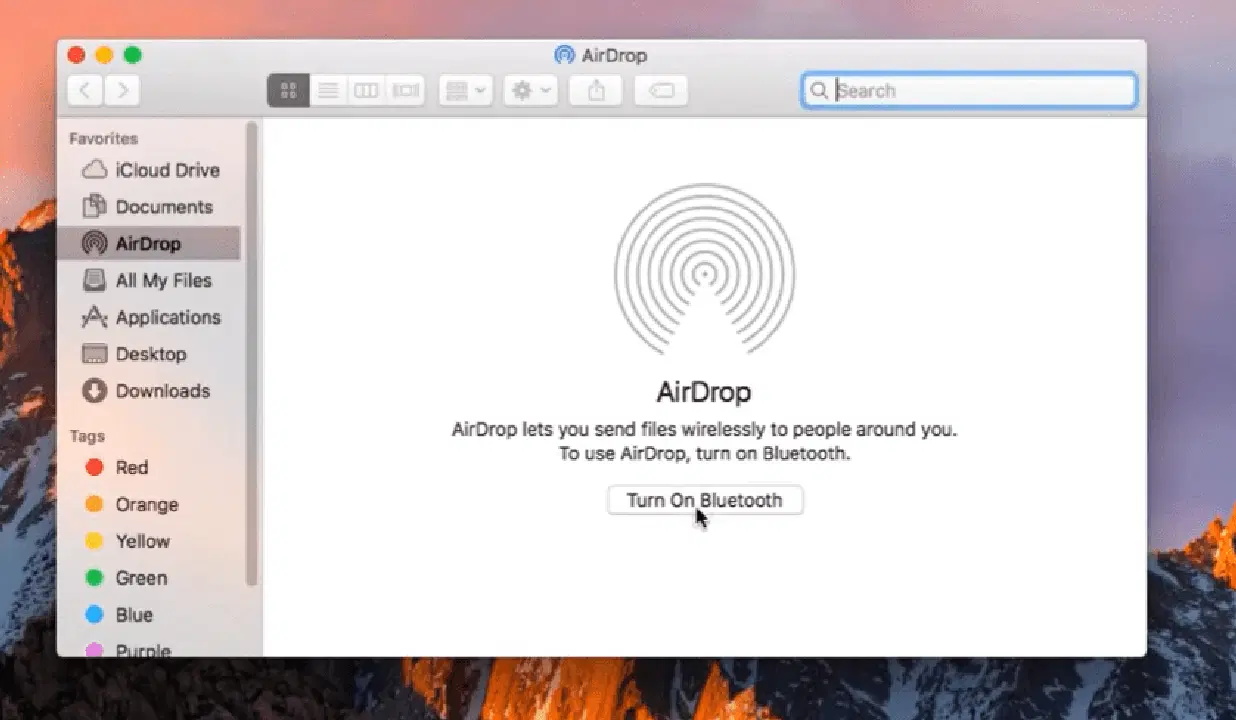
두 방법 모두 동일한 AirDrop 화면으로 연결되며, 화면이 나타나면 "Bluetooth 켜기"를 클릭해야 합니다.
Bluetooth가 활성화되면, AirDrop 검색 대상 범위를 설정할 수 있습니다. "아무도 없음" 옆의 드롭다운 메뉴에서 "모두" 또는 "연락처만"을 선택할 수 있습니다.
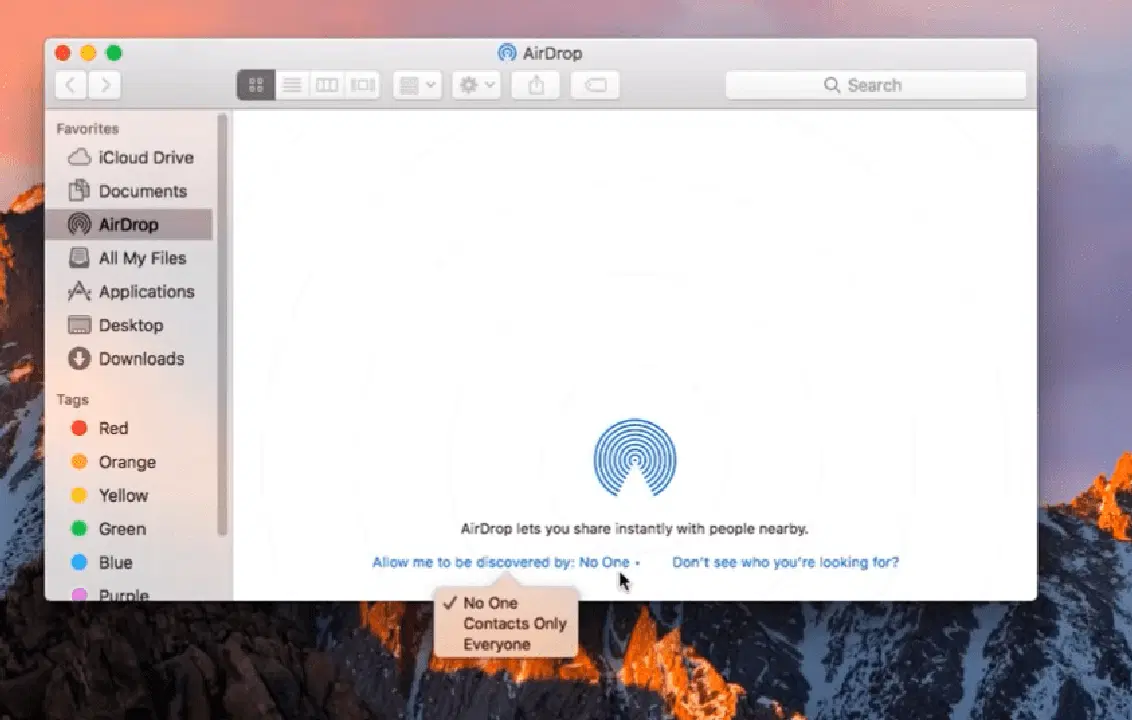
이제 Mac의 AirDrop이 활성화되어 다른 Apple 기기에서 검색할 수 있게 되었습니다.
Apple 기기에서 AirDrop으로 파일 전송하기
이제 AirDrop을 활성화하는 방법을 알았으니, 실제로 파일을 다른 기기로 보내는 방법을 알아볼 차례입니다.
iPhone 및 iPad
iPhone과 iPad의 파일 전송 과정은 동일하므로 iPhone을 기준으로 설명하겠습니다. 파일 전송은 매우 간단하며, 다음 단계를 따르시면 됩니다.
1단계: 먼저 전송하려는 사진을 선택합니다. iPhone 홈 화면에서 사진 앱을 실행합니다.
2단계: 공유할 사진을 갤러리에서 찾은 다음, 길게 눌러 팝업 메뉴를 표시하고 "공유"를 탭합니다.

3단계: 사진을 공유할 수 있는 다양한 방법이 표시되는데, 가장 위에 있는 AirDrop을 탭합니다.

4단계: 이 화면에 사진을 공유할 수 있는 주변의 모든 Apple 기기가 나타납니다. 현재 공유 가능한 기기는 하나만 표시됩니다.

이것으로 iPhone 및 iPad에서 AirDrop을 사용하여 파일을 전송하는 방법이 끝났습니다.
Mac
Mac에서 다른 Mac으로 파일을 전송하는 방법은 다음과 같습니다. Mac에서 iPhone/iPad로 파일을 보내는 경우도 동일한 과정을 따릅니다.
1단계: 이 글에서 설명한 대로 AirDrop을 먼저 활성화합니다.
2단계: AirDrop 화면으로 이동하면 주변에서 검색 가능한 기기들이 나타납니다.
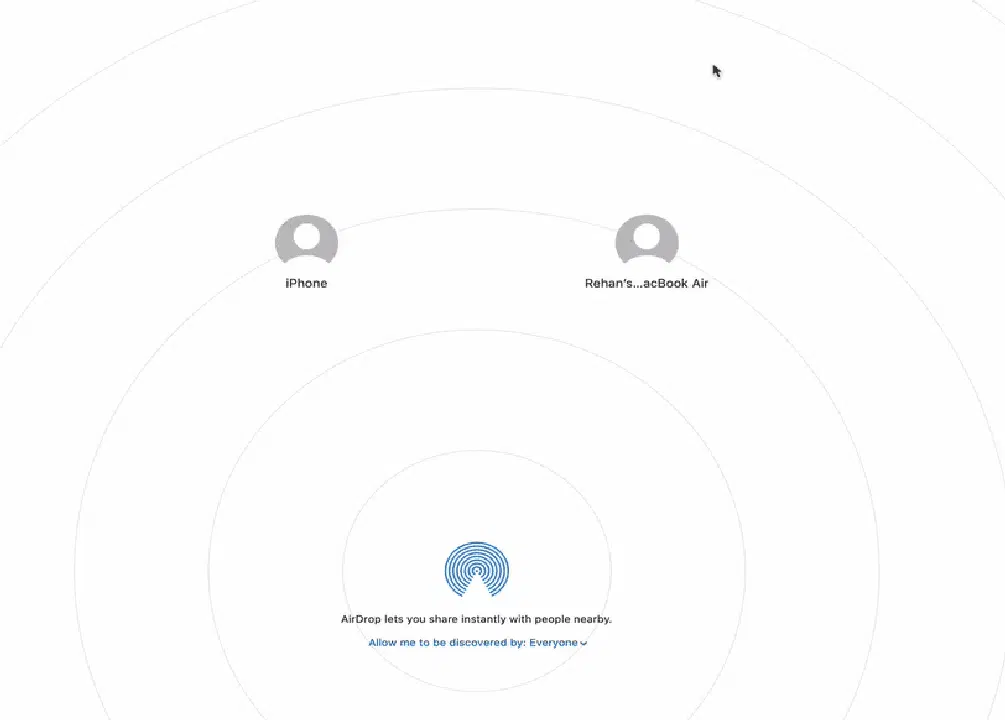
3단계: 이제 동영상, 사진, 문서 파일 또는 파일이 들어있는 전체 폴더를 AirDrop 화면으로 끌어다 놓으면 전송이 시작됩니다.
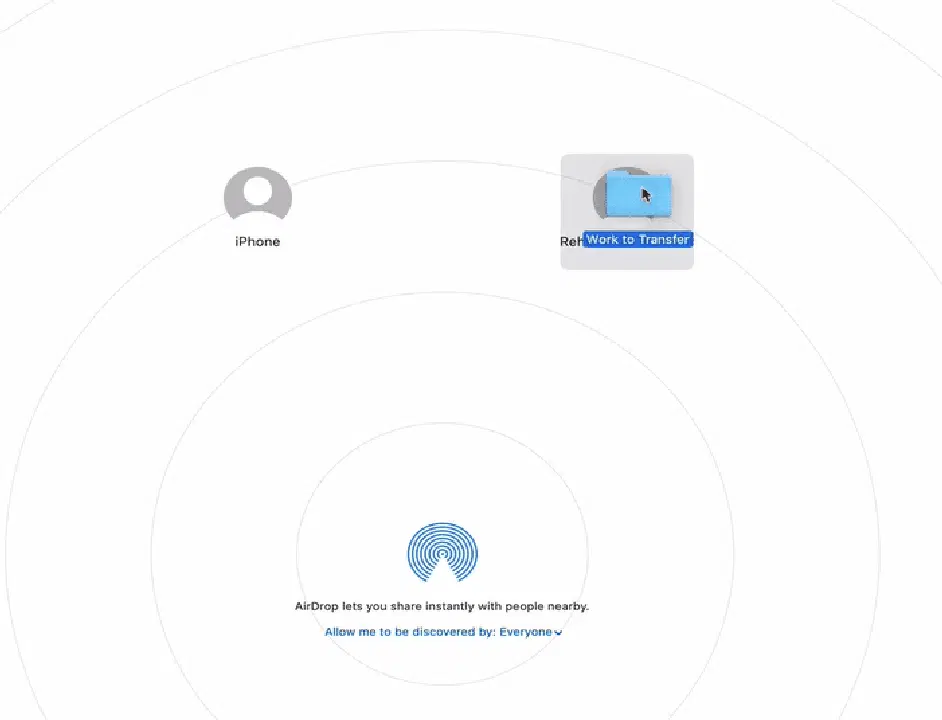
이제 다른 Apple 기기에서 사용자가 보낸 파일을 받을 수 있습니다.
더 읽어보기: iPhone에서 컴퓨터로 사진을 전송하는 5가지 유용한 방법
Apple 기기에서 AirDrop으로 파일 수신하기
AirDrop을 통해 파일을 받는 과정은 매우 간단합니다. 모든 Apple 기기에서 단 몇 초만에 파일 수신이 가능합니다.
먼저 AirDrop이 켜져 있고 검색 가능 설정이 "모든 사람" 또는 "연락처만"으로 되어 있는지 확인해야 합니다.
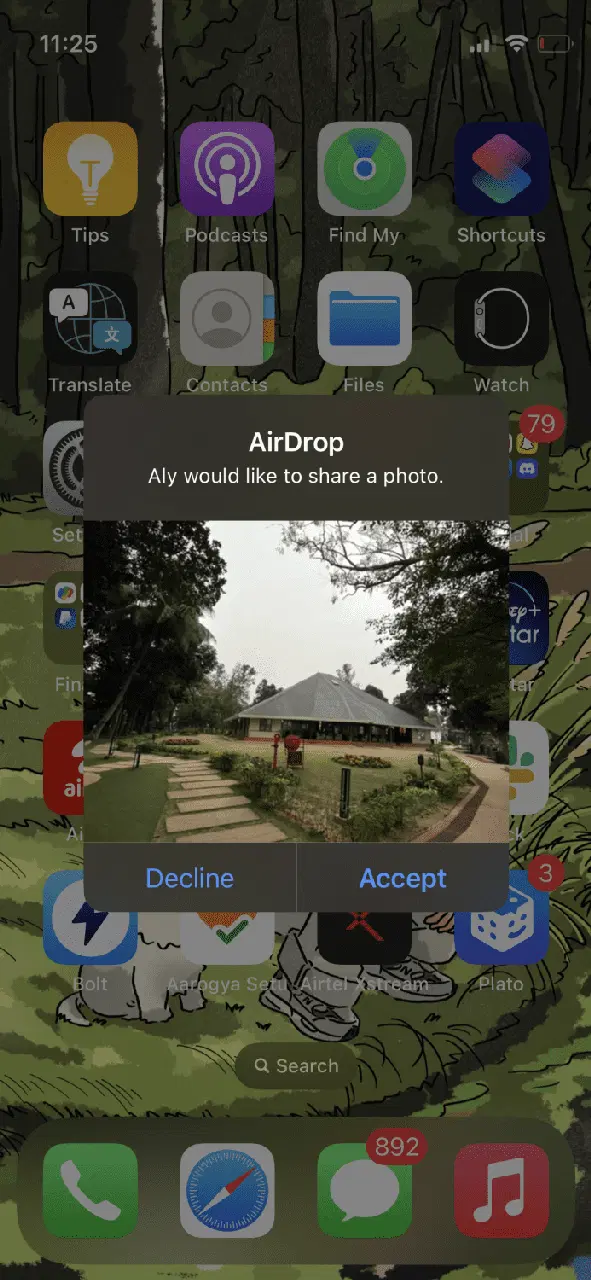
다른 사람이 iPhone 또는 iPad로 파일을 보내면, 파일 수락 여부를 묻는 팝업이 화면에 나타납니다.
Mac에서도 비슷한 방식으로 파일을 받을 수 있습니다.
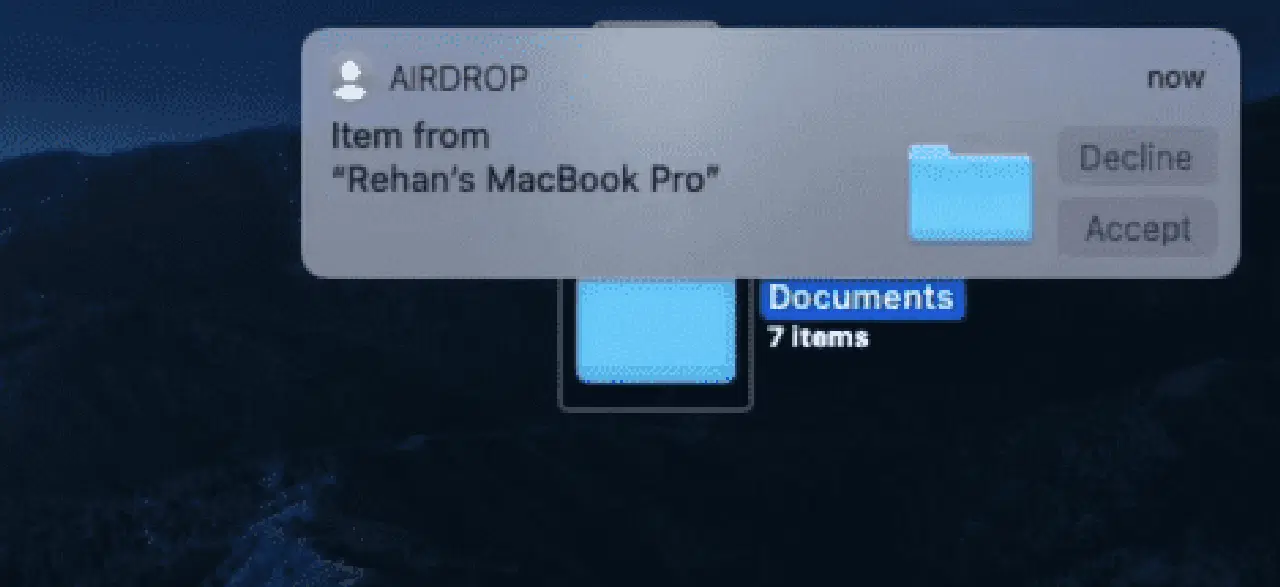
파일을 수락하면 해당 파일은 즉시 기기에 저장됩니다.
AirDrop 설정이 의미하는 것
AirDrop을 켰을 때 나타나는 세 가지 설정은 각각 다른 기능을 제공합니다. 각각의 설정이 무엇을 의미하는지 자세히 살펴보겠습니다.

- 수신 끄기: AirDrop 수신 기능이 꺼져 있어 다른 사람이 파일을 보낼 수 없습니다.
- 연락처만: 연락처에 저장된 사람만 파일을 보낼 수 있도록 합니다.
- 모두: 주변의 모든 기기에서 파일을 보낼 수 있도록 합니다.
"연락처만" 설정은 가장 안전한 옵션이며, 모르는 사람으로부터 파일을 받지 않도록 보호해 줍니다.
결론
이 글을 통해 AirDrop을 좀 더 잘 이해하고, 편리하게 파일을 주고받는 데 활용할 수 있기를 바랍니다.
다음에는 AirDrop 이름을 변경하는 방법을 알아보겠습니다.