iPhone, iPad 또는 Mac에서 전자책과 문서를 Kindle로 보내는 방법
킨들 이리더는 열정적인 독서광들 사이에서 엄청난 인기를 누리고 있습니다. 이 기기들은 킨들 스토어가 내장되어 있어 간편하게 책을 구매할 수 있다는 장점이 있습니다. 하지만 개인 디지털 라이브러리나 문서들을 킨들 기기로 옮겨서 보고 싶은 독자들도 있을 수 있습니다.
개인적인 용도의 문서, 직장이나 학교 관련 자료, 혹은 다른 웹사이트에서 다운로드한 전자책 등 어떤 것이든, 아마존을 이용하면 콘텐츠와 문서를 손쉽게 킨들로 전송할 수 있습니다. 여기에서는 여러분의 독서 자료를 킨들 기기로 옮기는 과정을 자세히 안내해 드리겠습니다.
전자책 및 문서를 킨들로 전송하는 방법
킨들에 콘텐츠를 보내기 전에, 킨들 기기가 모든 파일 형식을 지원하는 것은 아니라는 점을 알아두셔야 합니다. 아마존 웹사이트에서 지원되는 파일 형식의 전체 목록을 확인하실 수 있습니다. 만약 파일 형식이 맞지 않다면, 온라인 파일 변환기를 사용하여 쉽게 수정할 수 있습니다.
책이나 문서의 형식이 올바르다면, 이제 애플 기기에서 킨들로 전송하는 방법을 알아봅시다:
맥(Mac) 사용자의 경우
아마존은 맥(Mac) 컴퓨터에 다운로드하여 책과 기타 문서들을 킨들로 편리하게 전송할 수 있는 '킨들로 보내기(Send to Kindle)'라는 클라우드 기반 서비스를 제공합니다. 이 앱을 사용하면 파일을 업로드하여 킨드와 동기화시키고 라이브러리에 표시할 수 있습니다.
‘킨들로 보내기’ 앱을 사용하면 책과 문서를 간편하게 전송할 수 있습니다. 다음 단계를 따라해 보세요.
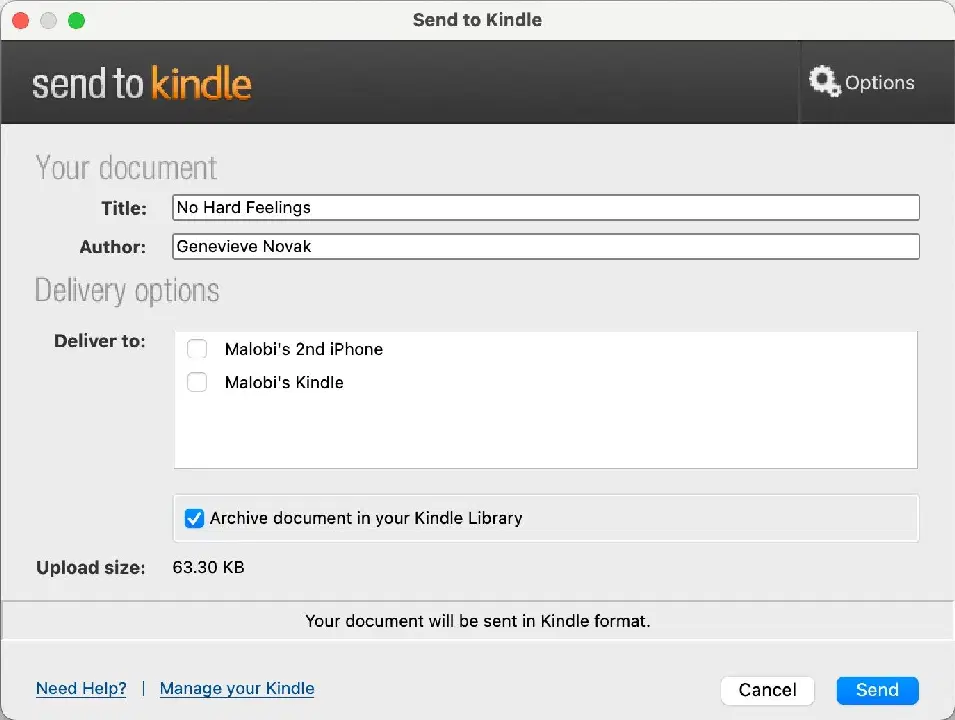
또는 파인더(Finder)에서 파일을 찾은 후 'Control' 키를 누른 상태에서 클릭하여 나타나는 메뉴에서 '킨들로 보내기' 옵션을 선택할 수도 있습니다.
아이폰(iPhone) 또는 아이패드(iPad) 사용자의 경우
‘킨들로 보내기’ 서비스는 iOS에서도 킨들 앱을 통해 사용 가능합니다. 즉, 아이폰에서 킨들로 책과 기타 문서를 쉽게 보낼 수 있습니다. 앱스토어에서 킨들 앱을 쉽게 다운로드할 수 있지만, 일부 지역에서는 사용이 제한될 수 있습니다. 따라서 거주 지역에 따라 앱스토어 국가 설정을 변경해야 할 수도 있습니다.
앱을 다운로드한 후에는 다음 단계를 따르세요:
몇 분 안에 해당 문서가 킨들 라이브러리에 나타날 것입니다.
언제 어디서든 디지털 도서관을 이용하세요
문서를 킨들로 보내는 것은 아주 간단한 과정입니다. 이 가이드를 따라하면 곧바로 킨들에 디지털 라이브러리를 갖게 될 것입니다.
문서는 킨들과 호환되는 형식으로 전송해야 하며, '킨들로 보내기' 서비스는 킨드에 등록된 아마존 계정으로 로그인해야 사용할 수 있다는 점을 기억하세요.