iPhone 14 Pro에서 Always on Display를 사용자화하는 방법
아이폰 14 프로 및 14 프로 맥스 모델에서 애플은 드디어 아이폰 사용자에게 올웨이즈 온 디스플레이(Always On Display, AOD) 기능을 자체적으로 제공하기 시작했습니다. 하지만 아이폰의 AOD 구현 방식은 여러 측면에서 비판을 받았습니다. 다행히 iOS 16.2 업데이트를 통해 인도에서 5G 네트워크를 활성화하면서, 아이폰 14 프로 사용자들은 이제 올웨이즈 온 디스플레이를 어느 정도 맞춤 설정할 수 있게 되었습니다. 거슬리는 흐릿한 배경화면이나, 마치 아이폰이 완전히 대기 모드에 들어가지 않은 것처럼 느껴지는 AOD 때문에 불편했다면, 다음 안내를 통해 아이폰 14 프로 및 아이폰 14 프로 맥스에서 올웨이즈 온 디스플레이를 원하는 대로 설정할 수 있습니다.
아이폰 올웨이즈 온 디스플레이 개인 설정하기
애플 특유의 스타일대로, 아이폰 14 프로의 AOD를 개인화할 수 있는 선택지가 그리 많지는 않습니다. 하지만 배터리 수명에 큰 영향을 미치지 않으면서도 기본 기능을 활용하여 아이폰에서 올웨이즈 온 디스플레이를 사용할 수 있습니다. 아이폰 14 프로의 올웨이즈 온 디스플레이에서 변경할 수 있는 항목들을 자세히 살펴보겠습니다.
참고: AOD 사용자 지정 옵션을 확인하려면 아이폰을 iOS 16.2 이상으로 업데이트해야 합니다.
올웨이즈 온 디스플레이에서 배경화면 숨기기/표시하기
iOS 16의 올웨이즈 온 디스플레이 구현에 대한 가장 큰 불만 중 하나는 배경화면이 항상 표시된다는 점이었습니다. 이는 배터리 사용량에 영향을 줄 뿐만 아니라 일부 사용자들에게는 시각적으로 산만하게 느껴지기도 했습니다. 다행히 이제 아이폰 AOD에서 배경화면을 끌 수 있습니다.
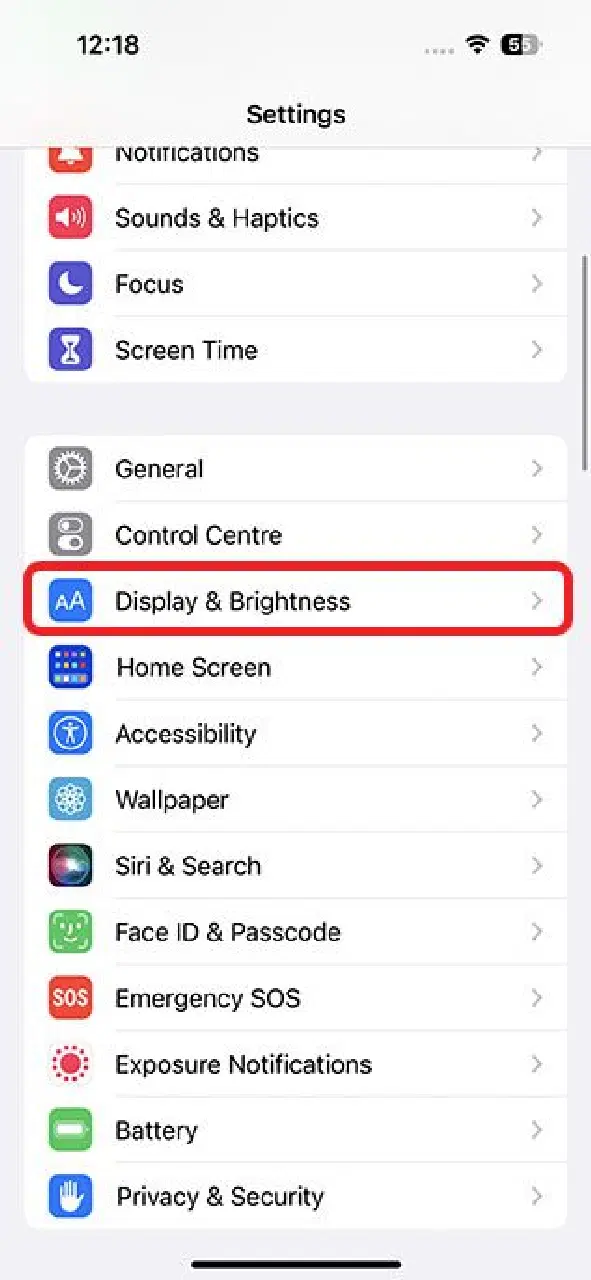
- 설정 앱을 열고 '디스플레이 및 밝기' 메뉴로 이동합니다.
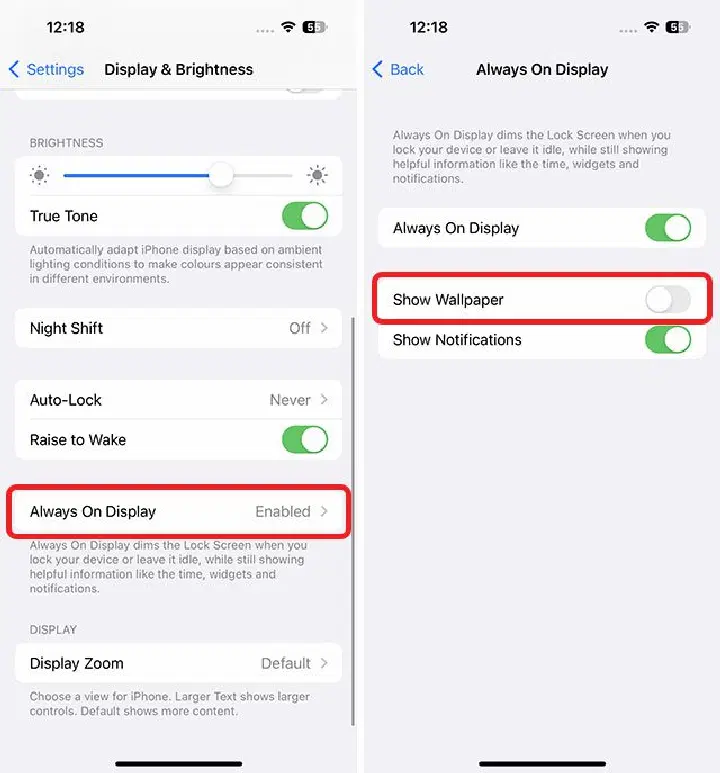
- 아래로 스크롤하여 'Always on Display' 항목을 선택합니다. '배경화면 표시' 옆의 스위치를 탭하여 비활성화합니다.
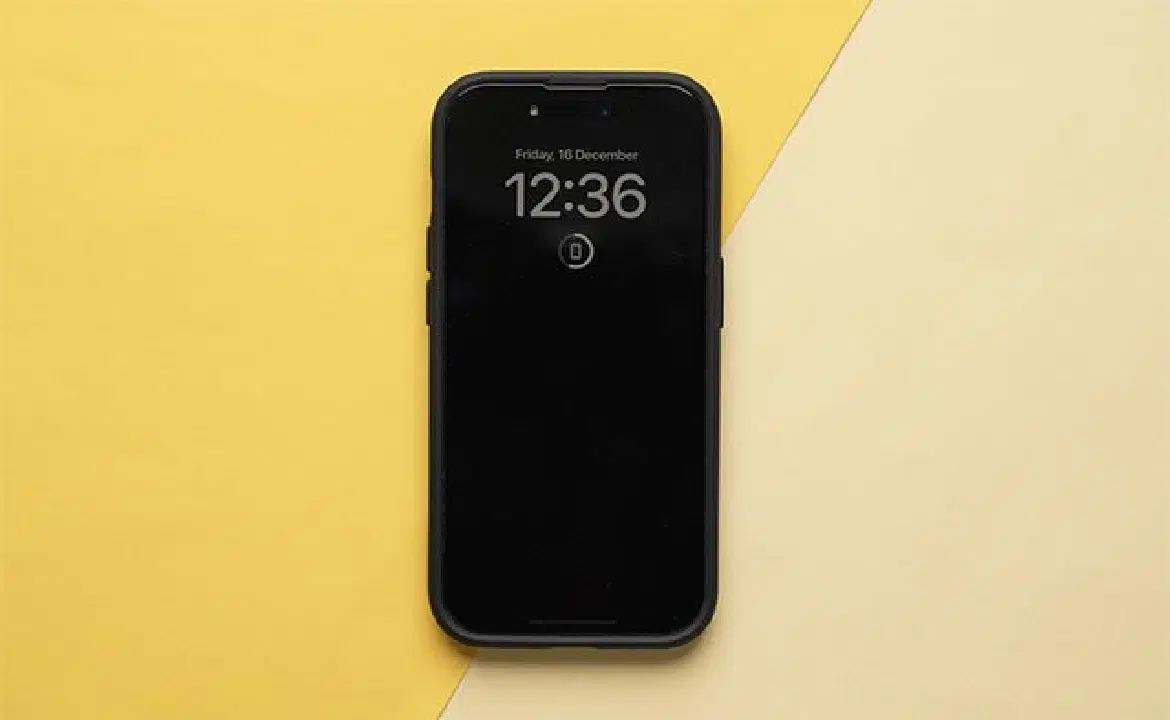
이제 AOD는 시간, 잠금 화면 위젯, 그리고 알림만 표시하는 깔끔한 검은색 화면으로 바뀝니다. 더 이상 산만하게 느껴지는 잠금 화면 배경화면은 없습니다.
아이폰 올웨이즈 온 디스플레이에서 알림 숨기기/표시하기
아이폰 AOD를 더욱 깔끔하게 사용하고 싶다면, 올웨이즈 온 디스플레이에서 알림 표시를 끌 수도 있습니다. 설정 방법은 다음과 같습니다.
- 설정 앱을 열고 '디스플레이 및 밝기' 메뉴로 들어갑니다.
- 아래로 스크롤하여 'Always on Display' 항목을 선택합니다. '알림 표시' 옆의 스위치를 탭하여 비활성화합니다.
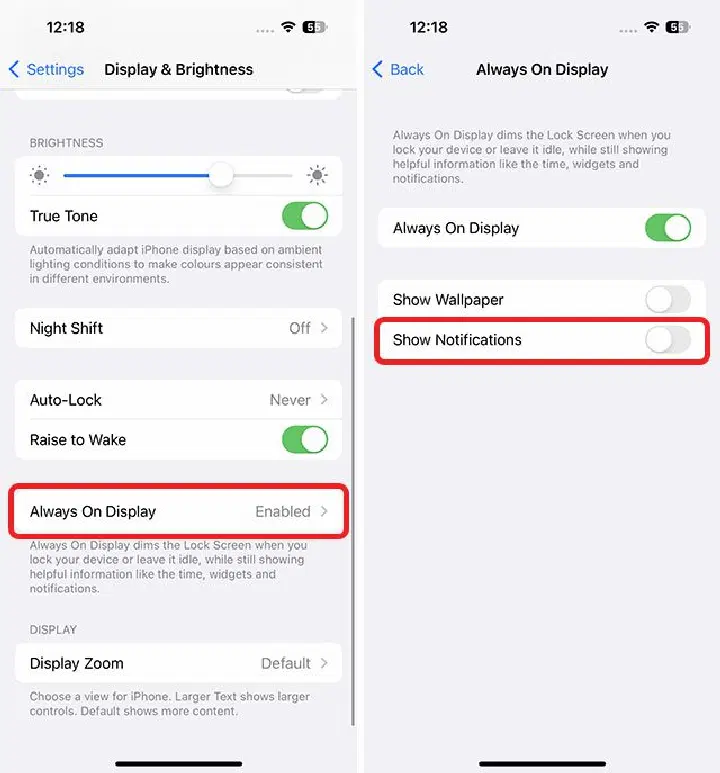
이제 올웨이즈 온 디스플레이는 어떠한 알림도 표시하지 않습니다. 덕분에 아이폰 14 프로를 더욱 깔끔하고 방해받지 않고 사용할 수 있습니다.
아이폰 14 프로에서 올웨이즈 온 디스플레이 비활성화하기
물론, 스마트폰의 AOD 기능 자체가 마음에 들지 않는다면, 아이폰의 올웨이즈 온 디스플레이 기능도 끌 수 있습니다. 아이폰 14 프로 AOD 활성화/비활성화에 대한 별도의 글을 통해 더욱 자세한 방법을 확인할 수 있습니다.
아이폰 14 프로 올웨이즈 온 디스플레이를 간편하게 맞춤 설정하기
지금까지 아이폰 14 프로에서 올웨이즈 온 디스플레이를 맞춤 설정하는 방법을 알아보았습니다. 맞춤 설정 옵션이 다양하지는 않지만, 최소한 AOD에 배경화면과 알림이 표시되지 않도록 비활성화할 수 있습니다. 여러분은 아이폰의 올웨이즈 온 디스플레이를 어떻게 맞춤 설정할 계획이신가요? 여러분의 생각을 댓글로 공유해 주세요.