iPhone 13에서 미모티콘을 만드는 방법
미모지란, 증강 현실(AR) 기술을 기반으로 사용자 맞춤형으로 제작된 이모티콘입니다. 이는 사용자의 실제 얼굴 모습을 반영할 수도 있고, 다양한 캐릭터 디자인 중 하나를 선택하여 만들 수도 있습니다. 외계인, 닭, 소 등 다양한 스타일을 선택할 수 있습니다. 미모티콘 기능은 iOS 12 버전부터 도입되었지만, Face ID 또는 트루뎁스 카메라를 탑재한 기기에서만 사용이 가능했습니다. 그러나 이러한 조건을 충족하고 iOS 12 이상 버전을 사용하는 기기에서는 누구나 미모티콘을 설정하고 활용할 수 있습니다.
iPhone 13에서의 미모티콘 활용
현재 가장 최신 iPhone 모델인 iPhone 13은 iOS 15 운영체제를 기반으로 작동하며, 미모티콘 기능을 완벽하게 지원합니다. 최신 모델인 만큼 미모티콘 관련 기능의 모든 개선 사항을 경험할 수 있습니다.
iPhone 13에서 미모티콘 제작 과정
미모티콘은 메시지 앱 내에서 만들 수 있습니다. 기본 캐릭터를 만든 후, 사용자가 원하는 대로 여러 캐릭터를 추가로 생성할 수 있습니다. 다음은 구체적인 생성 방법입니다.
먼저, iPhone에서 메시지 앱을 실행합니다.
임의의 채팅 스레드를 선택합니다.
화면 하단의 추가 옵션 버튼(점 3개 모양)을 누릅니다.
상단에 나타나는 '수정' 옵션을 선택합니다.
앱 목록에서 미모티콘 기능을 활성화합니다.
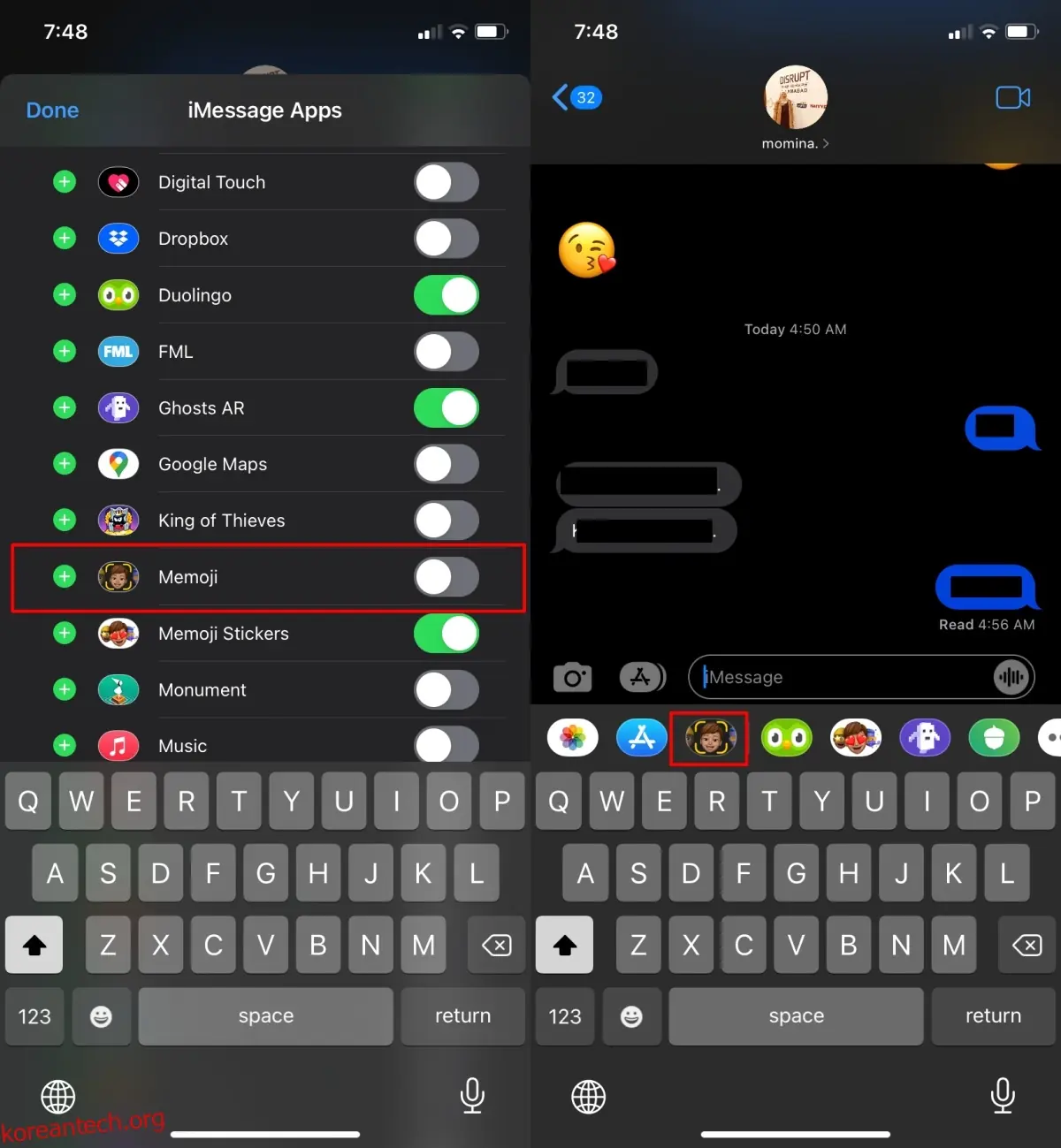
이제 다시 채팅 스레드로 돌아갑니다.
키보드 상단에 표시되는 미모티콘 아이콘을 선택합니다.
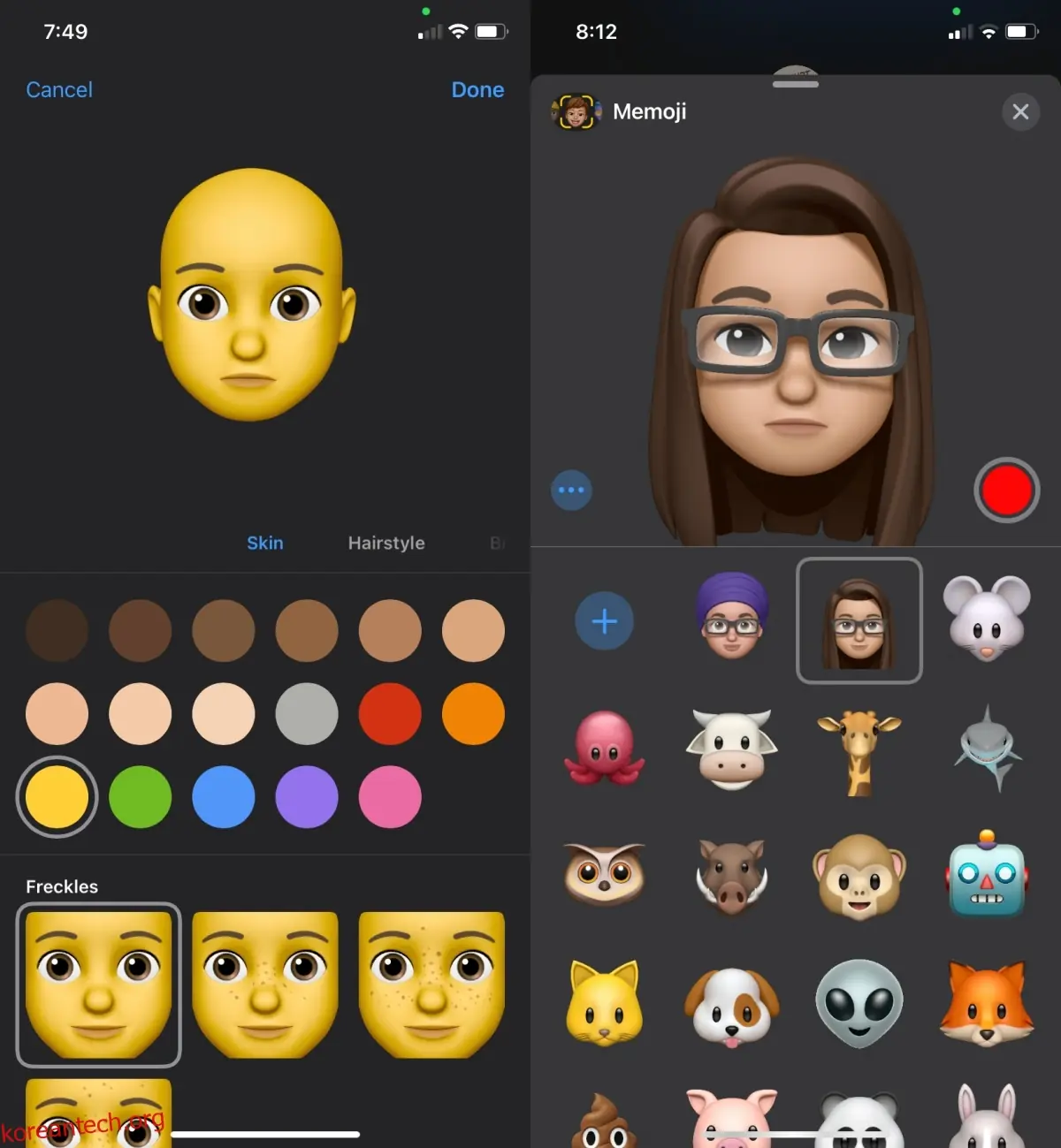
플러스(+) 버튼을 눌러 새로운 미모티콘을 추가합니다.
미모티콘은 사용자의 현재 표정을 반영하여 생성됩니다.
화면 아래의 다양한 탭을 활용하여 피부색, 헤어스타일, 눈썹, 눈, 머리 모양, 코, 입술 등을 변경하며 개성 있는 캐릭터를 만들 수 있습니다.
미모티콘 동영상 녹화
생성된 미모티콘 캐릭터를 이용하여 동영상 메시지를 녹화하고 친구들과 공유할 수 있습니다.
메시지 앱을 실행합니다.
키보드 위에 나타나는 미모티콘 버튼을 누릅니다.
생성한 캐릭터나 기본 제공되는 다른 캐릭터 중 원하는 것을 선택합니다.
미모티콘이 사용자의 얼굴 표정을 실시간으로 반영하는지 확인합니다.
녹화 버튼을 누릅니다.
30초 이하의 짧은 동영상을 녹화한 후 전송합니다.
미모티콘 동영상 저장
자신이 만든 미모티콘 동영상을 저장하려면, 우선 해당 동영상을 전송해야 합니다. 전송이 완료된 후, 미모티콘 동영상을 길게 누릅니다. 나타나는 메뉴에서 '저장'을 선택하면, 해당 동영상은 사진 앱에 저장됩니다.
결론
카메라 앱에서는 직접 미모티콘을 만들거나 저장할 수 없습니다. 미모티콘 기능은 메시지 앱 내에서만 제공됩니다. 다만, 생성한 미모티콘을 연락처 사진이나 프로필 사진으로 설정하는 것은 가능합니다. 미모티콘을 연락처 사진으로 설정하려면, 연락처 앱으로 이동하여 본인 연락처를 선택하고 '편집'을 누른 다음, 프로필 사진으로 설정할 미모티콘을 선택합니다. 이렇게 설정한 미모티콘은 iMessage를 사용하는 다른 사용자들에게도 동기화되어 표시됩니다.